
Jako rodzic wiem, jak ważne jest znalezienie równowagi między korzystaniem z technologii a zdrowym rozwojem dziecka. Ten artykuł to praktyczny poradnik, który krok po kroku pokaże Ci, jak skutecznie zarządzać czasem gry i cyfrowym bezpieczeństwem Twoich pociech na różnych platformach. Nie musisz być ekspertem technologicznym przeprowadzę Cię przez cały proces konfiguracji, abyś mógł spokojnie zapewnić dziecku bezpieczne i odpowiedzialne środowisko cyfrowe.
Jak łatwo ustawić kontrolę rodzicielską i limity czasu gry kompletny poradnik dla rodziców.
- Microsoft Family Safety (Windows/Xbox): Ustawisz dzienne limity czasu ekranu, harmonogramy dostępu oraz filtry treści i blokady zakupów.
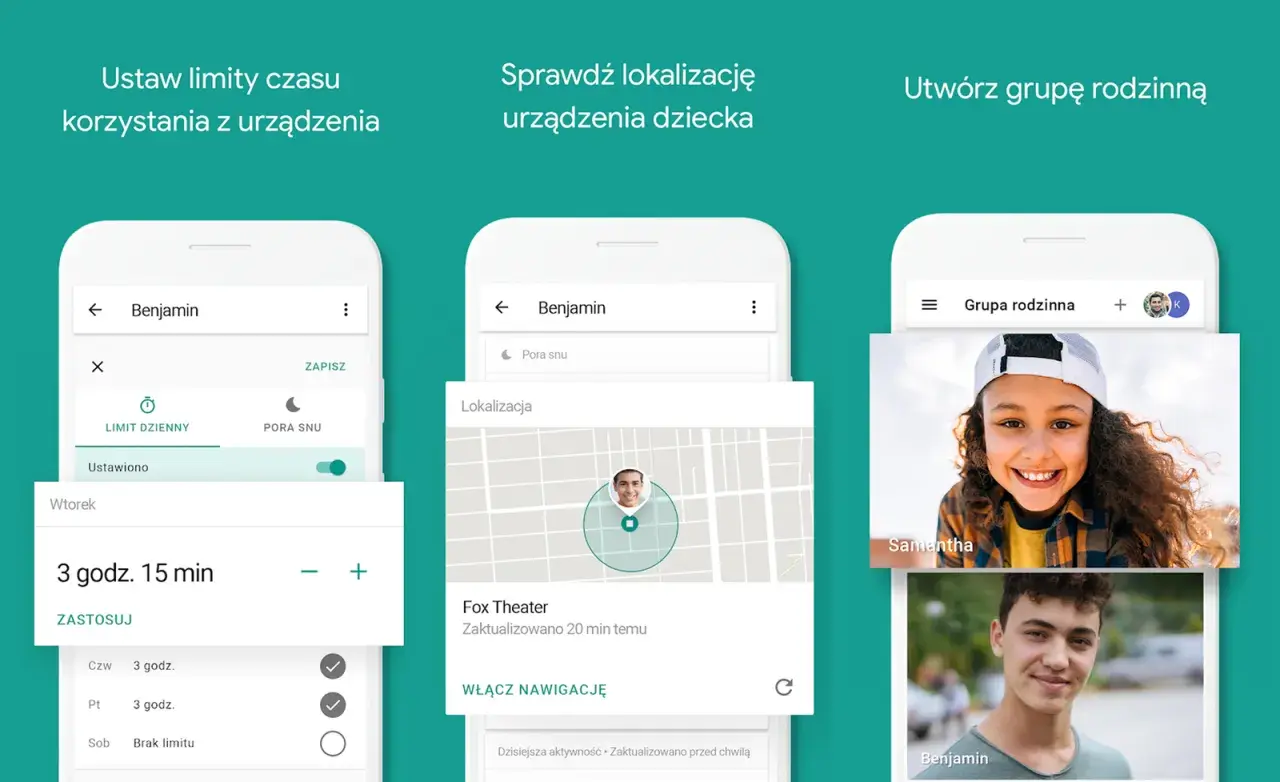
- Google Family Link (Android): Skonfigurujesz limity dzienne, porę snu, zarządzanie aplikacjami i lokalizację urządzenia dziecka.
- Apple Czas przed ekranem (iOS/iPadOS): Ograniczysz czas w aplikacjach, ustawisz "Czas bez urządzenia" i zabezpieczysz treści.
- Konsole (PlayStation, Xbox, Nintendo Switch): Precyzyjnie określisz limity czasu gry, dozwolone godziny i zablokujesz gry według klasyfikacji wiekowej PEGI.
- Skuteczność to dialog: Pamiętaj, że technologia jest wsparciem, a kluczem do zdrowych nawyków cyfrowych jest otwarta rozmowa i elastyczne zasady.
Dlaczego warto limitować czas gry?
W dzisiejszym świecie gry komputerowe i mobilne są wszechobecne, a ich wpływ na rozwój i codzienne życie dziecka bywa złożony. Wielu rodziców, w tym ja, martwi się o nadmierny czas spędzany przed ekranem, co może prowadzić do problemów z koncentracją, snem, a nawet ryzyka uzależnienia. Istnieje również obawa przed kontaktem z nieodpowiednimi treściami przemocą, wulgaryzmami oraz niekontrolowanymi wydatkami na mikrotransakcje w grach. Moim zdaniem, kluczem jest znalezienie cyfrowej równowagi, która pozwoli dziecku czerpać korzyści z technologii, jednocześnie chroniąc je przed potencjalnymi zagrożeniami.
Na szczęście, producenci systemów operacyjnych i konsol do gier doskonale rozumieją te wyzwania. Wbudowane narzędzia do kontroli rodzicielskiej są dziś standardem i, co najważniejsze, ich konfiguracja jest znacznie prostsza, niż mogłoby się wydawać. Nie musisz być informatykiem, aby skutecznie zabezpieczyć urządzenia swojego dziecka i zarządzać jego czasem ekranowym. Pokażę Ci, jak to zrobić.
Jak ustawić kontrolę rodzicielską na Windows 10 i 11
Tworzenie konta dziecka w Microsoft Family Safety
Pierwszym i podstawowym krokiem do zarządzania ustawieniami na urządzeniach z systemem Windows i konsolach Xbox jest utworzenie konta dziecka w ramach Microsoft Family Safety. To właśnie tam centralnie będziesz zarządzać wszystkimi limitami i filtrami.
- Zaloguj się na swoje konto Microsoft: Przejdź na stronę family.microsoft.com i zaloguj się za pomocą swojego konta Microsoft (tego samego, którego używasz na komputerze).
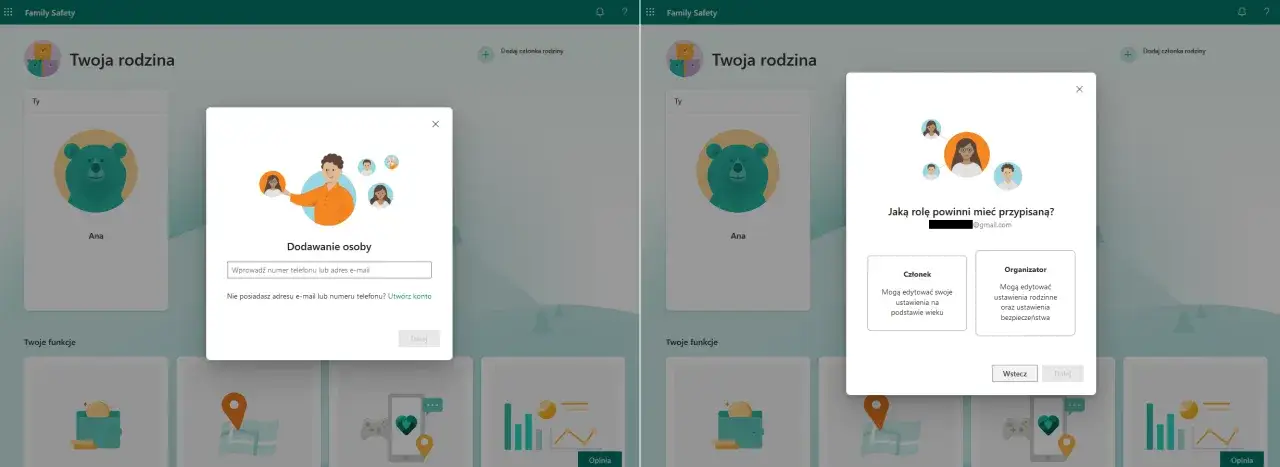
- Dodaj członka rodziny: Kliknij "Dodaj członka rodziny".
- Utwórz konto dziecka: Wybierz "Dziecko" i postępuj zgodnie z instrukcjami, aby utworzyć nowe konto Microsoft dla swojego dziecka lub dodać istniejące. Pamiętaj, aby podać prawdziwą datę urodzenia dziecka, ponieważ ma to wpływ na domyślne ustawienia wiekowe.
- Zainstaluj aplikację Family Safety (opcjonalnie): Aby mieć dostęp do ustawień z telefonu, pobierz aplikację Microsoft Family Safety na swój smartfon.
Ustawianie dziennych limitów czasu ekranu
Po dodaniu konta dziecka możesz precyzyjnie określić, ile czasu może spędzać przed ekranem komputera lub na poszczególnych aplikacjach i grach.
- Przejdź do sekcji "Czas przed ekranem": Na stronie family.microsoft.com, wybierz profil swojego dziecka, a następnie zakładkę "Czas przed ekranem".
- Ustaw limity dla urządzeń: Możesz ustawić ogólny limit czasu dla urządzeń z systemem Windows. Wybierz dni tygodnia i określ, ile godzin i minut dziecko może korzystać z urządzenia.
- Ustaw limity dla aplikacji i gier: Przewiń w dół do sekcji "Aplikacje i gry". Tutaj zobaczysz listę aplikacji i gier, z których dziecko korzystało. Możesz kliknąć każdą z nich i ustawić indywidualny limit czasu. To bardzo przydatne, jeśli chcesz ograniczyć czas spędzany na konkretnej grze, ale pozwolić na dłuższe korzystanie z aplikacji edukacyjnych.
- Blokuj po przekroczeniu limitu: Upewnij się, że opcja "Blokuj po przekroczeniu limitu" jest włączona, aby po wyczerpaniu czasu urządzenie lub aplikacja stały się niedostępne.
Tworzenie harmonogramów dostępu
Limity dzienne to jedno, ale równie ważne jest, aby dziecko nie korzystało z urządzeń w nieodpowiednich porach. Harmonogramy dostępu pozwalają na blokowanie gier i dostępu do urządzenia w określonych godzinach.
W sekcji "Czas przed ekranem" dla swojego dziecka możesz ustawić konkretne przedziały czasowe, w których urządzenie będzie dostępne. Na przykład, możesz skonfigurować, aby komputer był dostępny tylko między 16:00 a 20:00 w dni szkolne, a w weekendy od 10:00 do 22:00. To świetne rozwiązanie, aby zapewnić, że dziecko ma czas na odrabianie lekcji, aktywność fizyczną i zdrowy sen, bez pokusy grania do późnych godzin nocnych.
Filtrowanie treści i blokowanie zakupów
Microsoft Family Safety oferuje również narzędzia do ochrony dziecka przed nieodpowiednimi treściami i niekontrolowanymi wydatkami.
- Filtry internetowe: Możesz blokować witryny dla dorosłych i zezwalać na dostęp tylko do stron, które zostały przez Ciebie zatwierdzone. To działa w przeglądarce Microsoft Edge.
- Filtry aplikacji i gier: Ustaw wiek dziecka, a Microsoft automatycznie zablokuje dostęp do aplikacji i gier, które nie są odpowiednie dla tej kategorii wiekowej (na podstawie klasyfikacji PEGI).
- Blokowanie zakupów: Możesz wymagać zatwierdzenia przez rodzica dla wszystkich zakupów w Microsoft Store, co zapobiega niespodziewanym wydatkom na gry, aplikacje czy dodatki.
- Raporty aktywności: Regularnie otrzymujesz raporty o aktywności dziecka, co pozwala Ci monitorować, z czego korzystało i jak długo.
Google Family Link pełna kontrola na Androidzie
Konfiguracja Google Family Link
Google Family Link to darmowe i niezwykle skuteczne narzędzie do zarządzania urządzeniami z systemem Android. Oto jak je skonfigurować:
- Pobierz aplikację Family Link: Na swoim telefonie (rodzica) pobierz aplikację "Google Family Link dla rodziców" ze Sklepu Play lub App Store.
- Pobierz aplikację na urządzenie dziecka: Na telefonie/tablecie dziecka pobierz aplikację "Google Family Link dla dzieci i nastolatków".
- Rozpocznij konfigurację: Otwórz aplikację na swoim telefonie i postępuj zgodnie z instrukcjami. Będziesz musiał utworzyć konto Google dla dziecka (jeśli jeszcze go nie ma) lub połączyć istniejące.
- Połącz urządzenia: Aplikacja poprowadzi Cię przez proces łączenia Twojego urządzenia z urządzeniem dziecka za pomocą kodu lub logowania na konto dziecka na jego urządzeniu.
- Udziel uprawnień: Na urządzeniu dziecka będziesz musiał udzielić Family Link niezbędnych uprawnień do zarządzania urządzeniem.
Limity czasu użytkowania i pora snu
Po skonfigurowaniu Family Link masz pełną kontrolę nad czasem spędzanym przez dziecko przed ekranem.
- Ustaw dzienne limity: W aplikacji Family Link na swoim telefonie wybierz profil dziecka. Przejdź do sekcji "Limit czasu" lub "Czas przed ekranem". Możesz ustawić dzienny limit czasu użytkowania urządzenia (np. 2 godziny). Po upływie tego czasu urządzenie zostanie zablokowane.
- Skonfiguruj porę snu: W tej samej sekcji znajdziesz opcję "Pora snu". Ustaw godziny, w których urządzenie ma być zablokowane (np. od 21:00 do 7:00). To gwarantuje, że dziecko nie będzie korzystać z telefonu w nocy, co jest kluczowe dla zdrowego snu i regeneracji.
- Zawsze dostępne aplikacje: Możesz wybrać, które aplikacje mają być zawsze dostępne, nawet po przekroczeniu limitu czasu lub w porze snu (np. telefon, wiadomości, aplikacje edukacyjne).
Zarządzanie aplikacjami
Jedną z najmocniejszych stron Family Link jest możliwość zarządzania aplikacjami. Jako Diana Mazur zawsze podkreślam, jak ważne jest, aby mieć kontrolę nad tym, co dziecko instaluje i z czym ma kontakt.
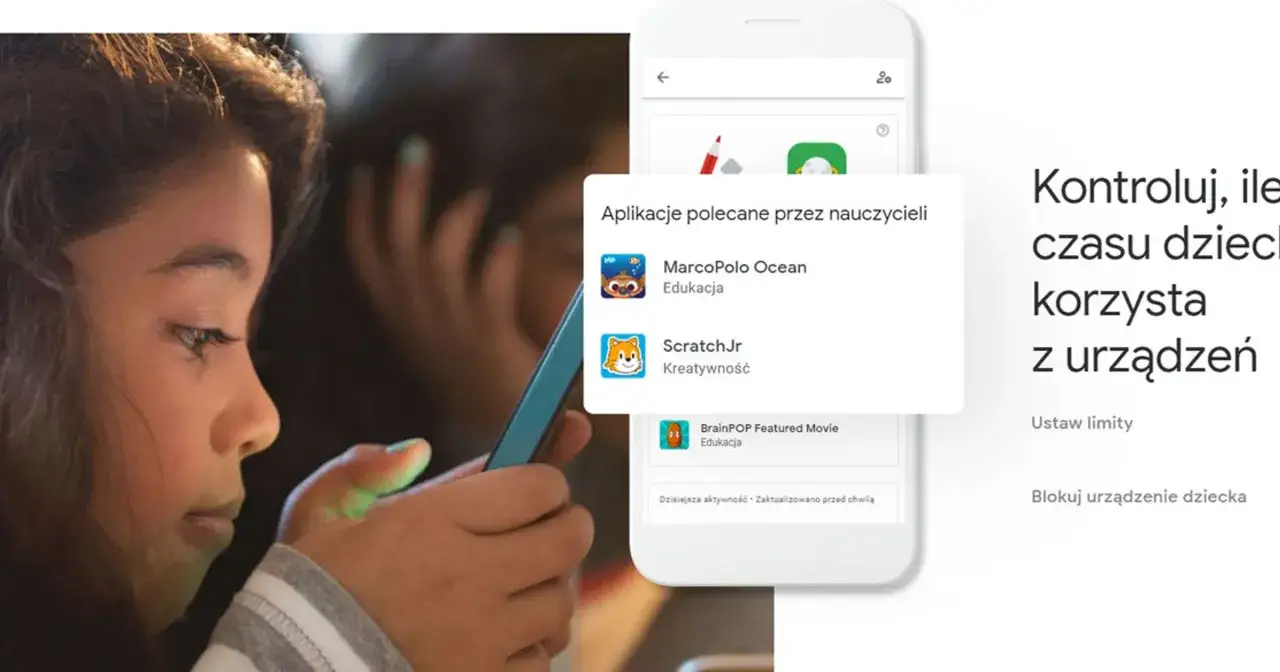
W Family Link możesz zatwierdzać lub blokować instalowanie aplikacji ze Sklepu Play. Gdy dziecko spróbuje pobrać nową aplikację, otrzymasz powiadomienie i będziesz mógł zdecydować, czy na to zezwolić. Możesz również zarządzać już zainstalowanymi aplikacjami na urządzeniu dziecka, ukrywając je lub całkowicie blokując. To daje Ci pewność, że dziecko korzysta tylko z odpowiednich dla jego wieku treści.
Lokalizowanie urządzenia dziecka
Funkcja lokalizowania urządzenia dziecka w Google Family Link to dla mnie osobiście duży komfort. Pozwala mi sprawdzić, gdzie znajduje się telefon mojego dziecka, co daje spokój ducha, zwłaszcza gdy jest poza domem. Wystarczy otworzyć aplikację Family Link, wybrać profil dziecka i przejść do sekcji "Lokalizacja", aby zobaczyć jego położenie na mapie. Pamiętaj, że funkcja ta wymaga włączonej lokalizacji na urządzeniu dziecka.
Czas przed ekranem na iOS i iPadOS dla urządzeń Apple
Aktywacja funkcji Czas przed ekranem
Urządzenia Apple oferują wbudowaną i bardzo intuicyjną funkcję "Czas przed ekranem", która jest częścią Chmury rodzinnej. Oto jak ją aktywować:
- Włącz Chmurę rodzinną: Jeśli jeszcze tego nie zrobiłeś, skonfiguruj Chmurę rodzinną na swoim urządzeniu iOS/iPadOS. Upewnij się, że konto Twojego dziecka jest dodane do grupy rodzinnej.
- Przejdź do "Czas przed ekranem": Na swoim urządzeniu przejdź do "Ustawienia" > "Czas przed ekranem".
- Włącz "Czas przed ekranem": Jeśli nie jest włączony, dotknij "Włącz Czas przed ekranem" i postępuj zgodnie z instrukcjami.
- Ustaw jako rodzic: Wybierz opcję "To jest urządzenie mojego dziecka", a następnie skonfiguruj kod dostępu do funkcji "Czas przed ekranem". Ten kod będzie potrzebny do zmiany ustawień lub przyznania dodatkowego czasu.
Ustawianie limitów dla aplikacji
Funkcja "Limity aplikacji" pozwala na precyzyjne określenie, ile czasu dziecko może spędzać w konkretnych kategoriach aplikacji lub w pojedynczych aplikacjach.
- Wybierz "Limity aplikacji": W sekcji "Czas przed ekranem" dotknij "Limity aplikacji".
- Dodaj limit: Dotknij "Dodaj limit".
- Wybierz kategorie lub aplikacje: Możesz wybrać całe kategorie (np. "Gry", "Sieci społecznościowe", "Rozrywka") lub przewinąć w dół i wybrać konkretne aplikacje. Przykładowo, możesz ustawić limit 1 godziny dziennie dla wszystkich gier lub 30 minut dla konkretnej, ulubionej gry.
- Ustaw czas: Określ dzienny limit czasu. Możesz także dostosować limity dla poszczególnych dni tygodnia.
- Zatwierdź: Dotknij "Dodaj" w prawym górnym rogu.
Funkcja Czas bez urządzenia
"Czas bez urządzenia" to doskonałe narzędzie do promowania cyfrowego detoksu i zapewnienia, że dziecko odpoczywa od ekranów w kluczowych momentach. W tej funkcji możesz ustalić harmonogram, w którym urządzenie będzie zablokowane, a dostępne będą tylko wybrane aplikacje.
W sekcji "Czas przed ekranem" wybierz "Czas bez urządzenia". Możesz ustawić stały harmonogram (np. od 21:00 do 7:00 każdego dnia) lub dostosować go dla poszczególnych dni tygodnia. W tym trybie domyślnie dostępne pozostają aplikacje takie jak "Telefon", "Wiadomości" czy "FaceTime", aby dziecko mogło się z Tobą skontaktować. Możesz również dodać inne aplikacje, które uznasz za niezbędne, np. edukacyjne. Poza tymi wyjątkami, wszystkie inne aplikacje i funkcje zostaną zablokowane.
Ograniczanie treści i prywatność
Apple oferuje również rozbudowane opcje ograniczania dostępu do nieodpowiednich treści i zarządzania prywatnością.
- Ograniczenia dotyczące treści i prywatności: W sekcji "Czas przed ekranem" wybierz "Ograniczenia dotyczące treści i prywatności".
- Zakupy w iTunes Store i App Store: Możesz zablokować instalowanie aplikacji, usuwanie aplikacji i zakupy w aplikacjach, co chroni przed niekontrolowanymi wydatkami.
- Dozwolone aplikacje: Możesz wyłączyć dostęp do wbudowanych aplikacji, takich jak Safari, Aparat czy FaceTime.
- Ograniczenia dotyczące treści: Ustaw limity wiekowe dla filmów, programów TV, książek i aplikacji, a także zablokuj dostęp do stron internetowych dla dorosłych.
- Prywatność: Zarządzaj ustawieniami prywatności, takimi jak dostęp do usług lokalizacji, kontaktów, zdjęć czy mikrofonu dla poszczególnych aplikacji.

Kontrola rodzicielska na konsolach PlayStation, Xbox, Nintendo Switch
Limity na PlayStation
Konsole PlayStation (PS4 i PS5) oferują bardzo szczegółowe narzędzia do zarządzania czasem gry i treściami. Jako rodzic, doceniam tę precyzję.
- Utwórz konto rodzinne: Na konsoli przejdź do "Ustawienia" > "Zarządzanie kontami" > "Zarządzanie rodziną". Dodaj swoje konto jako "Menedżera rodziny", a następnie utwórz konto dla swojego dziecka.
-
Ustaw limity czasu gry: W sekcji "Zarządzanie rodziną" wybierz konto dziecka, a następnie "Czas gry". Możesz ustawić:
- Dzienne limity: Określ, ile godzin i minut dziecko może grać każdego dnia.
- Dozwolone godziny: Ustal, w jakich godzinach dnia dziecko może korzystać z konsoli (np. od 16:00 do 20:00).
- Automatyczne wylogowanie: Konsola może automatycznie wylogować dziecko po upływie limitu.
- Ogranicz wydatki w PlayStation Store: W ustawieniach konta dziecka możesz ustawić miesięczny limit wydatków w PlayStation Store, co zapobiega niekontrolowanym zakupom.
- Ogranicz dostęp do gier według PEGI: Możesz zablokować dostęp do gier na podstawie klasyfikacji wiekowej PEGI, zapewniając, że dziecko gra tylko w odpowiednie dla jego wieku tytuły.
- Zablokuj przeglądarkę internetową i komunikację: Istnieje również możliwość zablokowania przeglądarki internetowej i ograniczenia funkcji komunikacyjnych (czat, wiadomości) z innymi graczami.
Integracja z Xbox i Microsoft Family Safety
Jedną z największych zalet ekosystemu Microsoft jest jego spójność. Kontrola rodzicielska na konsoli Xbox jest ściśle zintegrowana z ustawieniami Microsoft Family Safety, które omówiliśmy wcześniej dla Windowsa. Oznacza to, że jeśli skonfigurujesz limity czasu ekranu dla swojego dziecka w aplikacji Microsoft Family Safety na komputerze lub telefonie, będą one automatycznie obowiązywać również na konsoli Xbox. To niezwykle wygodne, ponieważ pozwala na kompleksowe zarządzanie czasem spędzanym przed ekranem i treściami z jednego, centralnego miejsca, bez konieczności podwójnej konfiguracji na każdym urządzeniu. Twoje dziecko może mieć np. 2 godziny dziennie na grę, niezależnie od tego, czy gra na komputerze, czy na konsoli Xbox.
Zarządzanie Nintendo Switch przez aplikację
Nintendo Switch wyróżnia się dedykowaną aplikacją mobilną do kontroli rodzicielskiej, co moim zdaniem jest bardzo praktycznym rozwiązaniem.
- Pobierz aplikację: Na swoim smartfonie pobierz darmową aplikację "Kontrola rodzicielska Nintendo Switch" (dostępna na iOS i Androida).
- Połącz konsolę: Otwórz aplikację i postępuj zgodnie z instrukcjami, aby połączyć ją ze swoją konsolą Nintendo Switch. Będziesz potrzebował kodu wyświetlonego na konsoli.
- Ustaw dzienny limit czasu gry: W aplikacji możesz ustawić dzienny limit czasu gry (np. 1,5 godziny). Po jego upływie konsola może wyświetlić powiadomienie lub automatycznie przejść w tryb uśpienia.
- Ogranicz dostęp do gier: Możesz ograniczyć dostęp do gier na podstawie klasyfikacji wiekowej PEGI.
- Monitoruj aktywność: Aplikacja generuje miesięczne raporty, które pokazują, w co i jak długo dziecko grało, co jest świetnym narzędziem do monitorowania i rozmów.
- Zablokuj funkcje społecznościowe: Możesz również zablokować możliwość komunikacji z innymi graczami i udostępniania zrzutów ekranu.
Znaczenie klasyfikacji wiekowej PEGI
Niezależnie od platformy, klasyfikacja wiekowa PEGI (Pan European Game Information) jest Twoim sprzymierzeńcem. To system oznaczeń, który informuje o minimalnym zalecanym wieku gracza oraz o rodzaju treści występujących w grze (np. przemoc, wulgaryzmy, strach). Na wszystkich konsolach i w większości systemów operacyjnych możesz wykorzystać te oznaczenia do blokowania gier nieodpowiednich dla wieku Twojego dziecka. Zawsze zwracaj uwagę na ikonki PEGI na pudełkach gier lub w opisach cyfrowych to cenne źródło informacji, które pomoże Ci podjąć świadomą decyzję o tym, w co Twoje dziecko może grać.
Mądre zarządzanie kontrolą rodzicielską i unikanie błędów
Pułapka zbyt restrykcyjnych limitów
Jako Diana Mazur, zawsze podkreślam, że technologia to narzędzie, a nie cel sam w sobie. Zbyt restrykcyjne limity i nadmierna kontrola mogą przynieść efekt odwrotny do zamierzonego tzw. "efekt zakazanego owocu". Dziecko może zacząć ukrywać swoje aktywności, szukać sposobów na obejście blokad lub czuć się niesprawiedliwie traktowane. Moim zdaniem, kluczem jest znalezienie równowagi między ochroną a zaufaniem. Zamiast całkowitych zakazów, starajmy się wyznaczać rozsądne granice, które dziecko zrozumie i zaakceptuje.
Kluczowa rola dialogu z dzieckiem
Technologia jest wsparciem, ale nic nie zastąpi otwartej i szczerej rozmowy. Zawsze zachęcam rodziców do dialogu z dzieckiem na temat zasad cyfrowego świata. Wyjaśnij, dlaczego wprowadzasz kontrolę rodzicielską nie po to, by je ukarać, ale by je chronić i pomóc mu rozwijać zdrowe nawyki. Rozmawiajcie o zagrożeniach online, o tym, jak rozpoznać nieodpowiednie treści i jak reagować na cyberprzemoc. Rozmowa jest ważniejsza niż sama technologia, bo buduje zaufanie i uczy dziecko odpowiedzialności, zamiast tylko narzucać ograniczenia.
Regularne przeglądanie i dostosowywanie ustawień
Świat technologii zmienia się szybko, podobnie jak Twoje dziecko. Dlatego tak ważne jest, aby regularnie przeglądać i dostosowywać ustawienia kontroli rodzicielskiej. To, co było odpowiednie dla siedmiolatka, może być zbyt restrykcyjne dla dziesięciolatka, a nowe gry i aplikacje pojawiają się cały czas. Raz na kilka miesięcy usiądź z dzieckiem, sprawdźcie razem ustawienia, porozmawiajcie o tym, co działa, a co wymaga zmiany. To pokazuje dziecku, że jesteś elastyczny i otwarty na jego potrzeby, jednocześnie utrzymując kontrolę nad jego bezpieczeństwem.
Budowanie zdrowych nawyków cyfrowych poza blokadami
Wspólne granie z dziećmi
Jednym z najlepszych sposobów na zrozumienie pasji dziecka i aktywne uczestniczenie w jego cyfrowym świecie jest... wspólne granie! Kiedy grasz razem z dzieckiem, nie tylko budujesz relację i spędzasz wartościowy czas, ale także poznajesz gry, w które gra, ich mechanikę, fabułę i społeczność. To pozwala Ci lepiej ocenić, czy są one odpowiednie, a także daje pretekst do rozmów o bezpieczeństwie, zdrowych nawykach i umiarze. Spróbuj, to może być naprawdę ciekawe doświadczenie!
Edukacja na temat bezpiecznego internetu
Zamiast polegać wyłącznie na zakazach, skup się na edukacji. Ucz dziecko, jak bezpiecznie poruszać się po internecie, jak rozpoznawać fałszywe informacje, jak chronić swoją prywatność i jak reagować na niepokojące sytuacje. Pokaż mu, jak ważne jest myślenie krytyczne i odpowiedzialne zachowanie online. Dziecko wyposażone w wiedzę i umiejętności będzie znacznie lepiej przygotowane do radzenia sobie z wyzwaniami cyfrowego świata, niż dziecko, któremu tylko narzuca się ograniczenia.
Przeczytaj również: Jak grać w Just Dance na PS5 – proste kroki do świetnej zabawy
Tworzenie domowych zasad ekranowych
Oprócz technicznych ustawień, warto stworzyć jasne i zrozumiałe domowe zasady ekranowe lub nawet umowę rodzinną dotyczącą korzystania z technologii. To dokument, który będzie jasny dla wszystkich członków rodziny i będzie promował odpowiedzialne korzystanie z technologii. Oto kilka zasad, które możesz wziąć pod uwagę:
- Wspólne ustalanie limitów: Zaangażuj dziecko w proces ustalania limitów czasu ekranowego, aby czuło się współodpowiedzialne.
- Strefy wolne od ekranów: Wyznacz miejsca w domu (np. stół w jadalni, sypialnie), gdzie ekrany są zakazane.
- Czas na inne aktywności: Upewnij się, że w harmonogramie dziecka jest wystarczająco dużo czasu na naukę, sport, czytanie i zabawę poza ekranem.
- Godziny bez ekranów przed snem: Ustal, że na godzinę lub dwie przed snem wszystkie ekrany są wyłączone, aby poprawić jakość snu.
- Zasady dotyczące treści: Wspólnie określcie, jakie treści są odpowiednie, a jakie nie, i dlaczego.
- Konsekwencje: Ustalcie jasne, ale sprawiedliwe konsekwencje za nieprzestrzeganie zasad.
