
Witajcie w świecie Minecrafta, gdzie kreatywność nie zna granic! Jeśli marzycie o tym, by wyróżnić się z tłumu i nadać swojej postaci unikalny wygląd, ten artykuł jest właśnie dla Was. Jako Diana Mazur, ekspertka w dziedzinie personalizacji w grach, przeprowadzę Was krok po kroku przez cały proces tworzenia i wgrywania własnego skina do Minecrafta, niezależnie od tego, czy gracie w wersję Java, czy Bedrock. Przygotujcie się na przygodę z pikselami!
Stwórz własnego skina do Minecrafta i wyróżnij się w świecie bloków oto jak to zrobić!
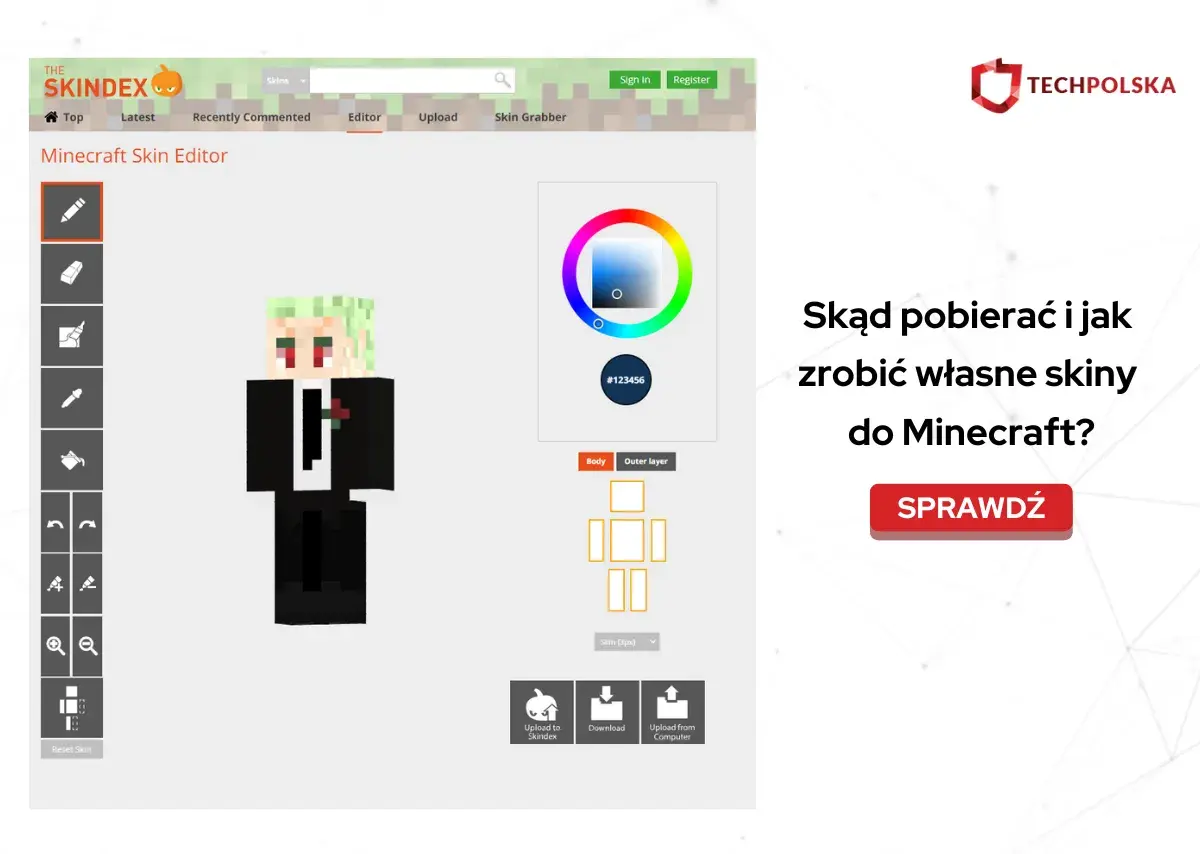
- Tworzenie skina jest najłatwiejsze za pomocą darmowych edytorów online, takich jak The Skindex lub Nova Skin.
- Standardowy skin to plik .PNG o wymiarach 64x64 piksele, który działa we wszystkich wersjach gry.
- Wykorzystaj drugą warstwę (overlay) do dodawania trójwymiarowych detali, takich jak włosy czy akcesoria.
- Skiny wgrywa się na oficjalnej stronie Minecraft (Java Edition) lub bezpośrednio w grze (Bedrock Edition).
- Pamiętaj o różnicach między modelami postaci "Steve" i "Alex" dla poprawnego wyglądu skina.
Własny skin w Minecraft: więcej niż tylko wygląd
Posiadanie własnego skina w Minecraft to coś więcej niż tylko zmiana wyglądu postaci. To wyrażenie siebie w wirtualnym świecie, szansa na wyróżnienie się z milionów innych graczy i podkreślenie swojej osobowości. Myślę, że to fantastyczna okazja, by pokazać swoją kreatywność, niezależnie od tego, czy chcesz być rycerzem, superbohaterem, czy po prostu postacią, która idealnie odzwierciedla Twój styl. Personalizacja doświadczenia z gry poprzez unikalny skin sprawia, że czujesz się bardziej związany ze swoją postacią i światem, który tworzysz.
Czym jest skin w Minecraft i jak działa w grze?
W najprostszych słowach, skin w Minecraft to nic innego jak tekstura, która pokrywa model Twojej postaci w grze. Jest to specjalny plik graficzny w formacie .PNG, zazwyczaj o rozdzielczości 64x64 piksele, który działa jak cyfrowa "skórka". Kiedy wgrasz taki plik do swojego profilu Minecraft, gra automatycznie nakłada tę teksturę na Twoją postać, zmieniając jej wygląd. To właśnie ten plik decyduje o tym, czy Twoja postać ma zielone włosy, zbroję, czy może wygląda jak ulubione zwierzę.
Pierwsze kroki w tworzeniu skina: wybór metody
Zanim zanurzymy się w świat pikseli, musimy zdecydować, jaką metodę tworzenia skina wybierzemy. Generalnie mamy dwie główne drogi: edytory online oraz programy graficzne. Każda z nich ma swoje zalety i jest przeznaczona dla nieco innego typu twórcy. Moje doświadczenie pokazuje, że dla większości początkujących graczy edytory online są zdecydowanie najłatwiejszym i najszybszym sposobem na rozpoczęcie przygody z tworzeniem skinów.
Edytory online są idealne, jeśli zależy Ci na prostocie i szybkości. Oferują intuicyjne interfejsy i często gotowe szablony, które można modyfikować. Z kolei programy graficzne, takie jak GIMP czy Photoshop, dają pełną kontrolę nad każdym pikselem, ale wymagają większej wiedzy i doświadczenia w obsłudze zaawansowanych narzędzi. Jeśli dopiero zaczynasz, zdecydowanie polecam zacząć od edytorów online są darmowe i nie wymagają instalacji.
Edytory online: najprostsza droga dla początkujących
Edytory online to prawdziwy strzał w dziesiątkę dla każdego, kto chce szybko i bezproblemowo stworzyć własnego skina. Ich największe zalety to prostota obsługi, dostępność gotowych szablonów do edycji oraz fakt, że nie wymagają żadnej instalacji wszystko odbywa się w przeglądarce. To sprawia, że są idealne dla początkujących, którzy chcą eksperymentować bez konieczności zagłębiania się w skomplikowane oprogramowanie. Wśród najpopularniejszych opcji, które sama polecam, znajdziecie:
- The Skindex (minecraftskins.com): To chyba najczęściej używany edytor w Polsce. Oferuje zaawansowany edytor piksel po pikselu, ogromną bazę gotowych skinów do edycji i bardzo intuicyjny interfejs.
- Nova Skin: Wyróżnia się funkcją podglądu 3D w różnych animacjach, co pozwala zobaczyć, jak skin będzie wyglądał w ruchu. Ma również bogatą galerię i wiele narzędzi.
- Tynker: Choć bardziej znany z nauki programowania, oferuje również prosty i przyjazny edytor skinów, idealny dla młodszych twórców.
Programy graficzne: pełna kontrola dla ambitnych twórców
Jeśli masz już pewne doświadczenie w pracy z grafiką i zależy Ci na absolutnej kontroli nad każdym pikselem, programy graficzne będą dla Ciebie najlepszym wyborem. Narzędzia takie jak GIMP (darmowy), Adobe Photoshop (płatny) czy specjalistyczny Blockbench (darmowy, do modeli 3D i skinów) oferują zaawansowane funkcje, warstwy, filtry i precyzyjne narzędzia do malowania. To opcja dla tych, którzy chcą tworzyć naprawdę skomplikowane i unikalne projekty, wykraczające poza możliwości prostych edytorów online. Pamiętaj jednak, że krzywa uczenia się jest tu znacznie większa.
Kreator w grze (Bedrock): szybka personalizacja bez wychodzenia z gry
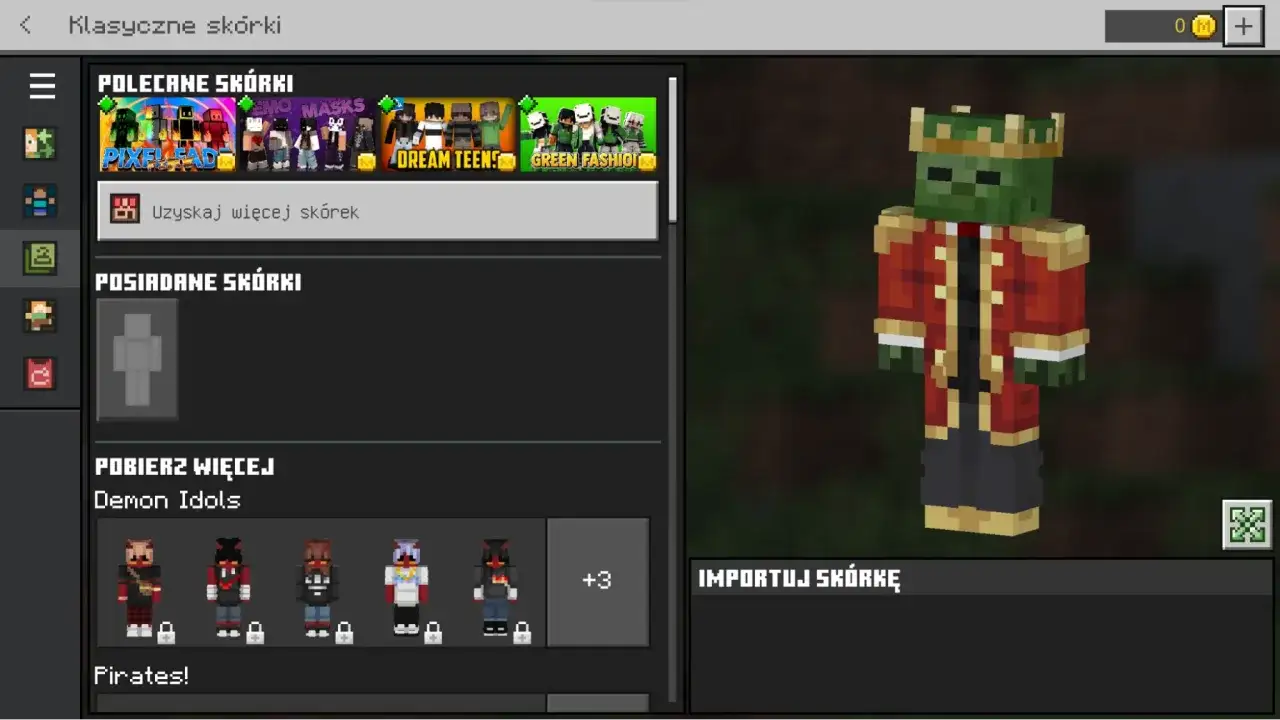
Dla graczy wersji Bedrock istnieje jeszcze jedna, bardzo wygodna opcja: wbudowany kreator skórek. Znajdziesz go bezpośrednio w grze, w sekcji "Garderoba". Pozwala on na szybką personalizację postaci poprzez wybór różnych elementów, takich jak włosy, oczy, ubrania czy akcesoria, bez konieczności korzystania z zewnętrznych narzędzi. To świetne rozwiązanie, jeśli chcesz szybko zmienić swój wygląd, ale niekoniecznie zależy Ci na tworzeniu skina od zera piksel po pikselu.
Tworzymy skina w edytorze online: poradnik krok po kroku
Teraz przejdziemy do sedna praktycznego tworzenia skina. Skupimy się na edytorach online, ponieważ są najbardziej dostępne i przyjazne dla początkujących. Pokażę Wam, jak krok po kroku stworzyć coś naprawdę wyjątkowego.
Wybór najlepszego darmowego edytora: przegląd opcji
Jak wspomniałam wcześniej, The Skindex i Nova Skin to dwaj giganci wśród darmowych edytorów online. The Skindex, dostępny na minecraftskins.com, oferuje prosty, ale potężny edytor piksel po pikselu, który pozwala na precyzyjne malowanie każdej części ciała. Dodatkowo, ma ogromną bazę gotowych skinów, które możesz edytować, co jest świetne na start. Nova Skin z kolei wyróżnia się podglądem 3D w różnych animacjach, co pozwala zobaczyć, jak Twój skin będzie wyglądał podczas chodzenia, biegania czy machania rękami. Oba są doskonałymi wyborami, a wybór zależy od Twoich preferencji.
Interfejs i narzędzia, które musisz znać: pędzel, gumka i paleta barw
Większość edytorów online ma podobny zestaw podstawowych narzędzi. Oto te, które musisz znać:
- Pędzel (Brush): Służy do malowania pikseli. Zazwyczaj możesz wybrać rozmiar pędzla (pojedynczy piksel lub większy obszar) i kolor.
- Gumka (Eraser): Pozwala usuwać namalowane piksele, odsłaniając domyślną teksturę lub przezroczystość.
- Wypełnienie (Fill Bucket): Umożliwia szybkie wypełnienie całego obszaru (np. całej ręki czy nogi) wybranym kolorem.
- Pipeta (Color Picker/Eyedropper): Przydatne narzędzie do pobierania koloru z już namalowanego fragmentu skina, aby użyć go ponownie.
- Paleta kolorów (Color Palette): Miejsce, w którym wybierasz kolory do malowania. Często zawiera również suwak do regulacji jasności i nasycenia.
Malowanie od zera vs. edycja gotowego szablonu: co lepsze na start?
Dla początkujących zdecydowanie radzę zacząć od edycji gotowego szablonu. Malowanie od zera może być przytłaczające, zwłaszcza jeśli nie masz jeszcze wyczucia, gdzie na płaskiej teksturze znajdują się poszczególne części ciała. Wybierz skin, który Ci się podoba, a następnie zmień jego kolory, dodaj detale, zmodyfikuj fryzurę czy ubranie. To pozwoli Ci oswoić się z interfejsem edytora i zrozumieć, jak działa struktura skina, zanim podejmiesz się tworzenia czegoś zupełnie od podstaw.
Klucz do detali: jak wykorzystać drugą warstwę (overlay) do tworzenia efektów 3D?
Jednym z najciekawszych i najważniejszych elementów w tworzeniu zaawansowanych skinów jest druga warstwa, często nazywana "overlay" lub "outer layer". To dodatkowa warstwa pikseli, która jest nakładana na główną teksturę postaci, ale z lekkim oddaleniem. Dzięki niej możesz tworzyć trójwymiarowe detale, takie jak wystające włosy, kaptur, okulary, paski czy inne akcesoria, które nadają skinowi głębi i realizmu. Bez overlay, Twój skin będzie płaski. Z overlayem możesz sprawić, że będzie wyglądał, jakby miał prawdziwe, odstające elementy. To klucz do osiągnięcia naprawdę fajnych efektów!
Zapisywanie i pobieranie pliku .PNG: ostatni krok przed wgraniem
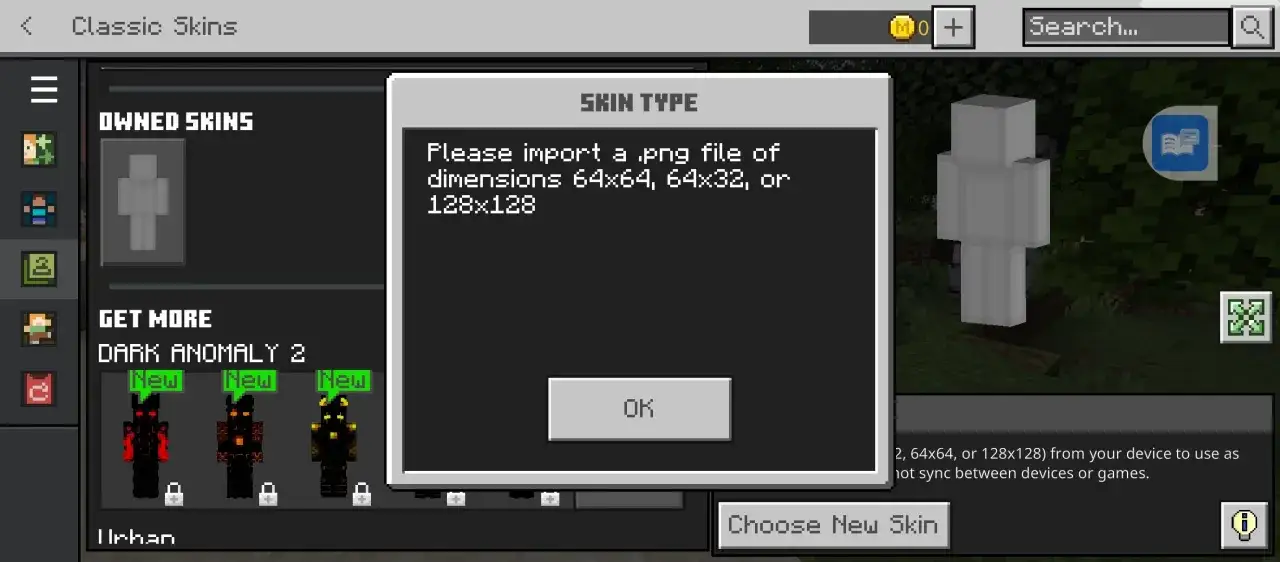
Kiedy Twój skin jest już gotowy i wygląda dokładnie tak, jak sobie wymarzyłeś, nadszedł czas, aby go zapisać. W większości edytorów online znajdziesz przycisk "Download" lub "Save". Kliknij go, aby pobrać plik .PNG na swój komputer. Upewnij się, że plik ma standardową rozdzielczość 64x64 piksele, ponieważ jest to format akceptowany przez Minecrafta w obu wersjach gry. Zapisz go w łatwo dostępnym miejscu, ponieważ będzie Ci potrzebny do wgrania do gry.
Struktura pliku skina: sekrety szablonu 64x64 piksele
Zrozumienie, jak plik .PNG o wymiarach 64x64 piksele jest "mapą" ciała Twojej postaci, jest kluczowe, zwłaszcza jeśli planujesz bardziej zaawansowaną edycję. Wyobraź sobie ten kwadrat jako rozłożone na płasko części ciała Twojej postaci. Różne obszary tego pliku odpowiadają za konkretne fragmenty: górna część to głowa, niżej znajduje się tors, a po bokach ręce i nogi. Co więcej, każdy z tych obszarów jest podzielony na dwie warstwy: główną (inner layer) i wspomnianą już warstwę zewnętrzną (overlay/outer layer), która odpowiada za trójwymiarowe detale. To właśnie ta precyzyjna struktura pozwala grze poprawnie nałożyć teksturę na model 3D.
Różnica między modelem "Steve" a "Alex": dlaczego to ma znaczenie?
W Minecraft istnieją dwa podstawowe modele postaci, które mają wpływ na wygląd Twojego skina: "Steve" i "Alex". Główna różnica tkwi w szerokości ramion. Model "Steve" ma ramiona o szerokości 4 pikseli, natomiast "Alex" ma ramiona węższe, o szerokości 3 pikseli. Wybór odpowiedniego modelu jest niezwykle ważny dla poprawnego wyświetlania skina. Jeśli stworzysz skin z szerokimi ramionami i wgrasz go na model "Alex", tekstura może być zniekształcona, a nawet mogą pojawić się nieestetyczne "dziury". Zawsze upewnij się, że Twój skin jest dopasowany do wybranego modelu postaci.
Jak uniknąć typowych błędów graficznych i "dziur" w teksturze?
Tworzenie skinów to sztuka dbałości o detale. Oto kilka wskazówek, jak unikać najczęstszych błędów:
- Dokładność piksel po pikselu: Upewnij się, że każdy piksel jest tam, gdzie powinien. Nawet jeden źle umieszczony piksel może stworzyć widoczną "dziurę" lub błąd w teksturze.
- Sprawdzaj podgląd 3D: Regularnie korzystaj z funkcji podglądu 3D w edytorze. Pozwala to zobaczyć, jak skin wygląda z każdej strony i szybko wychwycić ewentualne niedociągnięcia.
- Dopasowanie do szablonu: Jeśli edytujesz gotowy szablon, staraj się nie wychodzić poza jego granice. Pamiętaj o podziale na części ciała i warstwy.
- Testuj na obu modelach: Jeśli masz taką możliwość, przetestuj swój skin zarówno na modelu "Steve", jak i "Alex", aby upewnić się, że wygląda dobrze na obu.
Instalacja Twojego dzieła: wgraj gotowy skin do Minecrafta
Gratulacje! Twój skin jest już gotowy. Teraz nadszedł czas, aby zobaczyć go w akcji w grze. Proces wgrywania różni się nieco w zależności od wersji Minecrafta, którą posiadasz.
Instrukcja dla Minecraft: Java Edition (PC/Mac)
Jeśli grasz w Minecraft: Java Edition, proces wgrywania skina odbywa się przez oficjalną stronę internetową:
- Otwórz przeglądarkę i przejdź na oficjalną stronę Minecraft: minecraft.net.
- Zaloguj się na swoje konto Mojang (lub Microsoft, jeśli masz nowe konto).
- Po zalogowaniu przejdź do sekcji "Profil" lub "Mój profil".
- W menu profilu poszukaj opcji związanej ze zmianą skina, zazwyczaj będzie to "Zmień skórkę" lub "Change Skin".
- Zostaniesz poproszony o wybranie modelu postaci (Steve lub Alex). Wybierz ten, do którego stworzyłeś swój skin.
- Następnie kliknij przycisk "Wybierz plik" lub "Upload Skin" i wskaż plik .PNG ze swoim skinem, który wcześniej pobrałeś.
- Potwierdź zmiany, klikając "Upload" lub "Zapisz".
- Uruchom grę Minecraft: Java Edition. Twój nowy skin powinien być już widoczny! Pamiętaj, że skiny HD (np. 128x128 pikseli) wymagają zainstalowania modyfikacji OptiFine, aby działały poprawnie.
Instrukcja dla Minecraft: Bedrock Edition (Windows, konsole, mobile)
Dla graczy Minecraft: Bedrock Edition (dostępnej na Windows 10/11, konsolach i urządzeniach mobilnych) proces jest jeszcze prostszy i odbywa się bezpośrednio w grze:
- Uruchom grę Minecraft: Bedrock Edition.
- Na ekranie głównym przejdź do sekcji "Garderoba" lub "Profile" (zazwyczaj znajduje się w prawym dolnym rogu).
- W menu "Garderoba" wybierz opcję "Edytuj postać" (Edit Character).
- Przejdź do zakładki "Własne" (Owned) lub "Importuj".
- Wybierz opcję "Importuj" lub "Wybierz nowy skin".
- Zostaniesz przekierowany do galerii zdjęć lub menedżera plików na Twoim urządzeniu. Wskaż plik .PNG ze swoim skinem.
- Gra poprosi Cię o wybranie modelu postaci (Steve lub Alex). Wybierz ten, do którego stworzyłeś swój skin.
- Twój nowy skin zostanie automatycznie nałożony na postać. Możesz teraz wrócić do gry i cieszyć się nowym wyglądem! Pamiętaj, że w wersji Bedrock możesz również skorzystać z wbudowanego kreatora postaci, aby szybko spersonalizować swój wygląd bez importowania zewnętrznych plików.
Najczęstsze problemy i rozwiązania: gdy coś pójdzie nie tak
Czasami, mimo największych starań, coś może pójść nie tak. Nie martw się, to normalne! Oto najczęstsze problemy i sposoby ich rozwiązania.
Mój skin się nie wyświetla lub jest czarny jak to naprawić?
Jeśli Twój skin jest czarny lub w ogóle się nie wyświetla, może to mieć kilka przyczyn:
- Zły format pliku: Upewnij się, że plik to .PNG i ma dokładnie 64x64 piksele (lub odpowiednią rozdzielczość dla skinów HD z OptiFine).
- Błąd podczas wgrywania: Spróbuj wgrać skin ponownie. Czasami problem leży po stronie serwera Minecraft.
- Niekompatybilność z modelem Steve/Alex: Sprawdź, czy wybrałeś odpowiedni model postaci (Steve lub Alex) podczas wgrywania skina. Niewłaściwy wybór może powodować błędy w wyświetlaniu.
- Problem z połączeniem: Upewnij się, że masz stabilne połączenie z internetem podczas wgrywania skina i uruchamiania gry.
Jak stworzyć przezroczyste elementy, np. okulary?
Przezroczystość w skinach Minecraft działa tylko na drugiej warstwie (overlay). Aby stworzyć przezroczyste elementy, takie jak okulary, peleryny czy wystające części, musisz malować je właśnie na tej warstwie. W edytorach online zazwyczaj jest to oddzielna opcja lub warstwa, którą możesz aktywować. Użyj narzędzia do malowania, a następnie ustaw przezroczystość koloru (jeśli edytor to umożliwia) lub po prostu pozostaw puste piksele, aby stworzyć efekt "dziury", przez którą widać główną warstwę.
Czy mój własny skin będzie widoczny dla innych graczy na serwerze?
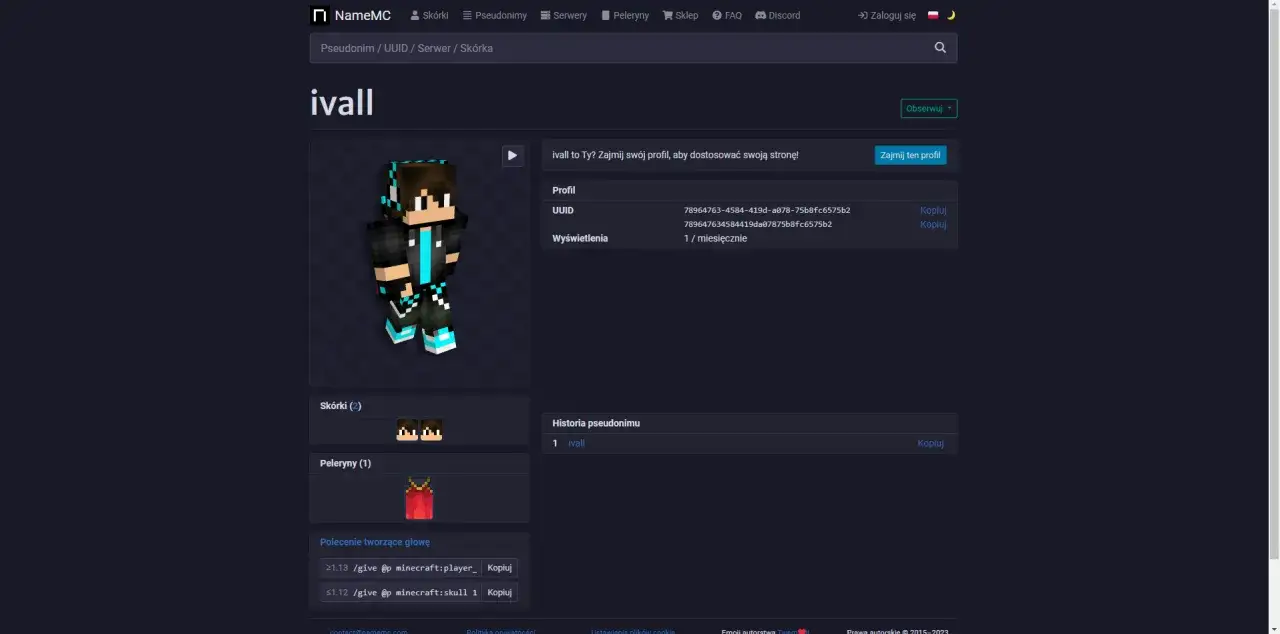
Tak, Twój własny skin będzie widoczny dla innych graczy na serwerze, pod warunkiem, że został poprawnie wgrany na Twoje oficjalne konto Minecraft. Skiny są przypisane do Twojego identyfikatora gracza. Należy jednak pamiętać, że na niektórych serwerach mogą istnieć specyficzne zasady lub modyfikacje, które mogą wpływać na wyświetlanie skinów (np. serwery z własnymi pakietami tekstur lub serwery z opcją wyłączenia skinów innych graczy). W większości przypadków jednak, po poprawnym wgraniu, Twój unikalny wygląd będzie widoczny dla wszystkich.
Przeczytaj również: Gdzie kupić grę Skyrim najtaniej i bezpiecznie: wszystkie sprawdzone opcje
Twoja nowa tożsamość w grze jest gotowa: co dalej?
Stworzenie pierwszego skina to dopiero początek! Mam nadzieję, że ten poradnik dał Wam solidne podstawy do dalszych eksperymentów. Minecraft to gra, która celebruje kreatywność, więc nie bójcie się próbować nowych rzeczy i rozwijać swoje umiejętności.
Gdzie szukać inspiracji na kolejne, jeszcze lepsze skiny?
Świat pełen jest inspiracji! Oto kilka miejsc, gdzie możesz szukać pomysłów na swoje kolejne projekty:
- Galerie skinów online: Strony takie jak The Skindex, Planet Minecraft czy Nova Skin mają ogromne bazy gotowych skinów, które możesz przeglądać i czerpać z nich pomysły.
- Społeczności graczy: Fora internetowe, grupy na Facebooku czy serwery Discord poświęcone Minecraftowi to świetne miejsca do wymiany pomysłów i podziwiania prac innych.
- Filmy na YouTube i streamy: Oglądaj, jak inni twórcy tworzą skiny, ucz się ich technik i inspiruj się ich stylem.
- Własna wyobraźnia: Nie bój się eksperymentować! Pomyśl o swoich ulubionych postaciach z filmów, książek czy komiksów, a nawet o własnych pomysłach na fantastyczne stroje.
Podsumowanie kluczowych zasad tworzenia własnych skórek
Na koniec przypomnijmy sobie najważniejsze zasady, które pomogą Wam w tworzeniu niezapomnianych skinów:
- Dbałość o detale: Każdy piksel ma znaczenie. Precyzja to klucz do profesjonalnego wyglądu.
- Wykorzystanie overlay: Pamiętaj o drugiej warstwie, aby dodać głębi i trójwymiarowych efektów.
- Dopasowanie do modelu postaci: Zawsze wybieraj odpowiedni model (Steve lub Alex), aby uniknąć błędów w teksturze.
- Eksperymentuj i baw się: Nie bój się próbować nowych pomysłów i cieszyć się procesem twórczym!
