
Ten przewodnik pokaże Ci krok po kroku, jak bezpiecznie instalować mody i zawartość niestandardową (CC) w The Sims 4, nawet jeśli nigdy wcześniej tego nie robiłeś. Dowiesz się, jak przygotować grę, gdzie szukać zaufanych modyfikacji oraz jak rozwiązywać najczęstsze problemy, aby w pełni cieszyć się rozszerzoną rozgrywką.
Wgrywanie modów do The Sims 4 krok po kroku kompletny przewodnik dla początkujących
- Modyfikacje w The Sims 4 to Custom Content (CC, pliki .package) oraz mody skryptowe (pliki .ts4script), które wymagają aktywacji w opcjach gry.
- Podstawowy proces instalacji polega na umieszczeniu pobranych i rozpakowanych plików w folderze
Dokumenty > Electronic Arts > The Sims 4 > Mods. - Zawsze pobieraj mody wyłącznie ze sprawdzonych i zaufanych źródeł, takich jak The Sims Resource, ModTheSims czy CurseForge, aby uniknąć problemów.
- Po każdej aktualizacji gry musisz ponownie aktywować mody w ustawieniach i sprawdzić, czy ich twórcy nie wydali zaktualizowanych wersji.
- W przypadku problemów z działaniem modów, sprawdź ich aktywację, poprawność folderu, usuń pliki cache lub zastosuj metodę 50/50 do identyfikacji uszkodzonych modyfikacji.
- Duża liczba modów, zwłaszcza typu Alpha, może wpływać na wydajność gry, dlatego warto dbać o porządek i wybierać modyfikacje rozsądnie.
Czym tak naprawdę są mody i dlaczego gracze je kochają?
Modyfikacje do The Sims 4, zwane potocznie modami, to nic innego jak dodatki tworzone przez społeczność graczy, które rozszerzają możliwości podstawowej gry. Dzięki nim możesz wprowadzić do swojego świata Simów zupełnie nowe obiekty, ubrania, fryzury, a nawet zmieniać mechaniki rozgrywki czy dodawać nowe interakcje. Gracze je kochają, ponieważ pozwalają one na niezrównaną personalizację i dają ogromną swobodę twórczą, której nie znajdziesz w oficjalnych pakietach rozszerzeń. To właśnie mody sprawiają, że The Sims 4 nigdy się nie nudzi, oferując ciągle nowe doświadczenia i sposoby na opowiadanie historii.
Różnica, którą musisz znać: Mody skryptowe a Custom Content (CC)
Zanim zagłębisz się w świat modyfikacji, ważne jest, aby zrozumieć podstawową różnicę między dwoma głównymi typami dodatków. To kluczowe dla poprawnej instalacji i zarządzania nimi. W The Sims 4 wyróżniamy:
-
Custom Content (CC): To zawartość niestandardowa, która dodaje do gry nowe obiekty, takie jak ubrania, fryzury, makijaże, meble, dekoracje czy nawet całe działki. Pliki CC najczęściej mają rozszerzenie
.package. Są to głównie elementy wizualne, które nie zmieniają mechaniki gry. -
Mody skryptowe (Script Mods): To bardziej zaawansowane modyfikacje, które dodają nowe funkcje, interakcje, kariery, cechy czy zmieniają sposób działania gry. Przykłady to słynne MC Command Center, mody na realistyczniejsze potrzeby Simów czy nowe systemy relacji. Pliki modów skryptowych zazwyczaj mają rozszerzenie
.ts4script. Ważne jest, aby wiedzieć, że mody skryptowe wymagają osobnej aktywacji w ustawieniach gry, o czym opowiem za chwilę.
W skrócie, CC to głównie "rzeczy", a mody skryptowe to "działania" lub "zmiany w działaniu gry". Obie kategorie są fantastyczne, ale ich instalacja ma swoje niuanse.
Czy instalowanie modów jest w pełni bezpieczne dla Twojej gry i komputera?
To jedno z najczęściej zadawanych pytań i muszę przyznać, że jest bardzo zasadne. Generalnie, instalowanie modów jest bezpieczne, ale wymaga ostrożności i zdrowego rozsądku. The Sims 4 nie wspiera modyfikacji oficjalnie, co oznacza, że instalujesz je na własne ryzyko. Kluczowe jest, aby zawsze pobierać mody wyłącznie ze sprawdzonych i zaufanych źródeł. Unikaj stron, które wyglądają podejrzanie, mają dużo wyskakujących reklam lub nie oferują żadnych informacji o twórcach. Zawsze warto też przeczytać komentarze innych użytkowników często znajdziesz tam informacje o ewentualnych problemach czy wirusach. Pamiętaj, że mody mogą zawierać złośliwe oprogramowanie, choć na szczęście w społeczności The Sims jest to rzadkość, jeśli trzymasz się renomowanych stron.
Absolutne podstawy: Przygotowanie gry na przyjęcie modyfikacji
Zanim zaczniesz szaleć z pobieraniem setek nowych fryzur i mebli, musisz przygotować swoją grę The Sims 4 na przyjęcie modyfikacji. To dwa proste, ale absolutnie kluczowe kroki, bez których żadne mody nie zadziałają.
Krok 1: Znajdź magiczny folder „Mods” na swoim komputerze
Twoje mody będą mieszkać w specjalnym folderze, który gra automatycznie tworzy. Znalezienie go jest bardzo proste. Ścieżka do niego wygląda następująco: Dokumenty > Electronic Arts > The Sims 4 > Mods. To właśnie tutaj, w tym folderze "Mods", będziesz umieszczać wszystkie swoje pobrane modyfikacje. Upewnij się, że masz do niego łatwy dostęp.
Krok 2: Aktywacja modów w opcjach gry bez tego ani rusz!
Nawet jeśli umieścisz mody w odpowiednim folderze, gra ich nie załaduje, dopóki nie aktywujesz ich w ustawieniach. To zabezpieczenie, które pozwala kontrolować, czy chcesz używać modyfikacji. Oto jak to zrobić:
- Uruchom grę The Sims 4.
- W menu głównym kliknij ikonę z trzema kropkami w prawym górnym rogu, aby otworzyć Opcje gry.
- Przejdź do zakładki Inne.
- Zaznacz opcję "Włącz zawartość zmodyfikowaną i mody".
- Jeśli instalujesz mody skryptowe (te z rozszerzeniem
.ts4script), musisz zaznaczyć również opcję "Modyfikacje skryptowe włączone". - Po zaznaczeniu tych opcji kliknij "Zastosuj zmiany".
- Zrestartuj grę! To bardzo ważne, ponieważ zmiany w ustawieniach modów wymagają ponownego uruchomienia The Sims 4, aby zostały poprawnie załadowane.
Bez aktywacji tych dwóch opcji, gra po prostu zignoruje wszystkie pliki, które umieścisz w folderze "Mods". Pamiętaj, że po każdej większej aktualizacji gry, te opcje mogą zostać automatycznie wyłączone, więc zawsze warto je sprawdzić!
Instalacja modów krok po kroku: Prosty przewodnik dla każdego
Skoro gra jest już przygotowana, możemy przejść do sedna, czyli do pobierania i instalowania modów. To naprawdę proste, jeśli tylko trzymasz się kilku zasad.
Skąd bezpiecznie pobierać mody? Lista zaufanych stron
Jak już wspomniałam, bezpieczeństwo jest najważniejsze. Oto lista sprawdzonych i popularnych stron, z których ja sama często korzystam:
- The Sims Resource (TSR): To prawdopodobnie największa baza Custom Content. Znajdziesz tu tysiące ubrań, fryzur, mebli i innych obiektów. Wiele treści jest darmowych, ale są też opcje VIP z szybszym pobieraniem i ekskluzywnymi dodatkami.
- ModTheSims (MTS): Kolejna gigantyczna strona, znana z wysokiej jakości modów skryptowych, ale także CC. To skarbnica dla tych, którzy szukają bardziej złożonych zmian w rozgrywce.
- CurseForge: To stosunkowo nowa platforma, która jest oficjalnie wspierana przez Electronic Arts. Znajdziesz tu zarówno CC, jak i mody skryptowe, a jej wsparcie przez EA daje dodatkowe poczucie bezpieczeństwa.
- Patreon i Tumblr: Wielu niezależnych twórców udostępnia swoje mody i CC bezpośrednio na swoich stronach Patreon lub blogach Tumblr. Warto śledzić ulubionych artystów i wspierać ich pracę, często mając dostęp do najnowszych i najbardziej unikalnych treści.
Zawsze szukaj recenzji i upewnij się, że strona jest wiarygodna, zanim cokolwiek pobierzesz.
Pobieranie i rozpakowywanie plików: Jak radzić sobie z formatami .zip i .rar?
Większość modów pobierzesz w postaci spakowanych archiwów, najczęściej z rozszerzeniem .zip lub .rar. Musisz je rozpakować, zanim umieścisz je w folderze "Mods".
- Pobierz plik: Kliknij link do pobrania na stronie twórcy. Plik zazwyczaj trafi do Twojego folderu "Pobrane".
-
Rozpakuj archiwum:
-
Pliki .zip: W systemie Windows wystarczy kliknąć prawym przyciskiem myszy na pliku
.zipi wybrać opcję "Wyodrębnij wszystko" (lub podobną). Następnie wskaż miejsce, gdzie chcesz rozpakować zawartość (np. na pulpit, aby łatwo ją znaleźć). -
Pliki .rar: Do rozpakowania plików
.rarzazwyczaj potrzebujesz zewnętrznego programu, takiego jak 7-Zip (darmowy i polecam!) lub WinRAR. Po zainstalowaniu programu, kliknij prawym przyciskiem myszy na pliku.rar, wybierz opcję programu (np. "7-Zip") i następnie "Wypakuj tutaj" lub "Wypakuj do [nazwa folderu]".
-
Pliki .zip: W systemie Windows wystarczy kliknąć prawym przyciskiem myszy na pliku
Po rozpakowaniu zobaczysz w nowym folderze pliki, które faktycznie musisz przenieść do gry. Szukaj plików z rozszerzeniem .package (dla CC) lub .ts4script (dla modów skryptowych). Ważna uwaga: Niektóre mody skryptowe mogą zawierać pliki .py i .pyo. W takim przypadku nie rozpakowuj ich z oryginalnego archiwum .zip! Cały plik .zip zawierający te skrypty powinien trafić do folderu "Mods" w nienaruszonym stanie. Twórcy modów zazwyczaj jasno to zaznaczają w instrukcji.
Wklejanie plików do folderu „Mods” czyli kluczowy moment operacji
Gdy masz już rozpakowane pliki (lub całe archiwa .zip z modami skryptowymi zawierającymi pliki .py/.pyo), przyszedł czas, aby umieścić je w odpowiednim miejscu. Po prostu przenieś lub skopiuj wszystkie pliki .package i .ts4script (oraz wspomniane archiwa .zip ze skryptami) do folderu Dokumenty > Electronic Arts > The Sims 4 > Mods. Pamiętaj, aby nie wrzucać tam spakowanych archiwów .zip lub .rar, które zawierają tylko pliki .package te musisz najpierw rozpakować!
Jak sprawdzić, czy modyfikacja poprawnie załadowała się w grze?
Po umieszczeniu modów w folderze i ponownym uruchomieniu gry, istnieje kilka sposobów, aby sprawdzić, czy wszystko działa:
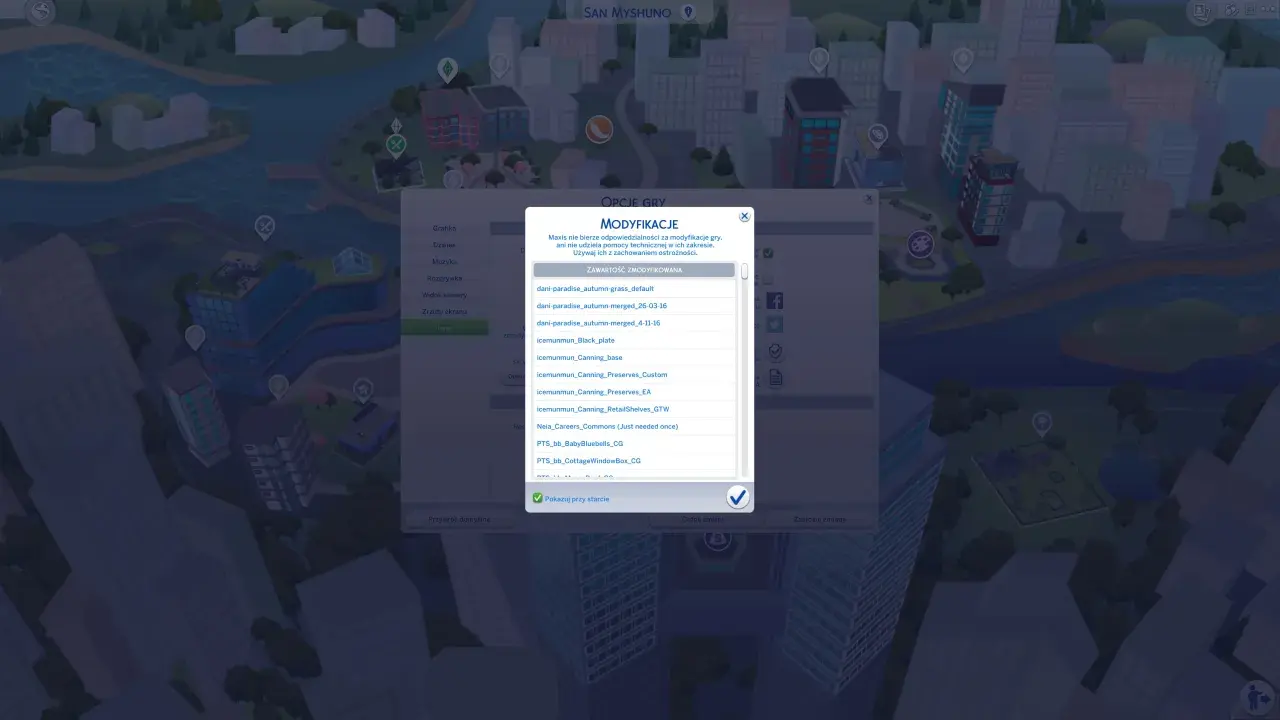
- Lista modyfikacji przy starcie gry: Jeśli masz włączoną opcję "Włącz zawartość zmodyfikowaną i mody", przy każdym uruchomieniu gry pojawi się okienko z listą wszystkich załadowanych modów i CC. To dobry znak, że gra je widzi.
- Wizualne sprawdzenie w grze: Najlepszym sposobem jest po prostu wejście do gry i sprawdzenie, czy nowe obiekty, ubrania, fryzury są dostępne w trybie Stwórz Sima lub trybie Budowania. Jeśli zainstalowałeś mod skryptowy, spróbuj wykonać interakcję, którą dodaje, np. kliknij na Sima, aby zobaczyć nowe opcje.
Jeśli mody pojawiają się na liście startowej i są widoczne w grze, to znaczy, że instalacja przebiegła pomyślnie! Gratulacje!
Porządek to podstawa: Jak skutecznie zarządzać pobranymi modami?
Zapewniam Cię, że szybko uzależnisz się od modów i Twoja kolekcja będzie rosła w zastraszającym tempie. Bez dobrej organizacji łatwo o chaos, a co za tym idzie o problemy z grą. Oto moje rady, jak utrzymać porządek.
Tworzenie podfolderów najlepszy sposób na organizację Twojej kolekcji CC
Gdy masz setki, a nawet tysiące plików CC, znalezienie konkretnego elementu lub usunięcie problematycznego modu staje się koszmarem. Rozwiązaniem jest tworzenie podfolderów w folderze "Mods". Gra The Sims 4 potrafi odczytywać pliki .package z podfolderów, ale zazwyczaj tylko do jednego poziomu głębokości (czyli Mods/Ubrania/Spodnie zadziała, ale Mods/Ubrania/Spodnie/Damskie może już nie). Mody skryptowe (.ts4script) zazwyczaj lepiej działają, gdy są bezpośrednio w folderze "Mods" lub w jednym podfolderze.
Oto kilka pomysłów na organizację:
-
Według typu:
Mods/Ubrania,Mods/Fryzury,Mods/Meble,Mods/Mody_Skryptowe. -
Według twórcy:
Mods/Tworca_A,Mods/Tworca_B. -
Według zawartości:
Mods/Kariery,Mods/Makijaze,Mods/Dzialki.
Wybierz system, który najbardziej Ci odpowiada i trzymaj się go. To zaoszczędzi Ci mnóstwo czasu i frustracji w przyszłości!
Czy warto korzystać z programów do zarządzania modami?
Dla graczy z naprawdę ogromnymi kolekcjami modów, ręczne zarządzanie może być uciążliwe. Wtedy z pomocą przychodzą zewnętrzne programy, takie jak Sims 4 Mod Manager. Ułatwiają one przeglądanie, włączanie i wyłączanie modów, a nawet identyfikowanie duplikatów. Jeśli Twoja kolekcja zaczyna liczyć setki gigabajtów, rozważ zainwestowanie w takie narzędzie może ono znacząco usprawnić Twoje doświadczenia z modyfikacjami.
Jak odinstalować mody, które Ci się nie spodobały lub powodują błędy?
Odinstalowanie modu jest równie proste, jak jego instalacja. Wystarczy, że usuniesz odpowiednie pliki .package lub .ts4script z folderu Dokumenty > Electronic Arts > The Sims 4 > Mods. Jeśli korzystasz z podfolderów, odnalezienie ich będzie łatwiejsze. Po usunięciu modów, zawsze warto również wyczyścić pliki cache gry, o czym opowiem w dalszej części przewodnika. Dzięki temu masz pewność, że gra całkowicie zapomni o usuniętych modyfikacjach i nie będzie próbowała ich załadować.
Coś poszło nie tak? Najczęstsze problemy z modami i ich rozwiązania
Nawet najbardziej doświadczeni gracze The Sims 4 od czasu do czasu spotykają się z problemami z modami. Nie martw się, to normalne! Oto najczęstsze scenariusze i sposoby, jak sobie z nimi poradzić.
Pomocy, moje mody nie działają! checklista do samodzielnej diagnozy
Jeśli Twoje mody nagle przestały działać, przejdź przez tę checklistę. W większości przypadków problem tkwi w jednym z tych punktów:
- Sprawdź aktywację w opcjach gry: Czy opcje "Włącz zawartość zmodyfikowaną i mody" oraz "Modyfikacje skryptowe włączone" są zaznaczone w Opcjach gry > Inne? Pamiętaj, że po każdej aktualizacji gry mogą się wyłączyć.
-
Czy pliki są w poprawnym folderze? Upewnij się, że pliki
.packagei.ts4script(lub całe archiwa.zipze skryptami) znajdują się w folderzeDokumenty > Electronic Arts > The Sims 4 > Mods. - Czy mody są aktualne? Mody często wymagają aktualizacji po dużych patchach gry. Sprawdź stronę twórcy, czy nie wydał nowej wersji modu.
-
Czy rozpakowałeś pliki poprawnie? Upewnij się, że nie wrzuciłeś do folderu "Mods" spakowanych archiwów
.ziplub.rar(chyba że to mod skryptowy z plikami.py/.pyo, który tego wymaga). -
Czy program antywirusowy nie blokuje? Czasami programy antywirusowe (np. Avast) mogą błędnie identyfikować pliki modów jako zagrożenie i blokować im dostęp, zwłaszcza do pliku
GameVersion.txt. Sprawdź historię swojego antywirusa i dodaj folder The Sims 4 do wyjątków. - Wyczyść pliki cache: Zawsze warto to zrobić po problemach. Instrukcja poniżej.
Gra przestała działać po aktualizacji? Sprawdzony sposób na naprawę
To klasyka gatunku! Duże aktualizacje The Sims 4 to błogosławieństwo i przekleństwo jednocześnie. Z jednej strony dodają nową zawartość, z drugiej często "psują" mody. Po każdej dużej aktualizacji gra automatycznie wyłącza modyfikacje. Musisz ponownie włączyć je w opcjach gry (jak w Kroku 2). Jednak to nie wszystko. Najważniejsze jest, aby sprawdzić, czy twórcy modyfikacji nie wydali ich zaktualizowanych wersji. Stare mody często stają się niekompatybilne z nową wersją gry i mogą powodować błędy, crashe lub po prostu nie działać. Zawsze odwiedzaj strony swoich ulubionych twórców po każdej aktualizacji!
Jak znaleźć i usunąć zepsuty mod, który psuje rozgrywkę (metoda 50/50)
Jeśli gra się nie uruchamia, zawiesza, albo Simowie zachowują się dziwnie, a wiesz, że to wina modów, ale nie wiesz którego, zastosuj "metodę 50/50". Jest czasochłonna, ale skuteczna:
- Usuń wszystkie mody: Przenieś cały folder "Mods" na pulpit lub w inne miejsce poza folderem gry.
- Wyczyść pliki cache: Zawsze to rób po zmianach w modach.
- Uruchom grę: Sprawdź, czy gra działa poprawnie bez modów. Jeśli tak, problem faktycznie tkwi w modyfikacjach.
- Przenieś połowę modów z powrotem: Przenieś około połowy swoich modów z powrotem do folderu "Mods".
-
Uruchom grę ponownie:
- Jeśli gra działa: Oznacza to, że problematyczny mod znajduje się w drugiej połowie, którą zostawiłeś na pulpicie. Przenieś tę połowę z powrotem na pulpit, a z tej działającej połowy przenieś kolejną połowę na pulpit i powtórz test.
- Jeśli gra nie działa: Oznacza to, że problematyczny mod znajduje się w tej połowie, którą właśnie włożyłeś do folderu "Mods". Usuń ją z folderu "Mods", a następnie przenieś kolejną połowę z powrotem i powtórz test.
- Powtarzaj ten proces: Za każdym razem dzieląc grupę modów na pół, aż znajdziesz pojedynczy mod, który powoduje problem. Wtedy możesz go usunąć lub poszukać jego zaktualizowanej wersji.
Dlaczego warto regularnie czyścić pliki cache i jak to zrobić?
Pliki cache to tymczasowe dane, które gra tworzy, aby szybciej ładować pewne elementy. Niestety, gdy instalujesz lub usuwasz mody, stare dane cache mogą powodować konflikty i błędy. Regularne czyszczenie cache to prosta czynność, która może rozwiązać wiele problemów i poprawić stabilność gry.
Aby wyczyścić pliki cache:
- Zamknij całkowicie grę The Sims 4.
- Przejdź do folderu
Dokumenty > Electronic Arts > The Sims 4. - Znajdź i usuń plik o nazwie
localthumbcache.package. To najważniejszy plik cache do usunięcia. - Opcjonalnie, możesz również usunąć wszystkie pliki z folderu
cache(ale nie sam folder!). - Uruchom grę. Gra automatycznie wygeneruje nowe, czyste pliki cache.

Mody a wydajność gry: Co zrobić, aby The Sims 4 nie zwalniało?
Wiele modów to wspaniała sprawa, ale mogą one obciążać Twój komputer. Ważne jest, aby znaleźć równowagę między bogactwem zawartości a płynnością rozgrywki.
Różnica między CC typu Maxis Match a Alpha która opcja mniej obciąża komputer?
Jeśli chodzi o Custom Content, istnieją dwa główne style, które mają wpływ na wydajność gry:
- Maxis Match (MM): Ten styl CC jest zaprojektowany tak, aby pasował do oryginalnej, kreskówkowej grafiki The Sims 4. Tekstury są mniej szczegółowe, a modele prostsze.
- Alpha CC: Ten styl dąży do fotorealizmu. Ubrania, włosy i makijaże wyglądają jak prawdziwe zdjęcia, z bardzo wysoką jakością tekstur i skomplikowanymi modelami.
Alpha CC, ze względu na swoją wysoką jakość i szczegółowość, może znacząco obciążać komputer i spowalniać grę, zwłaszcza na słabszym sprzęcie. Jeśli zależy Ci na płynności, a Twój komputer nie jest najnowszy, zdecydowanie polecam skupić się na CC w stylu Maxis Match. Będzie wyglądać spójnie z grą i znacznie mniej obciąży Twój system.
Przeczytaj również: Czy warto kupować gry w przedsprzedaży? Odkryj ryzyko i korzyści
Ile modów to za dużo? Jak znaleźć złoty środek dla swojego sprzętu?
Nie ma jednej, uniwersalnej odpowiedzi na to pytanie, ponieważ wszystko zależy od specyfikacji Twojego komputera. Im mocniejszy procesor, więcej RAM-u i lepsza karta graficzna, tym więcej modów możesz zainstalować bez większych spadków wydajności. Ja, jako Diana Mazur, zawsze doradzam umiar i testowanie.
Jeśli zauważasz, że gra zaczyna się zacinać, długo się ładuje, a Simowie poruszają się wolniej, to znak, że masz za dużo modów lub niektóre z nich są zbyt zasobożerne (np. wspomniane Alpha CC). Warto wtedy przejrzeć swoją kolekcję i usunąć te, z których najrzadziej korzystasz. Możesz też stopniowo dodawać mody i obserwować, jak gra reaguje, aby znaleźć swój "złoty środek". Pamiętaj, że jakość jest często ważniejsza niż ilość!
