
Zamknięty typ NAT (Network Address Translation) to częsta, choć często niezrozumiała bariera, która znacząco utrudnia płynne działanie gier online, programów P2P, a także dostęp zdalny do urządzeń w Twojej sieci. Jeśli doświadczasz problemów z połączeniem, lagów w grach, czy niemożności hostowania sesji, ten poradnik jest dla Ciebie. Pokażę Ci krok po kroku, jak otworzyć porty w routerze i raz na zawsze rozwiązać problem zamkniętego NAT.
Otwórz porty w routerze i pozbądź się problemu zamkniętego NAT kompleksowy poradnik
- Zamknięty NAT (Network Address Translation) to restrykcyjny typ połączenia sieciowego, który blokuje większość przychodzących połączeń, utrudniając gry online i korzystanie z niektórych aplikacji.
- Główne metody rozwiązania problemu to ręczne przekierowanie portów (Port Forwarding) w ustawieniach routera lub automatyczne włączenie funkcji UPnP.
- Ręczne przekierowanie portów wymaga ustawienia statycznego adresu IP dla urządzenia i dodania konkretnych reguł w panelu administracyjnym routera.
- UPnP jest wygodne, ale niesie ze sobą ryzyko bezpieczeństwa, dlatego zaleca się jego wyłączenie na rzecz ręcznej konfiguracji.
- Częste problemy to podwójny NAT, brak publicznego adresu IP od dostawcy internetu oraz blokady przez zaporę sieciową.
- Po konfiguracji zawsze należy sprawdzić otwartość portów za pomocą narzędzi online.
Zrozum tajemnicę zamkniętego NAT: dlaczego gry online lagują?
Co to jest NAT i dlaczego ma aż trzy "twarze"?
NAT, czyli Network Address Translation, to kluczowa technologia sieciowa, która umożliwia wielu urządzeniom w Twojej sieci lokalnej (komputerom, konsolom, smartfonom) korzystanie z jednego, publicznego adresu IP, który jest przydzielony Twojemu routerowi przez dostawcę internetu. Działa to jak tłumacz: kiedy jedno z Twoich urządzeń chce wysłać dane do internetu, NAT "tłumaczy" jego prywatny adres IP na publiczny adres IP routera. Dzięki temu wiele urządzeń może jednocześnie komunikować się ze światem zewnętrznym, nawet jeśli masz tylko jeden publiczny adres IP. Bez NAT każdy komputer w Twojej sieci musiałby mieć swój własny, unikalny publiczny adres IP, co jest nieefektywne i kosztowne.
Typ Otwarty, Umiarkowany i Zamknięty jak wpływają na Twoje wrażenia z gry?
W kontekście gier online i aplikacji P2P, NAT może występować w trzech głównych typach, które mają ogromny wpływ na jakość Twojego połączenia i interakcji z innymi graczami:
- NAT Otwarty (Open/Type 1): To idealny scenariusz. Urządzenie ma niemal bezpośrednie połączenie z internetem, co oznacza brak jakichkolwiek ograniczeń. Zapewnia to najlepszą jakość połączenia, minimalne opóźnienia, a także pozwala na bezproblemowe hostowanie sesji gier i swobodną komunikację głosową. Jeśli masz otwarty NAT, możesz łączyć się z każdym, niezależnie od jego typu NAT.
- NAT Umiarkowany (Moderate/Type 2): W tym przypadku Twoje urządzenie znajduje się za routerem, który przepuszcza większość ruchu, ale może blokować niektóre porty. Komunikacja z użytkownikami o otwartym i umiarkowanym NAT jest zazwyczaj możliwa, ale mogą pojawić się problemy z dołączeniem do niektórych sesji, zwłaszcza tych hostowanych przez graczy z zamkniętym NAT, lub z komunikacją głosową. Możesz odczuwać sporadyczne lagi lub trudności w nawiązywaniu połączeń.
- NAT Zamknięty (Strict/Type 3): To najbardziej restrykcyjny i problematyczny typ. Router blokuje większość przychodzących połączeń, które nie zostały zainicjowane przez Twoje urządzenie. Powoduje to poważne problemy w grach wieloosobowych: niemożność dołączenia do lobby, brak komunikacji głosowej, bardzo długie czasy oczekiwania, a nawet całkowity brak możliwości połączenia z innymi graczami (chyba że mają otwarty typ NAT). Jest to główny powód frustracji wielu graczy.
Jak w kilku krokach sprawdzić swój aktualny typ NAT na PC i konsolach (Xbox, PlayStation)?
Sprawdzenie typu NAT jest zazwyczaj dość proste. Na konsolach, takich jak Xbox czy PlayStation, znajdziesz tę informację w ustawieniach sieciowych systemu operacyjnego. Wystarczy przejść do sekcji "Ustawienia sieci" lub "Stan połączenia sieciowego", a konsola sama zdiagnozuje i wyświetli Twój aktualny typ NAT. Na komputerze PC, choć system Windows nie pokazuje tego bezpośrednio, wiele gier online (szczególnie tych z własnymi launcherami) informuje o typie NAT w swoich ustawieniach sieciowych. Możesz również zalogować się do panelu administracyjnego swojego routera i poszukać sekcji związanej ze statusem połączenia lub NAT, choć nazewnictwo może się różnić.
Przygotowanie sieci: pierwszy krok do otwarcia portów
Jak znaleźć adres IP swojego routera i komputera? (Instrukcja dla Windows)
Zanim zaczniesz konfigurować przekierowanie portów, musisz znać adresy IP swoich urządzeń. Oto jak to zrobić w systemie Windows:
- Naciśnij klawisz
Windows + R, aby otworzyć okno "Uruchamianie". - Wpisz
cmdi naciśnijEnter, aby otworzyć Wiersz Polecenia. - W oknie Wiersza Polecenia wpisz komendę
ipconfigi naciśnijEnter. - W wynikach szukaj sekcji dotyczącej Twojego aktywnego połączenia sieciowego (np. "Karta Ethernet" lub "Karta sieci bezprzewodowej Wi-Fi").
- Adres IP Twojego komputera: Znajdziesz go przy pozycji "Adres IPv4". Zapisz go.
- Adres IP Twojego routera: Znajdziesz go przy pozycji "Brama domyślna". To jest adres, pod którym zalogujesz się do panelu administracyjnego routera. Zapisz go również.
Logowanie do panelu administracyjnego routera Twoje centrum dowodzenia
Panel administracyjny routera to miejsce, gdzie dokonujesz wszystkich kluczowych zmian w konfiguracji sieci. Aby się do niego zalogować, otwórz dowolną przeglądarkę internetową (Chrome, Firefox, Edge) i w pasku adresu wpisz adres IP swojego routera, który znalazłeś w poprzednim kroku (zazwyczaj jest to 192.168.1.1, 192.168.0.1 lub 192.168.100.1). Po wpisaniu adresu zostaniesz poproszony o podanie nazwy użytkownika i hasła. Jeśli nigdy ich nie zmieniałeś, często znajdziesz je na naklejce umieszczonej na spodzie lub z tyłu routera. Typowe domyślne dane to "admin/admin", "admin/password" lub "user/user". Jeśli nie możesz ich znaleźć, poszukaj w instrukcji obsługi routera lub na stronie producenta.
Dlaczego statyczny adres IP to konieczność? Prosta instrukcja konfiguracji
Ustawienie statycznego adresu IP dla urządzenia, na które chcesz przekierować porty (np. komputer PC, konsola), jest absolutnie kluczowe. Dlaczego? Ponieważ router domyślnie przydziela adresy IP dynamicznie (DHCP). Oznacza to, że po ponownym uruchomieniu komputera lub routera, adres IP Twojego urządzenia może się zmienić. Jeśli tak się stanie, reguła przekierowania portów, którą ustawisz, przestanie działać, ponieważ będzie wskazywać na nieistniejący już adres. Aby tego uniknąć, musisz "zamrozić" adres IP dla danego urządzenia. Możesz to zrobić na dwa sposoby:
-
Poprzez ustawienia sieciowe w systemie operacyjnym (Windows):
- Przejdź do "Panelu sterowania" > "Centrum sieci i udostępniania" > "Zmień ustawienia karty sieciowej".
- Kliknij prawym przyciskiem myszy na swoją aktywną kartę sieciową (Ethernet lub Wi-Fi) i wybierz "Właściwości".
- Znajdź "Protokół internetowy w wersji 4 (TCP/IPv4)", zaznacz go i kliknij "Właściwości".
- Zamiast "Uzyskaj adres IP automatycznie", wybierz "Użyj następującego adresu IP".
- Wprowadź adres IP, który jest w tej samej podsieci co Twój router, ale poza zakresem DHCP routera (np. jeśli router ma 192.168.1.1, możesz użyć 192.168.1.200).
- Wprowadź maskę podsieci (zazwyczaj 255.255.255.0) i adres bramy domyślnej (adres IP routera).
- Wprowadź preferowany serwer DNS (np. 8.8.8.8 dla Google DNS) i alternatywny serwer DNS (np. 8.8.4.4).
- Zatwierdź zmiany.
-
Poprzez rezerwację DHCP w routerze (zalecane):
- Zaloguj się do panelu administracyjnego routera.
- Poszukaj sekcji "DHCP", "LAN Settings" lub "Rezerwacja adresów IP".
- Znajdź opcję "DHCP Reservation" lub "Address Reservation".
- Dodaj nową regułę, przypisując konkretny adres IP (np. 192.168.1.200) do adresu MAC (Media Access Control) Twojego urządzenia. Adres MAC znajdziesz w szczegółach połączenia sieciowego Twojego komputera/konsoli.
- Zapisz zmiany. Dzięki temu router zawsze będzie przydzielał to samo IP Twojemu urządzeniu.
Ręczne przekierowanie portów: główna misja krok po kroku
Gdzie w ustawieniach routera szukać opcji "Port Forwarding" lub "Serwery Wirtualne"?
Kiedy już masz statyczny adres IP i jesteś zalogowany do panelu administracyjnego routera, czas znaleźć odpowiednią sekcję. Nazewnictwo może się różnić w zależności od producenta i modelu routera, ale zazwyczaj opcje te znajdują się w sekcjach takich jak: "Zaawansowane" (Advanced), "NAT", "WAN", "Firewall" lub "Bezpieczeństwo". Szukaj pozycji o nazwach takich jak: "Port Forwarding", "Virtual Servers", "Przekierowanie portów", "NAT Forwarding", "Gaming" lub "Applications". Czasem może być ukryta pod bardziej ogólną nazwą "Security" lub "WAN Settings".
Tworzenie nowej reguły: jakie dane wpisać w pola "Port zewnętrzny", "Port wewnętrzny" i "Protokół"?
Po znalezieniu odpowiedniej sekcji, będziesz musiał dodać nową regułę przekierowania portów. Oto, co musisz wypełnić:
- Nazwa usługi/reguły (Service Name/Description): Wpisz dowolną nazwę, która pomoże Ci zidentyfikować tę regułę, np. "Gra XYZ", "Serwer P2P" lub "Konsola PlayStation".
- Adres IP urządzenia docelowego (Internal IP/Server IP): W tym polu wpisz statyczny adres IP urządzenia (komputera lub konsoli), na które chcesz przekierować ruch. To jest ten adres, który ustawiłeś w poprzednim kroku.
-
Port zewnętrzny (External Port/Service Port/WAN Port): To jest port, na który ruch przychodzi z internetu do Twojego routera. Może to być pojedynczy port (np.
3074) lub zakres portów (np.3074-3079). Często jest taki sam jak port wewnętrzny. - Port wewnętrzny (Internal Port/LAN Port): To jest port, na który router ma przekierować ruch do Twojego urządzenia. W większości przypadków będzie on taki sam jak port zewnętrzny. Jeśli przekierowujesz zakres portów, tutaj również podajesz ten sam zakres.
-
Protokół (Protocol): Musisz określić, jakiego protokołu używa ruch, który chcesz przekierować. Do wyboru masz zazwyczaj:
- TCP (Transmission Control Protocol): Używany do niezawodnej transmisji danych, np. do stron internetowych, poczty e-mail, większości gier.
- UDP (User Datagram Protocol): Używany do szybkiej transmisji danych, gdzie niewielkie straty są dopuszczalne, np. strumieniowanie wideo, komunikacja głosowa, niektóre gry.
- Both/TCP/UDP: Jeśli nie masz pewności lub aplikacja używa obu protokołów, wybierz tę opcję.
- Włącz/Aktywuj (Enable/Active): Upewnij się, że reguła jest włączona.
- Zapisz/Zastosuj (Save/Apply): Po wypełnieniu wszystkich pól, kliknij "Zapisz" lub "Zastosuj", aby zapisać nową regułę. Router może wymagać ponownego uruchomienia.
Skąd wziąć listę portów potrzebnych dla konkretnej gry lub aplikacji?
To bardzo ważne: nigdy nie zgaduj numerów portów! Lista wymaganych portów dla konkretnych gier, konsol (np. Xbox Live, PlayStation Network) lub aplikacji P2P jest zawsze dostępna na oficjalnych stronach producentów oprogramowania lub w ich dokumentacji wsparcia technicznego. Wystarczy wpisać w wyszukiwarkę frazę "porty dla [nazwa gry/aplikacji]" lub "port forwarding [nazwa gry/aplikacji]". Producenci często podają zarówno numery portów, jak i protokoły (TCP/UDP), które są niezbędne do prawidłowego działania. Zawsze polegam na tych źródłach, aby mieć pewność, że konfiguracja jest poprawna.
Praktyczny przykład: przekierowujemy porty dla popularnej gry online
Wyobraźmy sobie, że chcesz przekierować porty dla hipotetycznej gry "CyberArena", która wymaga otwarcia portu TCP 27015 i UDP 27016. Twój komputer ma statyczny adres IP 192.168.1.100. Oto jak bym to skonfigurowała:
-
Reguła 1 (TCP):
- Nazwa:
CyberArena_TCP - Adres IP urządzenia docelowego:
192.168.1.100 - Port zewnętrzny:
27015 - Port wewnętrzny:
27015 - Protokół:
TCP - Status: Włączony
- Nazwa:
-
Reguła 2 (UDP):
- Nazwa:
CyberArena_UDP - Adres IP urządzenia docelowego:
192.168.1.100 - Port zewnętrzny:
27016 - Port wewnętrzny:
27016 - Protokół:
UDP - Status: Włączony
- Nazwa:
Po dodaniu obu reguł i ich zapisaniu, gra "CyberArena" powinna mieć otwarte porty i działać bez problemów z NAT.
UPnP: wygoda okupiona ryzykiem
Jak działa UPnP i dlaczego wydaje się idealnym rozwiązaniem?
UPnP (Universal Plug and Play) to protokół sieciowy, który został zaprojektowany z myślą o wygodzie użytkownika. Jego głównym zadaniem jest umożliwienie urządzeniom w Twojej sieci lokalnej (takim jak konsole do gier, smart TV, kamery IP) automatycznej komunikacji z routerem w celu otwarcia potrzebnych portów. Kiedy np. uruchamiasz grę na konsoli, która wymaga otwarcia konkretnego portu, konsola wysyła żądanie do routera za pośrednictwem UPnP, a router automatycznie otwiera ten port. Brzmi to idealnie, prawda? Eliminujesz potrzebę ręcznej konfiguracji, co dla wielu użytkowników jest ogromną zaletą i powodem, dla którego UPnP jest domyślnie włączone w wielu routerach.
Ciemna strona automatyzacji: czy UPnP to otwarta furtka dla hakerów?
Niestety, wygoda UPnP ma swoją cenę i to dość wysoką, jeśli chodzi o bezpieczeństwo. Protokół UPnP jest znany z poważnych luk w zabezpieczeniach. Ponieważ pozwala urządzeniom na otwieranie portów bez jakiejkolwiek autoryzacji czy uwierzytelniania ze strony użytkownika, staje się otwartą furtką dla złośliwego oprogramowania. Wirus lub trojan, który zainfekuje jedno z Twoich urządzeń w sieci lokalnej, może wykorzystać UPnP do samodzielnego otwarcia portów na routerze. W ten sposób tworzy "tylne furtki" do Twojej sieci, umożliwiając hakerom dostęp z zewnątrz, kradzież danych, a nawet przejęcie kontroli nad Twoimi urządzeniami. Z mojego doświadczenia wynika, że ryzyko związane z UPnP jest zbyt wysokie, aby go ignorować.
Jak włączyć lub wyłączyć UPnP w ustawieniach routera i kiedy warto to zrobić?
Funkcję UPnP znajdziesz zazwyczaj w panelu administracyjnym routera, w sekcjach takich jak "Zaawansowane" (Advanced), "NAT Forwarding", "Security" lub "LAN Settings". Poszukaj opcji o nazwie "UPnP" i przełącz ją na "Włącz" (Enable) lub "Wyłącz" (Disable). Kiedy warto ją włączyć? Szczerze mówiąc, prawie nigdy nie polecam jej włączania ze względu na wspomniane ryzyka bezpieczeństwa. Jedynym wyjątkiem może być sytuacja, gdy jesteś świadomy zagrożeń, nie masz na swoich urządzeniach żadnych wrażliwych danych, a wygoda jest dla Ciebie absolutnym priorytetem. Zdecydowanie zalecam jednak wyłączenie UPnP i korzystanie z ręcznego przekierowania portów. To bezpieczniejsze i daje Ci pełną kontrolę nad tym, co dzieje się w Twojej sieci.
Co zrobić, gdy porty nadal są zamknięte? Najczęstsze problemy i rozwiązania
Podwójny NAT cichy zabójca otwartego połączenia. Jak go zdiagnozować i pokonać?
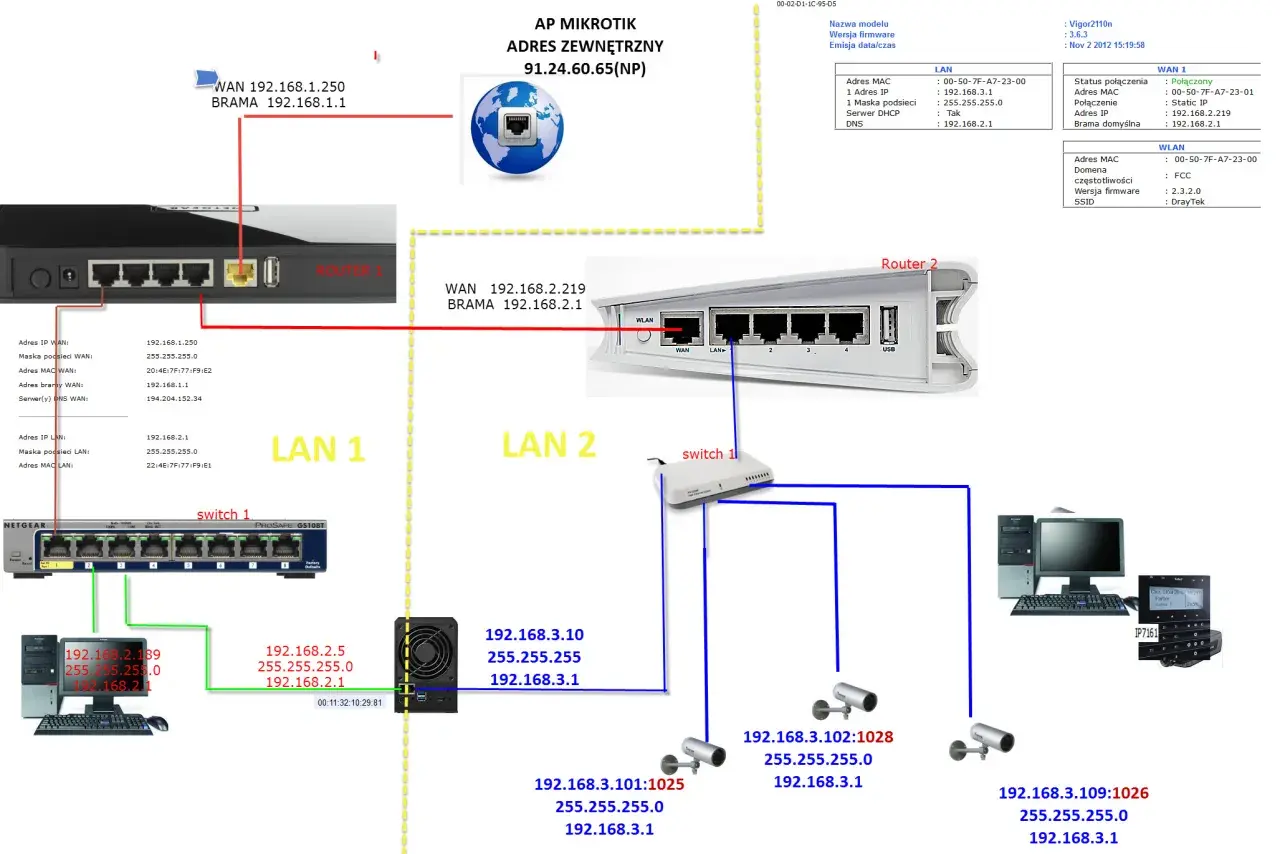
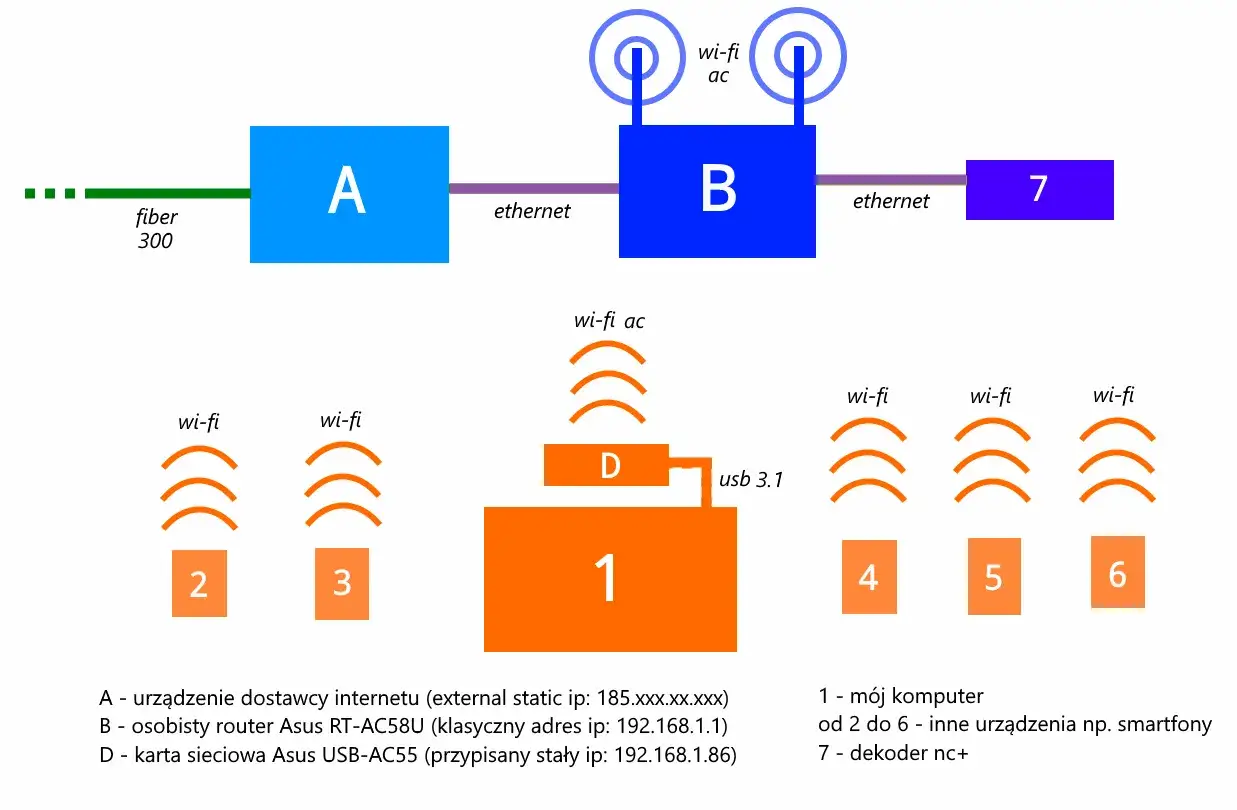
Jednym z najczęstszych powodów, dla których przekierowanie portów nie działa, jest podwójny NAT (Double NAT). Dzieje się tak, gdy w Twojej sieci działają dwa urządzenia wykonujące translację adresów IP. Typowy scenariusz to: router od dostawcy internetu (np. modem kablowy z funkcją routera) i Twój własny, prywatny router, podłączony do tego pierwszego. Aby zdiagnozować podwójny NAT, zaloguj się do swojego prywatnego routera i sprawdź adres IP, który otrzymuje on od routera dostawcy (zazwyczaj w sekcji "Status WAN" lub "Internet"). Jeśli ten adres IP zaczyna się od 192.168.x.x, 10.x.x.x lub 172.16.x.x, oznacza to, że Twój router otrzymuje prywatny adres IP, a nie publiczny, co jest sygnałem podwójnego NAT. Jak to pokonać?
- Tryb "Bridge" (mostu): Najlepszym rozwiązaniem jest przełączenie routera dostawcy internetu w tryb "bridge" (mostu). W tym trybie router dostawcy działa jako prosty modem, przekazując publiczny adres IP bezpośrednio do Twojego prywatnego routera. Skontaktuj się z dostawcą internetu, aby zapytać o możliwość aktywacji trybu bridge.
- Przekierowanie portów na obu routerach: Jeśli tryb bridge nie jest dostępny, możesz spróbować przekierować porty najpierw na routerze dostawcy, kierując ruch na adres IP Twojego prywatnego routera, a następnie na swoim prywatnym routerze, kierując ruch na statyczny adres IP Twojego urządzenia docelowego. Jest to bardziej skomplikowane i mniej efektywne, ale czasem bywa jedynym wyjściem.
Brak publicznego adresu IP kiedy problem leży po stronie dostawcy internetu?
Innym poważnym problemem, który uniemożliwia otwarcie portów, jest brak publicznego adresu IP. Niektórzy dostawcy internetu, zwłaszcza mobilnego (LTE, 5G) lub osiedlowego, stosują technologię CGNAT (Carrier-Grade NAT). Oznacza to, że wielu użytkowników dzieli jeden publiczny adres IP, a Twój router otrzymuje od dostawcy prywatny adres IP, który nie jest widoczny z zewnątrz. W takiej sytuacji, nawet jeśli prawidłowo skonfigurujesz przekierowanie portów na swoim routerze, ruch z internetu nigdy do niego nie dotrze, ponieważ nie ma publicznego adresu IP, na który mógłby być kierowany. Aby to rozwiązać, musisz skontaktować się ze swoim dostawcą internetu i zapytać o możliwość wykupienia usługi stałego, publicznego adresu IP. Jest to często dodatkowo płatna opcja, ale niezbędna do pełnego otwarcia portów.
Zapora sieciowa (Firewall) w Windows i routerze jak upewnić się, że nie blokuje portów?
Nawet po prawidłowym przekierowaniu portów w routerze, problemem może być zapora sieciowa (firewall). Masz do czynienia z dwoma głównymi zaporami:
- Zapora systemowa w Windows (Windows Defender Firewall): Domyślnie blokuje ona wiele przychodzących połączeń. Musisz upewnić się, że dla aplikacji, której porty otwierasz, istnieją reguły zezwalające na ruch. Przejdź do "Panelu sterowania" > "System i zabezpieczenia" > "Zapora Windows Defender" > "Zezwalaj aplikacji lub funkcji na dostęp przez Zaporę Windows Defender". Sprawdź, czy Twoja gra/aplikacja ma zaznaczone opcje "Prywatne" i "Publiczne". Jeśli nie ma jej na liście, możesz dodać nową regułę dla portu lub programu.
- Zapora wbudowana w router (Router Firewall): Większość routerów ma wbudowaną zaporę, która domyślnie jest włączona. Zazwyczaj przekierowanie portów automatycznie tworzy wyjątki w tej zaporze, ale warto sprawdzić sekcję "Firewall" lub "Security" w panelu administracyjnym routera, aby upewnić się, że nie ma tam żadnych dodatkowych reguł blokujących Twoje porty.
Upewnienie się, że obie zapory są prawidłowo skonfigurowane, jest kluczowe dla pełnej funkcjonalności otwartych portów.
Przeczytaj również: Jak anulować Xbox Game Pass i uniknąć utraty dostępu do gier
Jak ostatecznie sprawdzić, czy Twoje porty są widoczne w internecie? (Narzędzia typu "Port Checker")
Po wykonaniu wszystkich kroków i konfiguracji, kluczowe jest ostateczne sprawdzenie, czy Twoje porty są rzeczywiście otwarte i widoczne z internetu. W tym celu polecam skorzystać z narzędzi online typu "port checker". Wystarczy wpisać w wyszukiwarkę frazę "port checker" lub "sprawdź otwarte porty". Na takich stronach (np. yougetsignal.com/tools/open-ports/, portchecker.co) podajesz numer portu, który chcesz sprawdzić, a narzędzie próbuje nawiązać z nim połączenie z zewnątrz. Jeśli wynik to "Open" lub "Success", oznacza to, że port został prawidłowo otwarty. Jeśli widzisz "Closed" lub "Failed", musisz wrócić do poprzednich kroków i dokładnie sprawdzić konfigurację, pamiętając o potencjalnych problemach, takich jak podwójny NAT czy brak publicznego adresu IP.
