
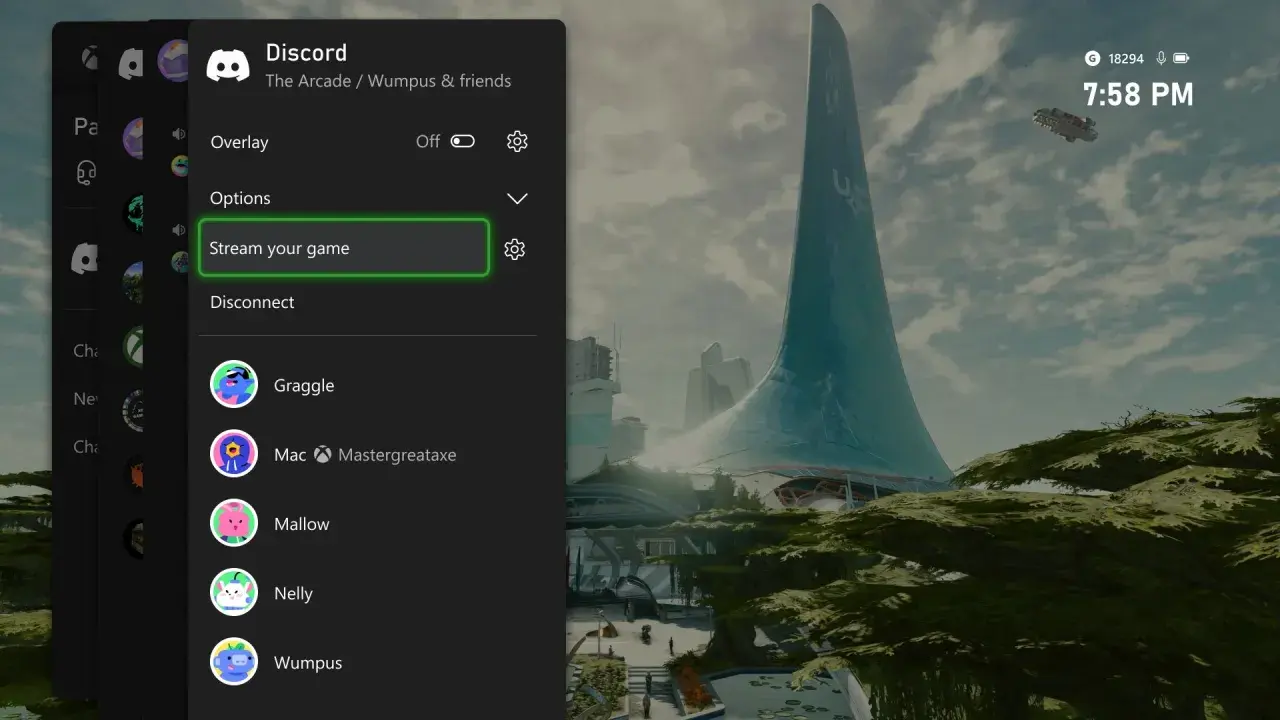
Od maja 2024 roku gracze Xboxa zyskali fantastyczną możliwość: bezpośrednie streamowanie rozgrywki na Discorda. To prawdziwa rewolucja, która pozwala dzielić się swoimi gamingowymi przygodami ze znajomymi w prosty i intuicyjny sposób, bez potrzeby dodatkowego sprzętu. W tym przewodniku pokażę Ci krok po kroku, jak to zrobić, a także omówię wszystkie kluczowe ustawienia i potencjalne problemy.
Jak łatwo udostępnić rozgrywkę z Xboxa na Discordzie wszystko, co musisz wiedzieć
- Od maja 2024 roku możesz streamować bezpośrednio z konsoli Xbox na Discorda.
- Wymagane jest połączenie kont Xbox i Discord w ustawieniach konsoli.
- Standardowa jakość to 720p przy 30 klatkach na sekundę, z Discord Nitro do 1080p i 60 klatek na sekundę.
- Pamiętaj o zgodzie znajomych na udostępnianie ich głosu z czatu, aby byli słyszalni na streamie.
- Funkcja działa na Xbox Series X|S i Xbox One, eliminując potrzebę dodatkowego sprzętu.
Jak włączyć stream z Xboxa na Discorda? Przewodnik krok po kroku
Zacznijmy od podstaw, czyli od upewnienia się, że Twoja konsola jest gotowa na streaming i że konta są poprawnie połączone. To klucz do sukcesu!
Czy Twoja konsola jest gotowa na streaming? Krótka lista wymagań
Zanim zanurkujemy w szczegóły, upewnij się, że spełniasz kilka podstawowych warunków. Na szczęście, dzięki oficjalnej integracji, lista jest naprawdę krótka. Oto, co musisz sprawdzić:
- Posiadanie konsoli Xbox Series X|S lub Xbox One. Funkcja jest dostępna dla wszystkich modeli z tych generacji.
- Aktywne konto Xbox Live.
- Aktywne konto Discord.
- Połączenie obu kont (Xbox i Discord), co omówię w następnym kroku. Bez tego ani rusz!
Jak widzisz, wymagania są minimalne, co sprawia, że streamowanie na Discorda jest dostępne dla szerokiego grona graczy.
Łączenie kont Xbox i Discord jak zrobić to poprawnie za pierwszym razem?
To najważniejszy krok! Bez połączenia kont nie będziesz w stanie streamować. Proces jest prosty i intuicyjny. Oto, jak to zrobić:
- Włącz swoją konsolę Xbox i przejdź do "Ustawień".
- W menu ustawień wybierz zakładkę "Konto".
- Następnie znajdź opcję "Połączone konta społecznościowe" i ją wybierz.
- Na liście dostępnych platform zobaczysz Discord. Wybierz go.
- Konsola wyświetli kod QR lub link do strony internetowej, który pozwoli Ci autoryzować połączenie z Twoim kontem Discord. Zeskanuj kod QR telefonem lub otwórz link na komputerze.
- Postępuj zgodnie z instrukcjami na ekranie, aby zalogować się na swoje konto Discord i potwierdzić połączenie.
- Po pomyślnym połączeniu, na konsoli zobaczysz potwierdzenie.
I gotowe! Twoje konta są teraz połączone, co otwiera drogę do streamowania.
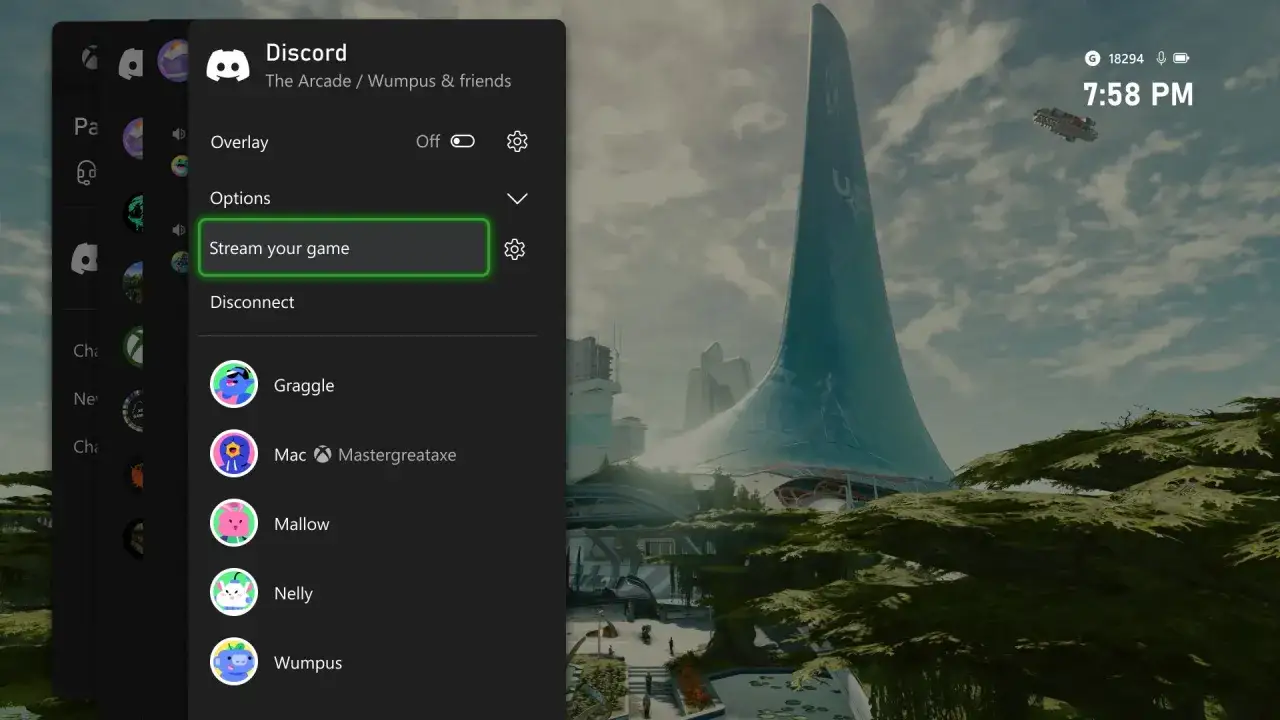
Gdzie znaleźć opcję transmisji na konsoli? Dokładna ścieżka
Kiedy Twoje konta są już połączone, czas na rozpoczęcie transmisji. Pamiętaj, że streamowanie z Xboxa na Discorda wymaga najpierw dołączenia do kanału głosowego na Discordzie. Oto, jak uruchomić stream:
- Najpierw dołącz do kanału głosowego na Discordzie. Możesz to zrobić za pomocą aplikacji Discord na komputerze, tablecie lub telefonie. To kluczowe, ponieważ stream jest przesyłany do aktywnego kanału głosowego.
- Gdy jesteś już w kanale głosowym Discord, wróć do swojej konsoli Xbox.
- Naciśnij przycisk Xbox na kontrolerze, aby otworzyć przewodnik.
- Przejdź do zakładki "Imprezy i czaty".
- Powinna tam pojawić się opcja "Discord". Wybierz ją.
- Zobaczysz listę dostępnych kanałów głosowych Discord, do których możesz dołączyć. Wybierz ten, w którym już jesteś.
- Po dołączeniu do kanału głosowego Discord za pośrednictwem konsoli, w menu kontekstowym (lub w opcjach kanału głosowego na konsoli) pojawi się nowa opcja: "Streamuj swoją grę". Wybierz ją, aby rozpocząć transmisję.
I to wszystko! Twoja rozgrywka powinna być teraz widoczna dla Twoich znajomych w wybranym kanale głosowym Discord.
Ustawienia transmisji na Discordzie co musisz wiedzieć, by stream działał płynnie?
Teraz, gdy wiesz, jak uruchomić stream, porozmawiajmy o tym, jak go zoptymalizować. Jakość obrazu i dźwięku ma ogromne znaczenie dla komfortu oglądających.
Jakość 720p czy 1080p? Rola Discord Nitro w streamowaniu z Xboxa
Domyślnie, streamowanie z Xboxa na Discorda odbywa się w jakości 720p przy 30 klatkach na sekundę. Dla większości graczy i celów dzielenia się rozgrywką ze znajomymi, ta jakość jest w zupełności wystarczająca. Obraz jest wyraźny, a ruch płynny. Jeśli jednak zależy Ci na wyższej jakości, na przykład aby pokazać szczegóły graficzne lub dynamiczną akcję w 60 klatkach na sekundę, musisz posiadać subskrypcję Discord Nitro. Użytkownicy Nitro mogą streamować w jakości 1080p przy 60 klatkach na sekundę, co znacząco poprawia wrażenia wizualne. Warto pamiętać, że streamowanie w wyższej jakości, zwłaszcza na starszych modelach konsol (Xbox One), może nieznacznie wpłynąć na wydajność samej gry. Zawsze warto to przetestować, aby upewnić się, że rozgrywka pozostaje płynna.
Jak zarządzać transmisją bezpośrednio z poziomu konsoli?
Po uruchomieniu streamu masz dostęp do podstawowych opcji zarządzania nim bezpośrednio z poziomu konsoli Xbox. Wystarczy ponownie nacisnąć przycisk Xbox na kontrolerze, przejść do zakładki "Imprezy i czaty", a następnie wybrać aktywny kanał głosowy Discord. Tam znajdziesz opcje takie jak "Zatrzymaj stream", co pozwala w każdej chwili zakończyć transmisję. To proste i intuicyjne, dzięki czemu masz pełną kontrolę nad tym, kiedy Twoja rozgrywka jest widoczna dla innych.
Zapraszanie znajomych jak upewnić się, że widzą Twój stream?
Twoja transmisja jest widoczna dla wszystkich osób, które znajdują się w tym samym kanale głosowym Discord, do którego Ty dołączyłeś i w którym rozpocząłeś stream. Aby Twoi znajomi mogli oglądać Twoją rozgrywkę, wystarczy, że dołączą do tego samego kanału głosowego. Możesz ich zaprosić do kanału, wysyłając im link lub po prostu informując, do którego kanału mają dołączyć. Gdy już tam będą, zobaczą opcję "Oglądaj stream" obok Twojej nazwy użytkownika. To naprawdę proste!
Dźwięk na streamie jak uniknąć najczęstszych problemów?
Obraz to jedno, ale dźwięk to drugie równie ważne! Nic tak nie psuje wrażeń z oglądania, jak brak dźwięku z gry czy problem z usłyszeniem znajomych.
Dlaczego znajomi nie słyszą dźwięku z mojej gry?
Jeśli Twoi znajomi narzekają, że nie słyszą dźwięku z Twojej gry, sprawdź następujące kwestie:
- Ustawienia głośności na konsoli: Upewnij się, że głośność gry nie jest wyciszona lub ustawiona na bardzo niski poziom w ustawieniach audio Twojego Xboxa.
- Wyciszenie w Discordzie: Sprawdź, czy nie masz wyciszonego dźwięku gry w ustawieniach streamu na Discordzie (chociaż konsola zazwyczaj zarządza tym automatycznie, warto to zweryfikować, jeśli masz taką możliwość).
- Problemy z konfiguracją audio: Czasami zewnętrzne słuchawki lub systemy audio mogą kolidować. Spróbuj odłączyć i ponownie podłączyć słuchawki, jeśli ich używasz.
- Prawa autorskie/licencjonowana muzyka: Niektóre gry lub ich fragmenty (szczególnie te z licencjonowaną muzyką) mogą automatycznie wyciszać dźwięk na streamie z powodu ograniczeń praw autorskich. To niestety jest poza Twoją kontrolą.
Jak włączyć dźwięk znajomych z imprezy Xbox na transmisji Discord?
To bardzo ważna kwestia, która często budzi pytania. Domyślnie, aby dźwięk z czatu głosowego (party chat) na Xbox był słyszalny na Twoim streamie Discord, Twoi znajomi muszą wyrazić na to zgodę. Każdy uczestnik imprezy musi indywidualnie zezwolić na udostępnianie swojego głosu na streamie. Mogą to zrobić w ustawieniach prywatności swojej konsoli Xbox. Bez ich zgody, ich głosy nie zostaną przechwycone przez stream i nie będą słyszalne dla oglądających na Discordzie. Pamiętaj, aby poinformować o tym swoich znajomych przed rozpoczęciem transmisji!
Konfiguracja mikrofonu co zrobić, aby było Cię słychać głośno i wyraźnie?
Aby Twój głos był czysty i wyraźny, zwróć uwagę na te proste porady:
- Sprawdź mikrofon w konsoli: Upewnij się, że Twój mikrofon jest poprawnie podłączony i działa. Możesz to sprawdzić w ustawieniach audio Xboxa.
- Poziom głośności mikrofonu: Dostosuj poziom głośności mikrofonu w ustawieniach konsoli, aby nie był ani za cichy, ani za głośny (co mogłoby powodować przesterowania).
- Wyciszenie mikrofonu w Discordzie: Upewnij się, że Twój mikrofon nie jest wyciszony w aplikacji Discord (na PC/telefonie), gdy dołączasz do kanału głosowego.
- Odległość mikrofonu: Trzymaj mikrofon w odpowiedniej odległości od ust zazwyczaj około 2-5 cm to optymalna odległość dla większości zestawów słuchawkowych.
Rozwiązywanie problemów co zrobić, gdy stream nie działa?
Nawet najlepsze technologie potrafią czasem sprawić figla. Jeśli napotkasz problemy ze streamem, nie panikuj. Poniżej znajdziesz rozwiązania najczęstszych usterek.
"Błąd transmisji" poznaj 3 najczęstsze przyczyny i ich rozwiązania
Jeśli na ekranie pojawi się komunikat o błędzie transmisji, najczęściej winne są te czynniki:
-
Problem z łączem internetowym:
- Przyczyna: Niestabilne lub zbyt wolne połączenie internetowe może uniemożliwić płynne przesyłanie danych.
- Rozwiązanie: Sprawdź prędkość swojego internetu. Jeśli to możliwe, podłącz konsolę kablem Ethernet zamiast Wi-Fi. Ogranicz liczbę urządzeń korzystających z sieci podczas streamowania.
-
Blokada streamowania przez grę:
- Przyczyna: Niektóre gry, zwłaszcza te z licencjonowaną muzyką lub specyficznymi fragmentami fabuły, mogą blokować możliwość streamowania z powodu praw autorskich.
- Rozwiązanie: Spróbuj streamować inną grę, aby sprawdzić, czy problem leży po stronie konkretnego tytułu. Niestety, w takich przypadkach niewiele można zrobić.
-
Problemy z synchronizacją dźwięku/obrazu:
- Przyczyna: Czasami błąd może wynikać z chwilowej desynchronizacji między obrazem a dźwiękiem.
- Rozwiązanie: Spróbuj zatrzymać i ponownie uruchomić stream. Czasem pomaga również ponowne uruchomienie konsoli.
Czarny ekran zamiast gry? Sprawdzone sposoby na naprawę
Czarny ekran to frustrujący problem, ale często łatwy do rozwiązania:
- Restart konsoli: Najprostsze rozwiązanie całkowicie wyłącz i ponownie włącz konsolę Xbox. To często usuwa chwilowe błędy systemu.
- Ponowne uruchomienie streamu: Zatrzymaj transmisję na Discordzie i uruchom ją ponownie.
- Sprawdź aktualizacje: Upewnij się, że Twoja konsola Xbox i aplikacja Discord są zaktualizowane do najnowszych wersji. Stare oprogramowanie może powodować konflikty.
- Zmień grę: Spróbuj streamować inną grę. Jeśli problem występuje tylko z jednym tytułem, może to być jego specyfika.
Stream się zacina lub ma opóźnienia jak poprawić stabilność połączenia?
Płynność streamu jest kluczowa. Jeśli masz problemy z zacinaniem lub opóźnieniami, spróbuj tych rozwiązań:
- Połączenie przewodowe (Ethernet): Zdecydowanie zalecam podłączenie konsoli kablem Ethernet bezpośrednio do routera. Połączenie Wi-Fi, choć wygodne, jest mniej stabilne i bardziej podatne na zakłócenia.
- Ogranicz zużycie sieci: Podczas streamowania, postaraj się ograniczyć inne aktywności sieciowe w swoim domu (np. pobieranie dużych plików, oglądanie filmów 4K na innych urządzeniach).
- Sprawdź prędkość internetu: Upewnij się, że Twoje łącze internetowe ma wystarczającą prędkość wysyłania (upload) do streamowania. Minimalna prędkość to zazwyczaj 3-5 Mbps dla 720p/30fps, a dla 1080p/60fps potrzeba znacznie więcej.
- Zmniejsz jakość streamu: Jeśli masz problemy ze stabilnością, spróbuj streamować w niższej jakości (np. 720p/30fps zamiast 1080p/60fps), nawet jeśli masz Discord Nitro.
Alternatywne metody streamowania czy warto z nich jeszcze korzystać?
Zanim pojawiła się oficjalna integracja Xboxa z Discordem, gracze musieli uciekać się do różnych "obejść". Chociaż teraz są one rzadziej potrzebne, warto wiedzieć, kiedy mogą się przydać.
Karta przechwytująca (capture card) i OBS: Kiedy to rozwiązanie ma sens?
Karta przechwytująca (capture card) to urządzenie, które pozwala przechwytywać obraz z konsoli i przesyłać go do komputera. Następnie, za pomocą oprogramowania takiego jak OBS Studio, można streamować ten obraz dalej, np. na Discorda. Przed oficjalną integracją, była to jedna z głównych metod streamowania z konsoli na Discorda, oferująca dużą kontrolę nad jakością i możliwościami personalizacji. Obecnie, do samego streamowania rozgrywki ze znajomymi na Discordzie, karta przechwytująca jest rzadko potrzebna. Jednak nadal ma sens dla bardziej zaawansowanych streamerów, którzy:
- Potrzebują większej kontroli nad jakością obrazu i dźwięku.
- Chcą dodawać nakładki graficzne, alerty, kamery internetowe i inne elementy, które nie są dostępne w natywnym streamie z konsoli.
- Planują streamować na wielu platformach jednocześnie (np. Twitch i Discord).
- Potrzebują bardziej zaawansowanej konfiguracji audio.
Jeśli Twoje ambicje wykraczają poza proste dzielenie się rozgrywką, karta przechwytująca i OBS nadal są potężnymi narzędziami.
Przeczytaj również: Jak anulować Xbox Game Pass i uniknąć utraty dostępu do gier
Stream na Twitch i udostępnianie na Discord stara szkoła dla specyficznych zastosowań
Inną "starą szkołą" metodą było streamowanie rozgrywki z Xboxa na platformę Twitch (co konsola umożliwia natywnie), a następnie udostępnianie linku do tej transmisji na Discordzie. Znajomi mogli wtedy kliknąć link i oglądać Twój stream bezpośrednio na Twitchu. Obecnie, ta metoda jest rzadko potrzebna do bezpośredniego dzielenia się rozgrywką ze znajomymi na Discordzie, ponieważ oficjalna integracja jest znacznie wygodniejsza. Może być jednak użyteczna, jeśli:
- Chcesz jednocześnie budować publiczność na Twitchu i dzielić się streamem ze znajomymi.
- Twoi znajomi preferują oglądanie na Twitchu z jakiegoś powodu.
- Napotykasz uporczywe problemy z bezpośrednim streamowaniem na Discorda i potrzebujesz alternatywy "na szybko".
Pamiętaj, że w tym scenariuszu Twoi znajomi nie będą oglądać streamu bezpośrednio w aplikacji Discord, a zostaną przekierowani na Twitcha.
