
Czy marzysz o powrocie do klasycznych tytułów z PlayStation 2, Nintendo GameCube, czy nawet starszych konsol, ale nie chcesz kupować dodatkowego sprzętu? Ten szczegółowy poradnik krok po kroku pokaże Ci, jak zainstalować i skonfigurować emulatory na Twojej konsoli Xbox Series S w trybie deweloperskim, przekształcając ją w potężne centrum retro gamingu. Przeczytaj ten przewodnik, aby w pełni wykorzystać potencjał swojej konsoli i cieszyć się ulubionymi grami retro w zupełnie nowy sposób.
Emulatory na Xbox Series S w Dev Mode kompleksowy przewodnik instalacji i konfiguracji
- Aktywacja Dev Mode wymaga rejestracji w Microsoft Partner Center i jednorazowej opłaty (ok. 70-80 zł, od czerwca 2025 r. ma być darmowe dla użytku personalnego).
- Emulatory, takie jak RetroArch, XBSX2 (PS2) czy Dolphin (GameCube/Wii), instaluje się przez Xbox Device Portal po wgraniu plików .appx/.msix.
- Kluczowe jest przydzielenie pamięci dla trybu deweloperskiego (min. 50-100 GB) oraz konfiguracja dostępu zdalnego.
- Gry (ROM-y) i pliki BIOS najlepiej przechowywać na zewnętrznym nośniku USB sformatowanym w NTFS.
- Po instalacji emulatorów należy zmienić ich typ z "App" na "Game" w ustawieniach konsoli, aby zwiększyć wydajność.
- Samo używanie Dev Mode i emulatorów jest legalne, kwestia ROM-ów zależy od posiadania fizycznego nośnika.
Odkryj potencjał Xbox Series S jako centrum retro gamingu
Xbox Series S to konsola, która zaskakuje swoją wszechstronnością. Poza możliwością grania w najnowsze tytuły, drzemie w niej ogromny, często niedoceniany potencjał możliwość stania się prawdziwym centrum retro gamingu. Dzięki trybowi deweloperskiemu, Twoja konsola może z łatwością uruchamiać emulatory, otwierając drzwi do bibliotek gier z dziesiątek klasycznych platform, od NES-a, przez PlayStation 2, aż po Nintendo GameCube. To naprawdę fascynujące, jak jedno urządzenie może łączyć przeszłość z teraźniejszością.
Dlaczego Dev Mode to klucz do odblokowania pełnego potencjału Twojej konsoli?
Tryb deweloperski, znany jako Dev Mode, to specjalny tryb działania konsoli Xbox Series S, który jest niezbędny do instalacji emulatorów. W standardowym trybie (Retail Mode) konsola jest zablokowana na uruchamianie tylko oficjalnie certyfikowanych aplikacji i gier dostępnych w sklepie Microsoft. Dev Mode natomiast odblokowuje możliwość instalowania niestandardowych aplikacji, w tym właśnie emulatorów, które nie są dostępne w oficjalnym sklepie. To właśnie ten tryb pozwala nam wyjść poza standardowe przeznaczenie konsoli i w pełni wykorzystać jej moc obliczeniową do celów emulacji.
Czy instalacja emulatorów jest legalna i bezpieczna dla konsoli? Wyjaśniamy
Wiele osób zastanawia się nad legalnością i bezpieczeństwem korzystania z trybu deweloperskiego i emulatorów. Chcę Cię uspokoić: samo używanie Dev Mode i instalowanie emulatorów jest w pełni legalne i nie wpływa na gwarancję Twojej konsoli. Microsoft udostępnia ten tryb oficjalnie dla deweloperów, a my po prostu wykorzystujemy go do uruchamiania aplikacji, które nie są oficjalnymi grami. Kwestia legalności ROM-ów (czyli kopii gier) jest nieco bardziej złożona. Generalnie, w wielu krajach legalne jest posiadanie kopii zapasowej gry, którą posiadasz w formie fizycznego nośnika. Nie jest to jednak uniwersalna zasada i zawsze warto sprawdzić lokalne przepisy. Ważne jest, aby pamiętać, że Microsoft w przeszłości blokował możliwość uruchamiania emulatorów w trybie Retail, ale oficjalnie wspiera i nie zamierza usuwać możliwości ich uruchamiania w trybie deweloperskim.
Aktywacja trybu deweloperskiego na Xbox Series S krok po kroku
Zakładanie konta Microsoft Partner Center: przewodnik krok po kroku
Aby aktywować tryb deweloperski, pierwszym krokiem jest założenie konta w Microsoft Partner Center. Bez tego nie będziesz w stanie powiązać swojej konsoli z profilem deweloperskim.
- Odwiedź stronę Microsoft Partner Center: Przejdź na oficjalną stronę Microsoft Partner Center (partner.microsoft.com/dashboard/home).
- Zaloguj się kontem Microsoft: Użyj swojego standardowego konta Microsoft, którego używasz na konsoli.
- Rozpocznij proces rejestracji: Wybierz opcję rejestracji jako deweloper.
- Wypełnij dane: Będziesz musiał podać swoje dane osobowe lub firmowe. Upewnij się, że są one poprawne.
- Zaakceptuj warunki: Przeczytaj i zaakceptuj warunki umowy deweloperskiej.
- Weryfikacja tożsamości: Microsoft może wymagać weryfikacji Twojej tożsamości, co może zająć trochę czasu.
Ile kosztuje aktywacja Dev Mode? Jednorazowa opłata a przyszłe zmiany
Do niedawna aktywacja trybu deweloperskiego wiązała się z jednorazową opłatą, która wynosiła około 70-80 zł. Jest to koszt rejestracji w programie deweloperskim Microsoftu. Jednak mam dla Ciebie dobrą wiadomość: pojawiły się informacje, że od czerwca 2025 roku konto deweloperskie ma być darmowe dla użytku personalnego. Warto to śledzić, ale na ten moment, jeśli chcesz zacząć już teraz, musisz liczyć się z tą symboliczną opłatą.
Instalacja aplikacji "Xbox Dev Mode" i powiązanie jej z Twoim kontem
Po zarejestrowaniu konta w Partner Center, możesz przejść do konsoli.
- Pobierz aplikację: Na swojej konsoli Xbox Series S wejdź do sklepu Microsoft i wyszukaj aplikację "Xbox Dev Mode". Pobierz ją i zainstaluj.
- Uruchom aplikację: Po instalacji uruchom aplikację "Xbox Dev Mode". Wyświetli ona unikalny kod aktywacyjny.
- Wprowadź kod na stronie Microsoftu: Na komputerze przejdź na stronę developer.microsoft.com/xboxactivate. Zaloguj się na swoje konto Microsoft (to samo, którego użyłeś do rejestracji w Partner Center) i wprowadź kod wyświetlony na konsoli.
- Potwierdzenie: Po wprowadzeniu kodu konsola zostanie powiązana z Twoim kontem deweloperskim. Aplikacja "Xbox Dev Mode" na konsoli potwierdzi aktywację.
Pierwsze uruchomienie Dev Mode i przełączanie między trybami
Gdy Twoja konsola zostanie pomyślnie powiązana z kontem deweloperskim, możesz uruchomić Dev Mode. W aplikacji "Xbox Dev Mode" wybierz opcję "Switch and restart". Konsola uruchomi się ponownie, tym razem w trybie deweloperskim. Zauważysz zmieniony interfejs, który będzie wyglądał bardziej jak system operacyjny Windows. Przełączanie się z powrotem do trybu standardowego (Retail Mode) jest równie proste wystarczy uruchomić aplikację "Xbox Dev Mode" i wybrać opcję przełączenia. Pamiętaj, że każda zmiana trybu wymaga ponownego uruchomienia konsoli.
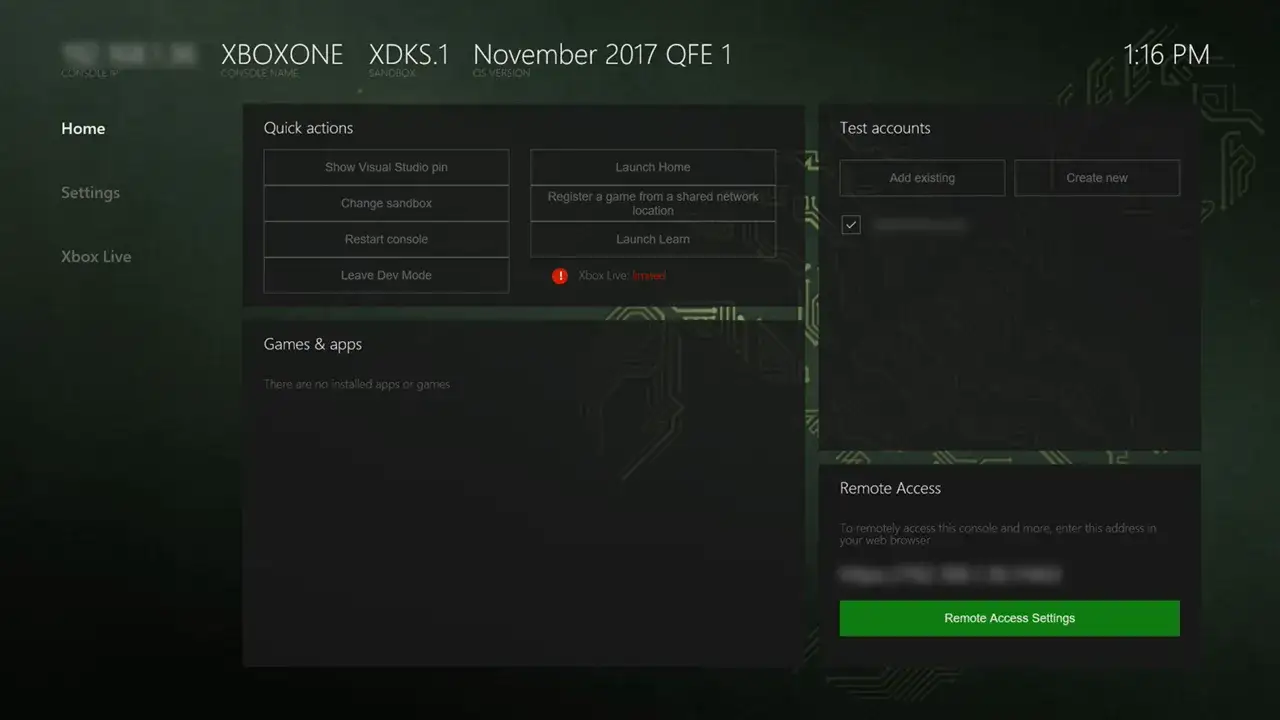
Przygotowanie konsoli w trybie deweloperskim do emulacji
Połączenie z siecią: dlaczego Wi-Fi może nie działać i jak to naprawić?
Po pierwszym uruchomieniu trybu deweloperskiego możesz napotkać problem z połączeniem Wi-Fi. Czasami konsola nie łączy się automatycznie z zapisanymi sieciami. Nie panikuj, to częsty problem. Oto jak sobie z nim poradzić:
- Ręczna konfiguracja: Przejdź do ustawień sieciowych w trybie deweloperskim. Często wystarczy wybrać swoją sieć Wi-Fi i ponownie wprowadzić hasło.
- Restart routera: W niektórych przypadkach pomaga restart domowego routera.
- Połączenie przewodowe: Jeśli masz taką możliwość, tymczasowe podłączenie konsoli kablem Ethernet może pomóc w nawiązaniu połączenia i pobraniu ewentualnych aktualizacji, które rozwiążą problem z Wi-Fi.
Zazwyczaj po ręcznym wprowadzeniu danych Wi-Fi problem znika i konsola zapamiętuje ustawienia.
Zarządzanie pamięcią: Jak wydzielić dedykowaną przestrzeń na gry i aplikacje?
W trybie deweloperskim musisz przydzielić dedykowaną przestrzeń dyskową na aplikacje i gry deweloperskie. Jest to kluczowe, ponieważ emulatory i ROM-y mogą zajmować sporo miejsca. Moja rada to przydzielenie minimum 50-100 GB, szczególnie jeśli planujesz emulować nowsze systemy, takie jak PlayStation 2 czy GameCube, które mają większe pliki gier. Pamiętaj, że zmiana rozmiaru tej przestrzeni formatuje przydzielony obszar, więc wszystkie zainstalowane emulatory i dane zostaną usunięte. Zrób to raz, przemyślanie, aby uniknąć późniejszych problemów.
Klucz do wgrywania plików: Konfiguracja dostępu zdalnego (Remote Access)
Aby móc wgrywać pliki emulatorów z komputera na konsolę, musisz skonfigurować dostęp zdalny. To jest Twój most między PC a Xboxem.
- Włącz dostęp zdalny: W trybie deweloperskim na konsoli przejdź do ustawień i znajdź opcję "Remote Access" lub "Dostęp zdalny". Upewnij się, że jest włączona.
- Ustaw dane logowania: Zostaniesz poproszony o ustawienie nazwy użytkownika i hasła do Xbox Device Portal. Zapisz je, ponieważ będą Ci potrzebne do logowania z komputera.
- Sprawdź adres IP: Na ekranie konsoli lub w ustawieniach sieciowych znajdziesz adres IP konsoli w trybie deweloperskim (np. 192.168.1.100).
- Połącz się z komputera: Na komputerze otwórz przeglądarkę internetową i wpisz adres IP konsoli. Zostaniesz przekierowany do Xbox Device Portal.
- Zaloguj się: Użyj nazwy użytkownika i hasła, które ustawiłeś w kroku 2. Teraz masz pełny dostęp do zarządzania plikami na konsoli z poziomu przeglądarki!
Instalacja emulatorów: od RetroArch po dedykowane rozwiązania
RetroArch: Twój kombajn do emulacji jak go poprawnie zainstalować przez Xbox Device Portal?
RetroArch to prawdziwy "kombajn" do emulacji, obsługujący dziesiątki systemów, od 8-bitowych konsol po PlayStation 1 i Nintendo 64. Jest to najpopularniejsze rozwiązanie i zazwyczaj od niego zaczynamy. Oto jak go zainstalować:
- Pobierz pliki RetroArch: Z oficjalnej strony RetroArch (retroarch.com) pobierz najnowszą wersję dla architektury UWP (Universal Windows Platform) w formacie `.appx` lub `.msix` (dla Xbox). Upewnij się, że pobierasz wersję przeznaczoną dla Xboxa.
- Otwórz Xbox Device Portal: Na komputerze otwórz przeglądarkę i wpisz adres IP swojej konsoli (ustawiony w sekcji "Dostęp zdalny"). Zaloguj się.
- Przejdź do "Add app": W interfejsie Xbox Device Portal znajdź sekcję "Add app" lub "Dodaj aplikację".
- Wgraj pliki: Wybierz opcję "Choose file" i wskaż pobrany plik `.appx` lub `.msix` RetroArch. Następnie kliknij "Install" lub "Zainstaluj".
- Czekaj na instalację: Proces instalacji może chwilę potrwać. Po jego zakończeniu RetroArch pojawi się na liście zainstalowanych aplikacji na Twojej konsoli w trybie deweloperskim.
Instalacja dedykowanych emulatorów: XBSX2 (PS2), Dolphin (GameCube/Wii) i inne
Oprócz RetroArch, istnieją również dedykowane emulatory, które często oferują lepszą wydajność i specyficzne funkcje dla konkretnych platform. Ich instalacja odbywa się w podobny sposób, przez Xbox Device Portal, poprzez wgranie odpowiednich plików `.appx` lub `.msix`.
- XBSX2 (PlayStation 2): To emulator dedykowany konsoli PS2, zapewniający bardzo dobrą wydajność dla wielu tytułów.
- Dolphin (GameCube/Wii): Idealny do emulacji gier z Nintendo GameCube i Nintendo Wii, oferujący często lepszą jakość niż RetroArch dla tych systemów.
- PPSSPP (PSP): Emulator przenośnej konsoli PlayStation Portable, znany z wysokiej kompatybilności i wielu opcji graficznych.
- Flycast (Dreamcast): Emulator konsoli Sega Dreamcast, pozwalający na granie w klasyki z tej platformy.
- Xenia (Xbox 360): Choć wciąż w fazie rozwoju, Xenia to emulator Xboxa 360, który na Xbox Series S może uruchamiać niektóre tytuły z tej konsoli.
Zawsze szukaj najnowszych wersji tych emulatorów, najlepiej w formacie `.appx` lub `.msix` przeznaczonym dla Xboxa, na ich oficjalnych stronach lub w zaufanych repozytoriach.
Krytyczny krok dla wydajności: Jak zmienić typ aplikacji z "App" na "Game"?
To jest jeden z najważniejszych kroków, jeśli chodzi o optymalizację wydajności emulatorów na Xbox Series S. Domyślnie, wszystkie aplikacje instalowane przez Xbox Device Portal są traktowane jako "App" (aplikacja), co ogranicza przydzielane im zasoby systemowe. Aby emulatory działały płynnie, musisz zmienić ich typ na "Game" (gra).
Oto jak to zrobić:
- Przejdź do "Games & apps": W Xbox Device Portal na komputerze, po lewej stronie, znajdź i kliknij "Games & apps" (Gry i aplikacje).
- Znajdź emulator: Na liście zainstalowanych aplikacji znajdź RetroArch lub inny zainstalowany emulator.
- Otwórz szczegóły: Kliknij na nazwę emulatora, aby otworzyć jego szczegóły.
- Zmień typ: W sekcji "Type" (Typ) znajdziesz rozwijane menu. Zmień "App" na "Game".
- Zapisz zmiany: Upewnij się, że zapisałeś zmiany (przycisk "Save" lub "Zapisz").
Ta prosta zmiana sprawi, że konsola będzie traktować emulator jako grę, przydzielając mu znacznie więcej zasobów systemowych, co przełoży się na płynniejszą emulację i lepszą wydajność w grach.
Przygotowanie gier i plików systemowych (BIOS)
Jak przygotować zewnętrzny pendrive lub dysk USB? Formatowanie do NTFS i nadawanie uprawnień
Przechowywanie gier (ROM-ów) i plików BIOS na zewnętrznym nośniku USB to najlepsze rozwiązanie, aby nie zapychać wewnętrznej pamięci konsoli. Oto jak go przygotować:
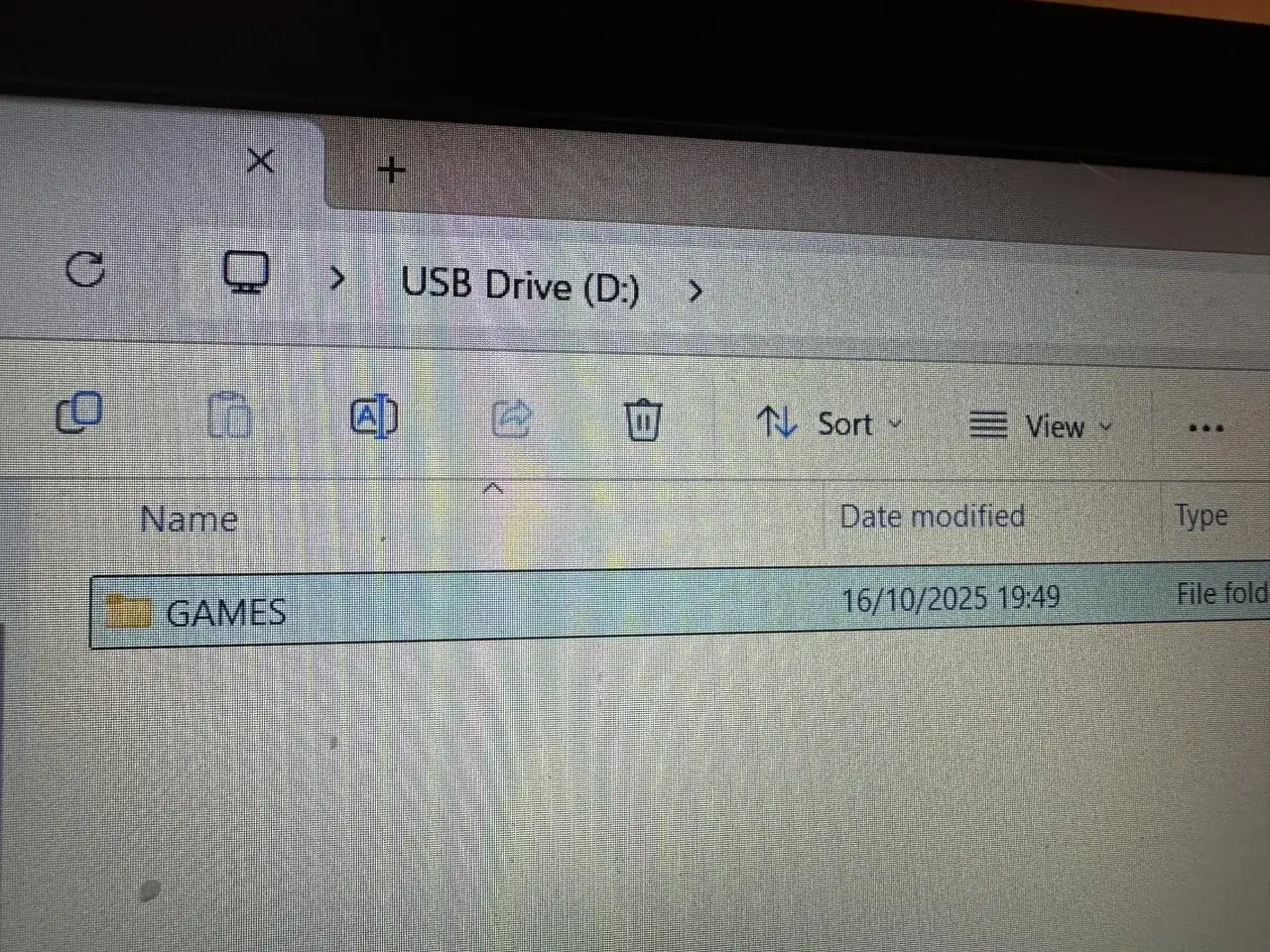
- Formatowanie do NTFS: Podłącz pendrive lub dysk USB do komputera. Upewnij się, że jest sformatowany w systemie plików NTFS. Jeśli nie, sformatuj go (pamiętaj, że usunie to wszystkie dane!). FAT32 ma ograniczenia rozmiaru plików, a exFAT może nie być zawsze stabilny na Xboxie.
- Nadawanie uprawnień: W trybie deweloperskim, konsola ma pewne ograniczenia dostępu do zewnętrznych nośników. Aby emulator mógł odczytywać pliki, musisz nadać odpowiednie uprawnienia. Podłącz nośnik USB do konsoli w Dev Mode. Następnie w Xbox Device Portal, w sekcji "File Explorer" (Eksplorator plików), znajdź swój nośnik USB. Kliknij prawym przyciskiem myszy (lub odpowiednią opcję) na katalog główny nośnika i wybierz opcję nadania uprawnień (np. "Grant access to all apps"). To pozwoli emulatorom na odczyt danych.
Tworzenie struktury folderów: Gdzie wgrywać ROMy, a gdzie pliki BIOS?
Dobra organizacja to podstawa. Zalecam stworzenie przejrzystej struktury folderów na Twoim zewnętrznym nośniku USB. Ułatwi to zarządzanie kolekcją i konfigurację emulatorów.
Przykładowa struktura:
-
/Emulacja/-
/BIOS/(tutaj umieść wszystkie pliki BIOS) -
/Gry//NES//SNES//PlayStation//PlayStation 2//Nintendo GameCube/
-
/Zapisy/(dla zapisów stanu gry, jeśli nie są przechowywane w folderze emulatora) -
/Miniatury/(dla grafik i okładek gier)
-
Taka struktura jest intuicyjna i łatwa do wskazania w ustawieniach emulatorów.
Czym są pliki BIOS i dlaczego są niezbędne dla konsol takich jak PlayStation?
Pliki BIOS (Basic Input/Output System) to małe programy, które były wbudowane w oryginalne konsole. Są one niezbędne dla niektórych emulatorów, aby poprawnie naśladować działanie sprzętu. Bez nich, emulatory nie będą w stanie uruchomić gier z niektórych platform. Dotyczy to głównie konsol takich jak: PlayStation (PS1), PlayStation 2 (PS2), Sega CD, Dreamcast i niektórych innych. Ważne jest, aby wiedzieć, że użytkownik musi pozyskać te pliki we własnym zakresie, zazwyczaj poprzez zrzucenie ich z własnych, oryginalnych konsol. Z prawnego punktu widzenia, dystrybucja plików BIOS jest często traktowana jako naruszenie praw autorskich, dlatego nie znajdziesz ich w pakietach z emulatorami.
Finalna konfiguracja RetroArch: ustawienia, które musisz znać
Mapowanie folderów: Jak wskazać emulatorowi ścieżki do gier, BIOS-u i zapisów?
Po uruchomieniu RetroArch, kluczowe jest wskazanie mu, gdzie znajdują się Twoje gry, pliki BIOS i gdzie ma zapisywać stany gry. To podstawa, aby wszystko działało poprawnie.
- Uruchom RetroArch: Na konsoli w trybie deweloperskim uruchom RetroArch.
- Przejdź do ustawień katalogów: W głównym menu RetroArch przejdź do "Settings" (Ustawienia) -> "Directory" (Katalogi).
-
Wskaż folder systemowy (BIOS): Znajdź opcję "System/BIOS" i wskaż ścieżkę do folderu, w którym umieściłeś pliki BIOS (np.
D:/Emulacja/BIOS/, gdzieD:to Twój zewnętrzny nośnik USB). -
Wskaż foldery gier: Wróć do głównego menu RetroArch. Przejdź do "Import Content" (Importuj zawartość) -> "Scan Directory" (Skanuj katalog) i wskaż folder z grami dla konkretnego systemu (np.
D:/Emulacja/Gry/PlayStation 2/). - Ustaw foldery dla zapisów i miniatur: W "Settings" -> "Directory" możesz również ustawić ścieżki dla "Savefiles" (Zapisy gier) i "Thumbnails" (Miniatury), co pomoże w organizacji.
Aktualizator Online: Jak pobrać kluczowe zasoby, rdzenie (cores) i profile kontrolerów?
RetroArch to modułowy system, a jego funkcjonalność opiera się na "rdzeniach" (cores), które są faktycznymi emulatorami dla poszczególnych platform. Aby wszystko działało i wyglądało estetycznie, skorzystaj z wbudowanego aktualizatora.
W menu głównym RetroArch przejdź do "Online Updater" (Aktualizator Online).
- Core Downloader (Pobieranie rdzeni): Tutaj pobierzesz rdzenie dla wszystkich systemów, które chcesz emulować (np. PCSX2 dla PS2, Dolphin dla GameCube/Wii).
- Update Core Info Files (Aktualizuj pliki informacji o rdzeniach): Zawsze aktualizuj te pliki.
- Update Assets (Aktualizuj zasoby): To poprawi wygląd interfejsu RetroArch.
- Update Controller Profiles (Aktualizuj profile kontrolerów): Zapewni prawidłowe działanie Twojego pada Xbox.
- Update Databases (Aktualizuj bazy danych): Niezbędne do skanowania gier i tworzenia playlist.
Regularne aktualizowanie tych elementów zapewni najlepsze doświadczenia z emulacji.
Skanowanie biblioteki gier i tworzenie estetycznych playlist
Po pobraniu rdzeni i wskazaniu ścieżek do gier, możesz zeskanować swoją bibliotekę, aby RetroArch automatycznie utworzył z nich estetyczne playlisty z okładkami i informacjami o grach.
- Przejdź do "Import Content" (Importuj zawartość): W głównym menu RetroArch.
-
Wybierz "Scan Directory" (Skanuj katalog): Wskaż folder z grami dla konkretnego systemu (np.
D:/Emulacja/Gry/PlayStation 2/). - Rozpocznij skanowanie: RetroArch przeskanuje folder, zidentyfikuje gry i doda je do dedykowanej playlisty w głównym menu.
- Pobierz miniatury: Po zeskanowaniu, możesz wrócić do "Online Updater" i wybrać "Update Thumbnails" (Aktualizuj miniatury), aby pobrać okładki gier dla swoich playlist. To sprawi, że Twoja kolekcja będzie wyglądać profesjonalnie i będzie łatwa w nawigacji.
Najczęstsze problemy i ich rozwiązania: co robić, gdy coś pójdzie nie tak?
Emulator nie widzi gier lub nośnika USB: jak to naprawić?
To jeden z najczęstszych problemów. Jeśli emulator nie widzi Twoich gier lub w ogóle nie rozpoznaje nośnika USB, sprawdź następujące kwestie:
- Formatowanie NTFS: Upewnij się, że Twój pendrive/dysk jest sformatowany w systemie plików NTFS. FAT32 i exFAT mogą powodować problemy.
- Uprawnienia dostępu: Sprawdź, czy nadałeś uprawnienia dostępu do nośnika USB w Xbox Device Portal (sekcja "File Explorer" -> "Grant access to all apps"). Bez tego emulator nie będzie mógł odczytać plików.
- Poprawne ścieżki: Sprawdź dwukrotnie, czy ścieżki do folderów z grami i plikami BIOS są poprawnie ustawione w konfiguracji emulatora (np. w RetroArch w "Settings" -> "Directory").
- Uszkodzone ROM-y: Upewnij się, że pliki gier (ROM-y) nie są uszkodzone. Spróbuj pobrać inną wersję, jeśli masz taką możliwość.
- Podłączenie nośnika: Upewnij się, że nośnik USB jest prawidłowo podłączony do konsoli, zanim uruchomisz emulator.
Problemy z wydajnością? Sprawdź te ustawienia
Jeśli gry działają wolno, zacinają się lub mają problemy z dźwiękiem, oto kilka porad, które mogą pomóc:
- Typ aplikacji "Game": Upewnij się, że zmieniłeś typ emulatora z "App" na "Game" w Xbox Device Portal. To jest absolutna podstawa dla wydajności.
- Rdzenie (Cores) w RetroArch: Niektóre rdzenie są bardziej zoptymalizowane niż inne. Spróbuj użyć różnych rdzeni dla tej samej platformy (np. dla PS1 możesz mieć do wyboru PCSX ReARMed i Beetle PSX HW).
- Ustawienia wideo w emulatorze: W RetroArch (lub innych emulatorach) w "Settings" -> "Video" możesz spróbować zmienić sterownik wideo (np. z "d3d11" na "d3d12" lub odwrotnie, jeśli dostępne). Zmniejszenie rozdzielczości renderowania również pomoże.
- Wyłączanie shaderów/filtrów: Shadersy i filtry graficzne mogą obciążać system. Wyłącz je lub zmniejsz ich intensywność, aby poprawić płynność.
- Overclocking (tylko w niektórych emulatorach): Niektóre dedykowane emulatory (np. XBSX2) oferują opcje podkręcania wirtualnego procesora. Ostrożnie eksperymentuj z tymi ustawieniami, aby znaleźć optymalny balans między wydajnością a stabilnością.
Przeczytaj również: Jak anulować Xbox Game Pass i uniknąć utraty dostępu do gier
Bezpieczne wychodzenie z Dev Mode: czy istnieje ryzyko utraty danych?
Wiele osób obawia się, że przełączanie się między trybami może spowodować utratę danych. Chcę Cię uspokoić: nie ma ryzyka utraty danych z Twojego trybu standardowego (Retail Mode), jeśli proces jest przeprowadzony poprawnie. Tryb deweloperski i tryb standardowy działają na oddzielnych partycjach pamięci, więc są od siebie izolowane. Aby bezpiecznie wyjść z Dev Mode i wrócić do standardowego użytkowania konsoli:
- Uruchom aplikację "Xbox Dev Mode": Na konsoli w trybie deweloperskim uruchom aplikację "Xbox Dev Mode".
- Wybierz "Switch and restart": Wybierz opcję przełączenia na tryb Retail i ponownego uruchomienia konsoli.
Konsola uruchomi się ponownie w trybie standardowym, a wszystkie Twoje gry i aplikacje z tego trybu będą nienaruszone. Dane z trybu deweloperskiego (emulatory, ROM-y) pozostaną na przydzielonej partycji deweloperskiej i będą dostępne, gdy ponownie przełączysz się w Dev Mode.
