
Przejście na nową generację konsol to zawsze ekscytujący moment, ale często wiąże się z frustracją ponownego pobierania wszystkich ulubionych gier. Na szczęście, jeśli przesiadasz się z Xbox One na Xbox Series X, możesz znacznie przyspieszyć ten proces, wykorzystując zewnętrzny dysk twardy. To nie tylko oszczędność cennego czasu, ale także sposób na efektywne zarządzanie przestrzenią na ultraszybkim wewnętrznym dysku SSD konsoli Series X.
Szybkie przenoszenie gier z Xbox One na Series X: Klucz do oszczędności czasu i miejsca
- Dysk zewnętrzny do gier Xbox musi spełniać wymagania USB 3.0+ i mieć minimum 128 GB pojemności.
- Gry z Xbox One, Xbox 360 i Oryginalnego Xboxa można przechowywać i uruchamiać bezpośrednio z zewnętrznego dysku USB na Xbox Series X.
- Gry zoptymalizowane pod Series X|S mogą być przechowywane na dysku zewnętrznym, ale do uruchomienia wymagają przeniesienia na wewnętrzny dysk SSD konsoli.
- Konsola sformatuje dysk zewnętrzny pod gry, co usunie wszystkie istniejące na nim dane i sprawi, że będzie on używany wyłącznie do gier.
- Zapisy gier (save'y) są bezpieczne dzięki automatycznej synchronizacji z chmurą Xbox Live i nie zostaną utracone.
- Przenoszenie gier przez dysk zewnętrzny jest znacznie szybsze niż ponowne pobieranie ich z internetu.
Oszczędność czasu i transferu danych: Kluczowe korzyści
Przenoszenie gier za pomocą zewnętrznego dysku twardego to rozwiązanie, które osobiście polecam każdemu, kto chce uniknąć długich godzin czekania. Po pierwsze, eliminujesz konieczność ponownego pobierania dziesiątek, a nawet setek gigabajtów danych z internetu. To nie tylko oszczędność czasu, ale także ulga dla Twojego limitu danych, jeśli masz go ograniczonego. Po drugie, transfer danych przez port USB 3.0 (lub nowszy) jest zazwyczaj znacznie szybszy niż przesyłanie gier przez sieć domową, nawet jeśli masz szybkie połączenie Wi-Fi lub Ethernet. W praktyce oznacza to, że możesz mieć swoje ulubione tytuły gotowe do gry w ułamku czasu, który zajęłoby ich ponowne ściągnięcie.
Zrozumieć różnicę: Wewnętrzny SSD vs. zewnętrzny dysk USB
Kluczem do efektywnego zarządzania grami na Xbox Series X jest zrozumienie różnic między jej wewnętrznym dyskiem SSD a zewnętrznym dyskiem USB. Wewnętrzny dysk SSD konsoli Series X to prawdziwa bestia jego niesamowita prędkość jest niezbędna do obsługi gier nowej generacji, które wykorzystują architekturę Velocity Architecture, zapewniając błyskawiczne czasy ładowania i płynne przełączanie między tytułami. Zewnętrzny dysk USB, choć wolniejszy, jest za to idealnym magazynem dla Twojej biblioteki gier z poprzednich generacji. Dzięki niemu możesz zwolnić cenne miejsce na wewnętrznym SSD dla tytułów zoptymalizowanych pod Series X|S, jednocześnie mając szybki dostęp do setek gier z Xbox One, Xbox 360 i oryginalnego Xboxa.
Co można, a czego nie można uruchomić z dysku zewnętrznego na Series X? Ważne wyjaśnienie
To jest kluczowa informacja, którą każdy powinien zapamiętać. Na Xbox Series X możesz bezpośrednio uruchamiać gry z Xbox One, Xbox 360 oraz oryginalnego Xboxa, które znajdują się na zewnętrznym dysku USB. To fantastyczne, bo oznacza, że Twoja kolekcja gier wstecznie kompatybilnych jest zawsze pod ręką i nie zajmuje miejsca na super-szybkim, ale ograniczonym pojemnościowo wewnętrznym SSD. Jednakże, gry, które zostały zoptymalizowane specjalnie pod Xbox Series X|S (oznaczone symbolem X|S), mogą być przechowywane na zewnętrznym dysku USB, ale nie można ich z niego uruchomić. Aby w nie zagrać, musisz przenieść je na wewnętrzny dysk SSD konsoli lub na oficjalną kartę rozszerzeń pamięci. Dysk zewnętrzny służy im wtedy jako wygodny "magazyn", z którego szybko przeniesiesz grę, zamiast pobierać ją od nowa.
Wybór i przygotowanie idealnego dysku zewnętrznego
Zanim przystąpisz do przenoszenia gier, musisz upewnić się, że masz odpowiedni dysk zewnętrzny. Nie każdy dysk się nada, a spełnienie wymagań technicznych to podstawa.
Jakie wymagania musi spełniać dysk?
- Interfejs USB 3.0 lub nowszy: To absolutny wymóg. Dysk musi być podłączony przez port USB 3.0, USB 3.1 lub USB 3.2. Dyski z interfejsem USB 2.0 są po prostu zbyt wolne i konsola Xbox Series X (ani Xbox One) nie pozwoli na instalację gier na nich.
- Pojemność minimum 128 GB: Chociaż 128 GB to minimum, radzę zainwestować w coś większego, biorąc pod uwagę rozmiary współczesnych gier. Dysk o pojemności 1 TB lub więcej to rozsądny wybór na początek.
SSD czy HDD? Porównanie, które pomoże Ci zdecydować
Wybór między dyskiem SSD a HDD zależy od Twoich priorytetów i budżetu. Oba typy są kompatybilne, ale oferują różne korzyści:
| Cecha | HDD (Dysk talerzowy) | SSD (Dysk półprzewodnikowy) |
|---|---|---|
| Prędkość ładowania gier (Xbox One) | Dobra, ale wolniejsza niż SSD | Znacznie szybsza, odczuwalna poprawa |
| Cena za GB | Bardziej ekonomiczny | Droższy |
| Odporność na wstrząsy | Mniej odporny, mechaniczne części | Bardziej odporny, brak ruchomych części |
| Hałas | Może generować lekki szum | Praktycznie bezgłośny |
Jeśli zależy Ci na najszybszym możliwym ładowaniu gier z Xbox One, SSD będzie lepszym wyborem, choć droższym. Jeśli szukasz ekonomicznego rozwiązania na dużą bibliotekę gier poprzedniej generacji, HDD sprawdzi się doskonale.
Pierwsze podłączenie do konsoli Xbox One: Jak poprawnie sformatować dysk pod gry?
Kiedy już wybierzesz swój dysk, czas na jego przygotowanie. Podłącz go do portu USB w konsoli Xbox One. Konsola automatycznie wykryje nowy dysk i zapyta, czy chcesz go sformatować do przechowywania gier i aplikacji. Ważne: formatowanie usunie wszystkie istniejące dane z dysku! Upewnij się, że dysk jest pusty lub że skopiowałeś z niego wszystkie ważne pliki. Po sformatowaniu dysk będzie używany wyłącznie do gier i aplikacji na konsoli Xbox i nie będzie czytelny dla komputerów PC/Mac bez specjalistycznego oprogramowania. To normalne i świadczy o tym, że dysk jest gotowy do pracy z Twoim Xboxem.
Kopiowanie gier z Xbox One na dysk zewnętrzny
Mając przygotowany dysk, możemy przystąpić do właściwego przenoszenia gier. Proces jest intuicyjny, ale warto znać kroki, aby wszystko poszło gładko.
Gdzie znaleźć opcje zarządzania grami i aplikacjami?
Aby rozpocząć, przejdź do ekranu głównego konsoli Xbox One i wybierz ikonę "Moje gry i aplikacje". To Twoje centrum dowodzenia, gdzie znajdziesz wszystkie zainstalowane tytuły i opcje zarządzania nimi.
Instrukcja krok po kroku: Zaznaczanie i przenoszenie pojedynczych gier
Jeśli chcesz przenieść tylko wybrane gry, postępuj zgodnie z poniższymi wskazówkami:
- Na ekranie "Moje gry i aplikacje" przejdź do zakładki "Gry".
- Znajdź grę, którą chcesz przenieść, i naciśnij przycisk "Menu" (trzy poziome linie) na kontrolerze.
- W menu kontekstowym wybierz opcję "Zarządzaj grą i dodatkami".
- W nowym oknie wybierz "Przenieś lub kopiuj".
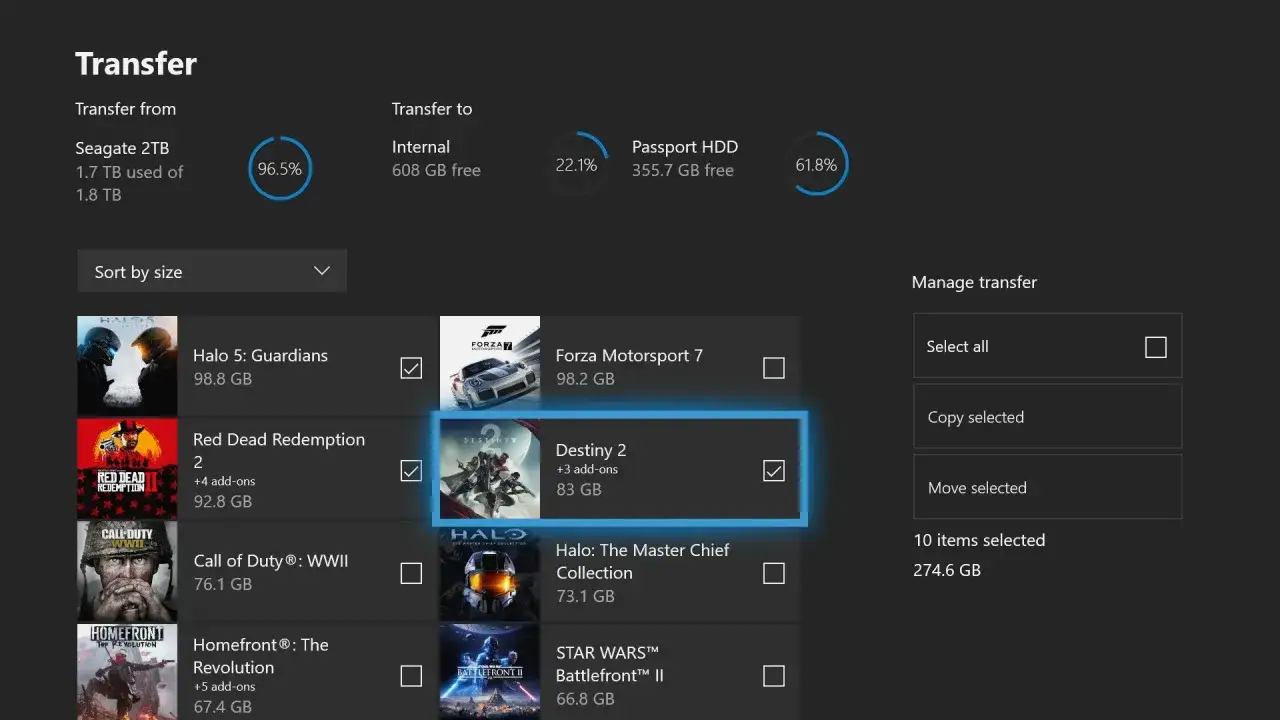
- Zaznacz grę, a następnie wybierz "Przenieś wybrane" lub "Kopiuj wybrane" (zależnie od tego, czy chcesz usunąć grę z wewnętrznego dysku, czy zachować jej kopię) i wskaż swój zewnętrzny dysk jako miejsce docelowe.
- Potwierdź operację i poczekaj na zakończenie transferu.
Jak przenieść wszystkie gry naraz? Masowe kopiowanie dla zaawansowanych
Jeśli masz dużo gier i chcesz przenieść je wszystkie, Xbox oferuje również opcję masowego kopiowania:
- W "Moje gry i aplikacje" przejdź do zakładki "Gry".
- Wybierz "Zarządzaj" (zazwyczaj jest to opcja w lewym menu lub na górze ekranu).
- Wybierz "Pamięć masowa". Zobaczysz listę swoich dysków.
- Wybierz wewnętrzny dysk konsoli.
- Znajdź opcję "Przenieś wszystko" lub "Kopiuj wszystko" (lub "Wybierz wszystko", a następnie "Przenieś/Kopiuj").
- Wybierz swój zewnętrzny dysk jako cel.
- Potwierdź i pozwól konsoli wykonać pracę. To może potrwać, zwłaszcza przy dużej liczbie gier.
Ile to potrwa? Czynniki wpływające na prędkość transferu
Czas transferu zależy od kilku czynników. Przede wszystkim od interfejsu USB (USB 3.0/3.1 jest szybkie), typu dysku (SSD jest szybszy niż HDD) oraz rozmiaru i liczby plików. Duże gry z wieloma małymi plikami mogą przenosić się nieco wolniej niż jedna duża gra w jednym pliku. Niemniej jednak, z mojego doświadczenia wynika, że przenoszenie gier przez USB 3.0 jest zawsze znacznie szybsze niż ich ponowne pobieranie z internetu, nawet przy bardzo szybkim łączu. Uzbrój się w cierpliwość, ale wiedz, że to inwestycja, która się opłaci.
Podłączanie dysku i konfiguracja na nowej konsoli Xbox Series X
Po skopiowaniu wszystkich gier na dysk zewnętrzny, nadszedł czas, aby przenieść go do nowej konsoli Xbox Series X. To jest moment, w którym zobaczysz prawdziwą magię.
Bezpieczne odłączanie dysku od starej konsoli: Jak to zrobić?
Zanim odłączysz dysk od Xbox One, upewnij się, że żadne operacje nie są w toku. Najlepiej jest po prostu wyłączyć konsolę lub, jeśli chcesz być super ostrożny, przejść do "Ustawień" -> "Urządzenia i połączenia" -> "Urządzenia zewnętrzne" i tam poszukać opcji bezpiecznego odłączenia dysku. Zazwyczaj jednak wystarczy, że konsola jest w stanie spoczynku lub wyłączona.Podłączamy dysk do Series X: Co się stanie i co musisz zrobić?
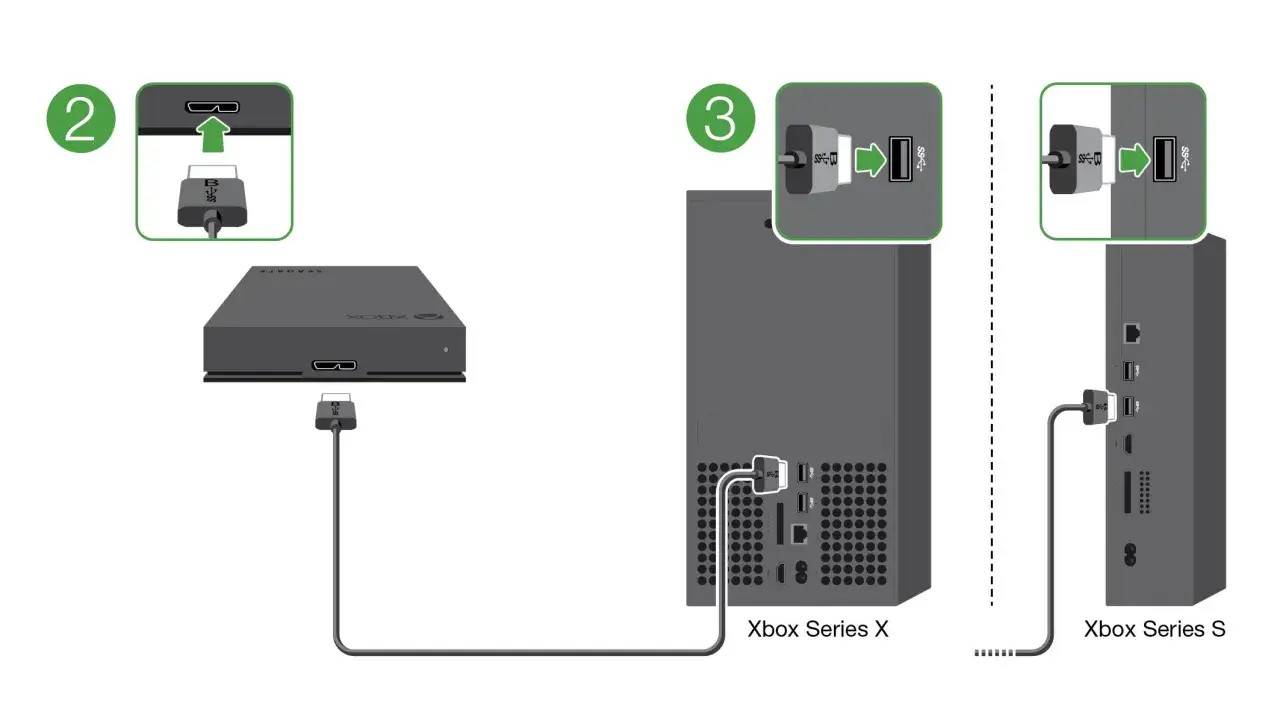
Podłącz sformatowany i wypełniony grami dysk zewnętrzny do dowolnego portu USB w konsoli Xbox Series X. Konsola automatycznie rozpozna dysk i jego zawartość. Po chwili zobaczysz, że wszystkie przeniesione gry pojawią się w Twojej bibliotece "Moje gry i aplikacje", gotowe do uruchomienia. Nie musisz niczego konfigurować ani ponownie formatować konsola Series X jest w pełni kompatybilna z dyskami sformatowanymi przez Xbox One.
Gry gotowe od razu: Jak uruchamiać tytuły z Xbox One bezpośrednio z dysku?
Fantastyczna wiadomość jest taka, że gry z Xbox One, Xbox 360 i oryginalnego Xboxa są od razu gotowe do uruchomienia bezpośrednio z zewnętrznego dysku USB na Twojej nowej konsoli Series X. Po prostu wybierz grę z biblioteki i zacznij grać! Co więcej, dzięki funkcji Smart Delivery, jeśli dana gra z Xbox One posiada darmową aktualizację do wersji Series X, konsola automatycznie ją wykryje i zaproponuje pobranie. To zapewnia, że zawsze grasz w najlepszą dostępną wersję tytułu.
Gry zoptymalizowane pod Series X|S: Co musisz wiedzieć?
Choć zewnętrzny dysk USB jest świetny do gier wstecznie kompatybilnych, musimy pamiętać o specyfice tytułów nowej generacji.
Dlaczego gier z oznaczeniem X|S nie uruchomisz z dysku USB?
Gry zoptymalizowane pod Series X|S zostały zaprojektowane tak, aby w pełni wykorzystać unikalną architekturę konsoli, w tym ultraszybki wewnętrzny dysk SSD i technologię Velocity Architecture. Wymagają one znacznie wyższej przepustowości danych i niższych opóźnień, niż może zapewnić standardowy zewnętrzny dysk USB 3.0. Dlatego też, aby w pełni cieszyć się ich możliwościami (błyskawiczne ładowanie, lepsza grafika, wyższa płynność), muszą być one uruchamiane z wewnętrznego dysku SSD konsoli lub z oficjalnej karty rozszerzeń pamięci.
Jak sprawnie przenieść grę "next-gen" z dysku zewnętrznego na wewnętrzny SSD?
Jeśli masz grę zoptymalizowaną pod Series X|S przechowywaną na zewnętrznym dysku USB i chcesz w nią zagrać, musisz ją przenieść na wewnętrzny SSD. Proces jest prosty:
- Przejdź do "Moje gry i aplikacje" na Xbox Series X.
- Znajdź grę z oznaczeniem X|S, którą chcesz przenieść.
- Naciśnij przycisk "Menu" na kontrolerze i wybierz "Zarządzaj grą i dodatkami".
- Wybierz "Przenieś lub kopiuj".
- Zaznacz grę i wybierz opcję "Przenieś wybrane" na wewnętrzny dysk konsoli.
- Potwierdź i poczekaj, aż transfer się zakończy. Teraz możesz cieszyć się grą w pełnej krasie "next-gen".
Zarządzanie przestrzenią: Kiedy trzymać gry na dysku zewnętrznym, a kiedy na wewnętrznym?
Moja rada dotycząca zarządzania przestrzenią jest prosta: wszystkie gry z Xbox One i starszych generacji trzymaj na zewnętrznym dysku USB. Dzięki temu wewnętrzny SSD konsoli Xbox Series X pozostanie wolny dla gier zoptymalizowanych pod X|S. Jeśli masz wiele gier X|S, które nie mieszczą się na wewnętrznym dysku, możesz je przechowywać na zewnętrznym dysku USB jako "magazynie". Kiedy będziesz chciał w którąś z nich zagrać, po prostu przenieś ją na wewnętrzny SSD. To znacznie szybsze niż ponowne pobieranie całej gry z internetu za każdym razem, gdy chcesz w nią zagrać.
Rozwiązujemy najczęstsze problemy z przenoszeniem gier
Nawet przy tak prostym procesie, czasami mogą pojawić się drobne problemy. Oto kilka najczęstszych i sposoby ich rozwiązania.
Konsola nie wykrywa dysku zewnętrznego - możliwe przyczyny i naprawa
- Dysk USB 2.0: Upewnij się, że Twój dysk to USB 3.0 lub nowszy. Starsze dyski nie będą działać.
- Uszkodzony kabel USB: Spróbuj użyć innego kabla USB. Czasem to prosta usterka przewodu.
- Brak zasilania dysku: Niektóre większe dyski HDD wymagają zewnętrznego zasilania. Upewnij się, że dysk jest podłączony do prądu, jeśli tego wymaga.
- Nieprawidłowe formatowanie: Jeśli dysk był wcześniej używany na PC, konsola może poprosić o jego sformatowanie. Jeśli tego nie zrobiła, spróbuj sformatować go ręcznie z poziomu ustawień konsoli (Pamiętaj, to usunie dane!).
- Zbyt mała pojemność: Dysk musi mieć minimum 128 GB.
- Uszkodzony port USB w konsoli: Spróbuj podłączyć dysk do innego portu USB w konsoli.
Transfer zatrzymuje się w trakcie: Jak wznowić kopiowanie?
Jeśli transfer gier zostanie przerwany, najpierw sprawdź połączenie dysku z konsolą czy kabel jest dobrze wpięty. Następnie spróbuj wznowić operację z menu zarządzania grami. Czasem pomaga również restart konsoli. Upewnij się też, że dysk zewnętrzny nie przechodzi w tryb uśpienia w trakcie długiego transferu niektóre dyski mają takie ustawienia, które mogą powodować przerwanie operacji.
Przeczytaj również: Najlepsze gry kooperacyjne na Xbox - współpraca bez frustracji
Czy moje zapisy gry (save'y) są bezpieczne? Wyjaśnienie synchronizacji z chmurą
Absolutnie tak! To jedna z największych zalet ekosystemu Xbox. Wszystkie Twoje zapisy gier (save'y) są automatycznie synchronizowane z chmurą Xbox Live. Oznacza to, że niezależnie od tego, czy przenosisz gry, zmieniasz konsolę, czy nawet grasz na innej konsoli, Twoje postępy są bezpieczne. Po zalogowaniu się na swoje konto na nowej konsoli Xbox Series X, wszystkie Twoje zapisy zostaną automatycznie pobrane. Nie musisz się martwić o utratę postępów w grach to już przeszłość.
