
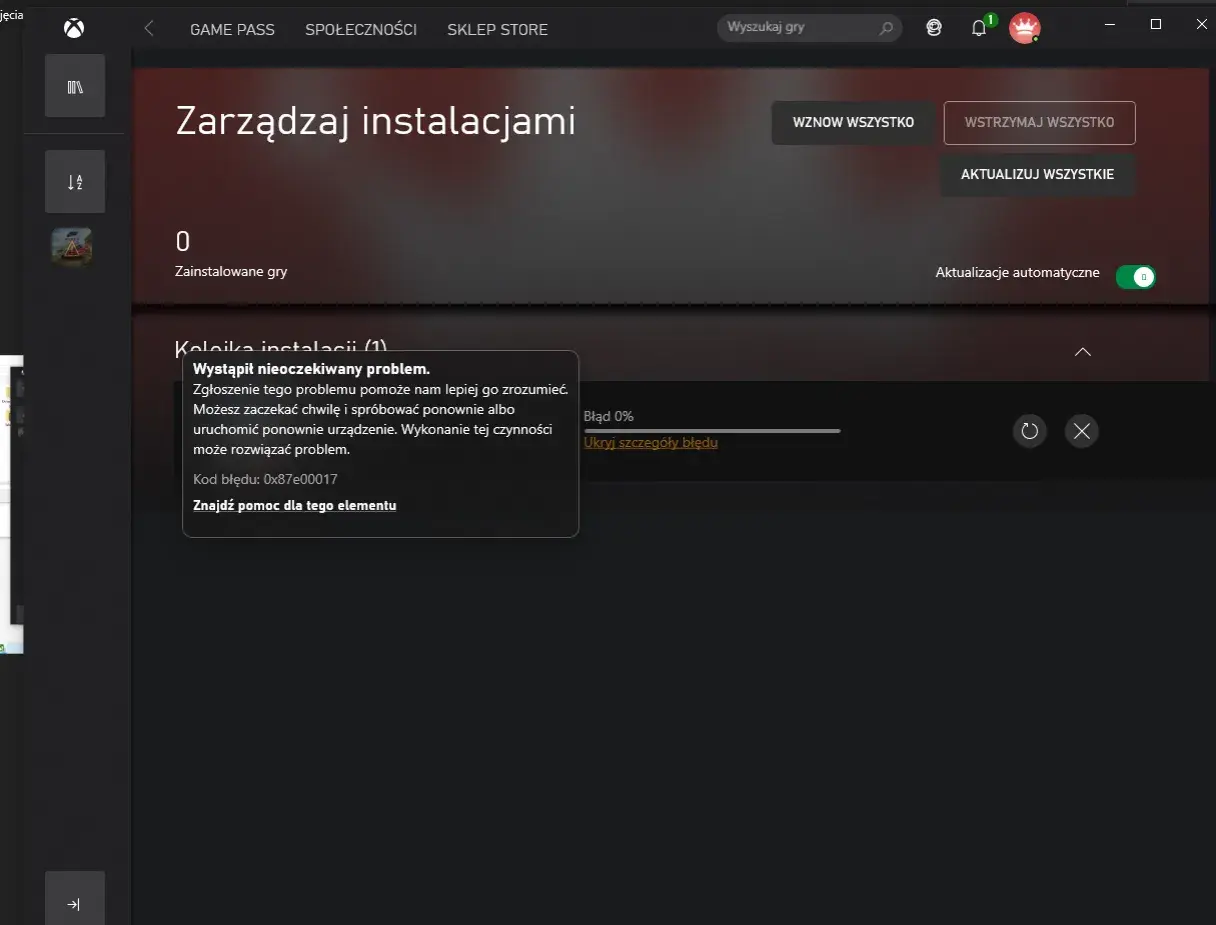
Zatrzymująca się instalacja gry z płyty to frustrujący problem, który może dotknąć każdego gracza, niezależnie od tego, czy korzysta z komputera PC, PlayStation czy Xboxa. W tym artykule przedstawię Ci kompleksowy przewodnik krok po kroku, który pomoże zdiagnozować i rozwiązać najczęstsze przyczyny tego typu błędów, pozwalając Ci wrócić do ulubionej rozrywki.
Zatrzymująca się instalacja gry z płyty? Sprawdź najczęstsze przyczyny i skuteczne rozwiązania
- Porysowana lub brudna płyta: To najczęstszy winowajca. Nawet drobne uszkodzenia mogą uniemożliwić prawidłowy odczyt danych.
- Niewystarczająca ilość miejsca na dysku: Gry wymagają sporo przestrzeni, często więcej niż wskazują systemowe komunikaty.
- Problemy z napędem optycznym: Brudna soczewka lasera lub awaria mechaniczna napędu to częste źródła kłopotów.
- Konflikty oprogramowania: Antywirusy, aktualizacje w tle lub błędy systemowe mogą blokować proces instalacji.
- Błędy danych: Uszkodzona baza danych konsoli lub lokalne pliki zapisu mogą również zakłócać instalację.

Sprawdź płytę pod światło: wróg numer jeden to rysy i brud
Z mojego doświadczenia wynika, że najczęstszą przyczyną problemów z instalacją gier z płyty są uszkodzenia fizyczne nośnika. Nawet najmniejsze rysy, odciski palców czy drobinki kurzu mogą skutecznie zakłócić pracę lasera w napędzie optycznym, uniemożliwiając stabilny odczyt danych. To uniwersalny problem, który dotyka zarówno graczy PC, jak i użytkowników konsol PlayStation czy Xbox. Zawsze, zanim zaczniesz szukać skomplikowanych rozwiązań, upewnij się, że Twoja płyta jest czysta i wolna od widocznych uszkodzeń. Czysta i nieuszkodzona płyta to absolutna podstawa bezproblemowej instalacji.
Czy na pewno masz wystarczająco dużo wolnego miejsca na dysku?
Wielu graczy zapomina, że instalacja gry wymaga nie tylko miejsca na same pliki gry, ale także dodatkowej przestrzeni na pliki tymczasowe, które są tworzone podczas procesu kopiowania, oraz na przyszłe aktualizacje. Systemowe raporty o wolnym miejscu mogą być czasem mylące, dlatego zawsze zalecam posiadanie sporego zapasu, najlepiej kilkudziesięciu gigabajtów więcej, niż sugeruje rozmiar gry. Na PlayStation wolne miejsce sprawdzisz w Ustawieniach > Pamięć masowa, a na Xboxie w Ustawieniach > System > Pamięć masowa. Na komputerze PC wystarczy sprawdzić właściwości dysku w "Ten komputer".
Prosty restart, który rozwiąże więcej problemów, niż myślisz
Czasami najprostsze rozwiązania są najskuteczniejsze. Jeśli instalacja gry z płyty zatrzymuje się, spróbuj wykonać pełny restart konsoli lub komputera. Ta z pozoru banalna czynność potrafi zdziałać cuda. Restart może usunąć tymczasowe błędy systemowe, odświeżyć pamięć operacyjną lub rozwiązać konflikty oprogramowania, które w niewidoczny sposób blokują proces instalacji. Zawsze warto zacząć od tego kroku, zanim zagłębisz się w bardziej zaawansowane metody.
Jak poprawnie wyczyścić płytę i dlaczego kierunek ma znaczenie?
Poprawne czyszczenie płyty jest kluczowe, aby nie pogorszyć jej stanu. Oto jak to zrobić:
- Przygotuj miękką, bezpyłową ściereczkę (np. z mikrofibry) i delikatny płyn do czyszczenia płyt CD/DVD/Blu-ray lub po prostu wodę z odrobiną płynu do naczyń.
- Nałóż niewielką ilość płynu na ściereczkę.
- Delikatnie przetrzyj płytę, zawsze od środka na zewnątrz.
- Nigdy nie wykonuj kolistych ruchów!
- Po wyczyszczeniu pozostaw płytę do całkowitego wyschnięcia lub delikatnie osusz ją czystą częścią ściereczki.
Kierunek czyszczenia (od środka na zewnątrz) jest niezwykle ważny, ponieważ minimalizuje ryzyko tworzenia nowych, większych rys. Rysy biegnące promieniście od środka do krawędzi są mniej szkodliwe dla lasera niż te koliste, które mogą zakłócić odczyt na większej powierzchni ścieżki danych.
Rozwiązania problemów z instalacją na PlayStation
Tryb offline: Twój sprzymierzeniec w walce z blokującymi aktualizacjami
Na konsolach PlayStation, zwłaszcza w przypadku nowych gier, częstym problemem jest jednoczesne pobieranie dużych aktualizacji "dnia pierwszego" (day one patch) i próba instalacji gry z płyty. Może to prowadzić do spowolnienia, a nawet całkowitego zatrzymania procesu. Aby temu zaradzić, przejdź w tryb offline przed rozpoczęciem instalacji. Odłącz konsolę od internetu (Ustawienia > Sieć > Połącz z Internetem > odznacz). Pozwoli to płycie na zainstalowanie gry bez zakłóceń. Aktualizacje możesz pobrać później, po pomyślnym zainstalowaniu podstawowej wersji gry.
Odbudowa bazy danych w trybie awaryjnym: potężne narzędzie naprawcze
Opcja "Odbuduj bazę danych" w trybie awaryjnym PlayStation to potężne narzędzie, które może rozwiązać wiele problemów z odczytem i instalacją. Działa ona na zasadzie reorganizacji danych na dysku twardym, co często eliminuje błędy w systemie plików. Oto jak to zrobić:
- Wyłącz konsolę PlayStation całkowicie (nie tryb uśpienia).
- Przytrzymaj przycisk zasilania na konsoli, aż usłyszysz dwa sygnały dźwiękowe (drugi po około 7 sekundach). Konsola uruchomi się w trybie awaryjnym.
- Podłącz kontroler DualShock/DualSense za pomocą kabla USB i naciśnij przycisk PS.
- Z listy opcji wybierz "5. Odbuduj bazę danych".
- Potwierdź operację i poczekaj, aż proces się zakończy. Może to potrwać od kilku minut do kilku godzin, w zależności od ilości danych.
Po odbudowaniu bazy danych spróbuj ponownie zainstalować grę.
Dwie płyty w pudełku? Upewnij się, że używasz właściwej w odpowiednim momencie
Niektóre gry, zwłaszcza te z dużą ilością danych, są dostarczane na dwóch płytach. Zazwyczaj jedna płyta zawiera dane do instalacji, a druga jest "płytą do gry", którą wkłada się po zakończeniu instalacji lub w trakcie rozgrywki. Zawsze sprawdź etykiety na płytach i instrukcję w pudełku. Włożenie niewłaściwej płyty w danym momencie instalacji może skutkować błędem i zatrzymaniem procesu. Upewnij się, że postępujesz zgodnie z komunikatami na ekranie konsoli.
Naprawianie błędów instalacji na konsolach Xbox
Przejdź w tryb offline, by zainstalować grę bez zakłóceń
Podobnie jak w przypadku PlayStation, na konsolach Xbox jednoczesne pobieranie aktualizacji "dnia pierwszego" może kolidować z instalacją gry z płyty. Aby uniknąć tego problemu, przejdź w tryb offline przed rozpoczęciem instalacji. Możesz to zrobić, wchodząc w Ustawienia > Ogólne > Ustawienia sieci > Przejdź w tryb offline. Po zainstalowaniu podstawowej wersji gry z płyty, możesz ponownie połączyć się z internetem i pobrać wszystkie niezbędne aktualizacje.
Jak wyczyścić pamięć podręczną (cache) i dlaczego to często pomaga?
Pamięć podręczna (cache) konsoli Xbox przechowuje tymczasowe pliki systemowe, które mają przyspieszać działanie. Czasami jednak te pliki mogą ulec uszkodzeniu i powodować problemy z instalacją. Wyczyszczenie pamięci podręcznej często rozwiązuje te kłopoty. Najłatwiejszym sposobem na to jest wykonanie twardego resetu:
- Przytrzymaj przycisk zasilania na konsoli Xbox przez około 10 sekund, aż konsola całkowicie się wyłączy.
- Odczekaj około 30 sekund.
- Ponownie włącz konsolę.
Ten proces odświeży system i wyczyści pamięć podręczną, co może pomóc w pomyślnej instalacji gry.
Anulowanie instalacji i twardy reset konsoli: kiedy warto to zrobić?
Jeśli instalacja utknęła na dobre, a inne metody nie pomogły, spróbuj anulować bieżącą, zablokowaną instalację. Następnie wykonaj twardy reset konsoli Xbox, przytrzymując przycisk zasilania przez 10 sekund, aż konsola się wyłączy. Poczekaj chwilę, a następnie uruchom ją ponownie. To działanie odświeża system operacyjny i często pozwala na rozpoczęcie instalacji od nowa, bez wcześniejszych błędów. Upewnij się, że płyta jest czysta i nieuszkodzona, zanim spróbujesz ponownie.
Problem z lokalnymi danymi zapisu? Sprawdź, jak je bezpiecznie usunąć
W rzadkich przypadkach problemem z instalacją mogą być uszkodzone lokalne dane zapisu gry. Na szczęście, Xbox synchronizuje zapisy w chmurze, więc ich usunięcie z konsoli jest zazwyczaj bezpieczne. Aby to zrobić:
- Przejdź do "Moje gry i aplikacje".
- Wybierz grę, która sprawia problem.
- Naciśnij przycisk Menu (trzy poziome kreski) na kontrolerze i wybierz "Zarządzaj grą i dodatkami".
- Przejdź do "Zapisane dane" i wybierz swój profil.
- Wybierz opcję "Usuń z konsoli". Pamiętaj, aby nie wybierać "Usuń wszędzie", ponieważ usunie to również zapisy z chmury.
Tę opcję warto rozważyć, gdy podejrzewasz, że to właśnie uszkodzone pliki zapisu kolidują z nową instalacją.
Co robić, gdy gra nie instaluje się na komputerze PC?
Uruchom jako administrator: prosta sztuczka o dużej skuteczności
Na komputerach PC często zdarza się, że instalator gry potrzebuje specjalnych uprawnień do zapisu plików w folderach systemowych. Jeśli gra nie chce się zainstalować, spróbuj uruchomić instalator jako administrator. Wystarczy kliknąć prawym przyciskiem myszy na plik instalacyjny (np. setup.exe) i wybrać opcję "Uruchom jako administrator". To prosta sztuczka, która często rozwiązuje problemy z uprawnieniami i pozwala na pomyślne ukończenie instalacji.
Twój antywirus może być winowajcą: jak tymczasowo go wyłączyć?
Oprogramowanie antywirusowe, choć niezbędne dla bezpieczeństwa, czasami może błędnie identyfikować pliki instalacyjne gier jako zagrożenia i blokować ich kopiowanie lub modyfikację. Jeśli masz problemy z instalacją, spróbuj tymczasowo wyłączyć antywirusa (np. Windows Defender lub programy firm trzecich, takie jak Avast, Norton, ESET) na czas instalacji. Pamiętaj jednak, aby włączyć go ponownie natychmiast po zakończeniu procesu, aby zapewnić bezpieczeństwo Twojego komputera. Zawsze postępuj ostrożnie i pobieraj gry tylko z zaufanych źródeł.
Skopiuj pliki z płyty na dysk i zainstaluj grę bezpośrednio z komputera
Jeśli problemem jest niestabilny odczyt z napędu optycznego, możesz spróbować skopiować całą zawartość płyty z grą na dysk twardy komputera, a następnie uruchomić instalator bezpośrednio z dysku. To pozwala ominąć potencjalne problemy z odczytem danych przez napęd optyczny podczas samej instalacji. Oto jak to zrobić:
- Włóż płytę z grą do napędu.
- Otwórz "Ten komputer" lub "Mój komputer".
- Kliknij prawym przyciskiem myszy na ikonę napędu optycznego i wybierz "Otwórz".
- Zaznacz wszystkie pliki i foldery na płycie (Ctrl+A).
- Skopiuj je (Ctrl+C) do nowo utworzonego folderu na dysku twardym (np. C:\Gry\NazwaGry).
- Po skopiowaniu wszystkich plików, przejdź do tego folderu i uruchom plik instalacyjny (zazwyczaj setup.exe lub install.exe) jako administrator.
Aktualizacja sterowników napędu: czy na pewno masz najnowsze?
Przestarzałe sterowniki napędu optycznego na komputerze PC mogą być przyczyną problemów z odczytem płyt i instalacją gier. Upewnij się, że masz zainstalowane najnowsze sterowniki. Możesz to sprawdzić i zaktualizować w Menedżerze Urządzeń w systemie Windows. Naciśnij klawisze Win + X i wybierz "Menedżer Urządzeń". Rozwiń kategorię "Stacje dysków CD/DVD-ROM", kliknij prawym przyciskiem myszy na swój napęd i wybierz "Aktualizuj sterownik". To może poprawić stabilność odczytu płyt i rozwiązać problemy z instalacją.
Diagnostyka i naprawa problemów z napędem optycznym
Cicha praca napędu? To może być sygnał awarii mechanicznej
Jeśli po włożeniu płyty do napędu optycznego nie słyszysz charakterystycznego szumu obracającej się płyty ani pracy lasera, a napęd pozostaje niezwykle cichy, może to wskazywać na awarię mechaniczną. W takim przypadku laser może nie być w stanie odczytać danych, a silnik napędu może nie działać poprawnie. Niestety, w takiej sytuacji napęd optyczny prawdopodobnie wymaga naprawy lub wymiany. Warto skonsultować się z serwisem lub rozważyć zakup nowego napędu.
Czyszczenie lasera: kiedy i jak bezpiecznie to zrobić?
Brudna soczewka lasera jest jedną z najczęstszych przyczyn problemów z odczytem płyt. Z czasem kurz i inne zanieczyszczenia mogą osadzać się na soczewce, utrudniając laserowi prawidłowe skupienie wiązki. Najbezpieczniejszym i najskuteczniejszym sposobem na wyczyszczenie lasera jest użycie specjalnej płyty czyszczącej do napędów optycznych. Taka płyta zawiera małe szczoteczki, które delikatnie czyszczą soczewkę podczas obracania się. Zdecydowanie odradzam próby samodzielnego czyszczenia lasera patyczkiem higienicznym lub innymi narzędziami bez odpowiedniej wiedzy i doświadczenia, ponieważ łatwo można uszkodzić delikatny mechanizm.
Test na innej konsoli lub komputerze: ostateczna weryfikacja
Aby jednoznacznie zidentyfikować źródło problemu, warto przeprowadzić test krzyżowy. Jeśli masz dostęp do innej konsoli lub komputera z napędem optycznym, spróbuj przetestować problematyczną płytę z grą na innym urządzeniu. Jeśli tam instalacja przebiegnie bez problemu, wiesz, że winowajcą jest Twój napęd lub system. Analogicznie, jeśli masz inną płytę z grą, spróbuj zainstalować ją na swoim problematycznym napędzie. Jeśli inna płyta również się nie instaluje, to niemal pewne, że problem leży w napędzie optycznym lub w oprogramowaniu systemowym Twojego urządzenia.
Ostateczne rozwiązania, gdy nic innego nie pomaga
Domowe sposoby na regenerację porysowanej płyty: co naprawdę działa?
W internecie krąży wiele "domowych sposobów" na regenerację porysowanych płyt, takich jak użycie pasty do zębów bez drobinek ściernych, pasty polerskiej do samochodów, a nawet banana. Oto kilka z nich:
- Pasta do zębów: Nałóż niewielką ilość pasty do zębów (bez drobinek ściernych!) na miękką ściereczkę i delikatnie poleruj rysy od środka na zewnątrz. Następnie spłucz płytę wodą i osusz.
- Pasta polerska do samochodów: Podobnie jak z pastą do zębów, użyj niewielkiej ilości i poleruj zgodnie z zasadą od środka na zewnątrz.
Muszę jednak podkreślić, że skuteczność tych metod jest bardzo ograniczona, szczególnie w przypadku głębokich rys. Działają one głównie na bardzo płytkie zarysowania, które zakłócają odczyt. Zawsze wiąże się to z ryzykiem dalszego uszkodzenia płyty, dlatego traktuj te metody jako absolutną ostateczność, gdy nie masz nic do stracenia.
Przeczytaj również: Ile kosztowało ps5 w dniu premiery? Ceny, które zaskoczyły graczy
Ostateczność: Czy ponowna instalacja systemu to jedyne wyjście?
Jeśli wypróbowałeś już wszystkie powyższe metody, a gra nadal nie chce się zainstalować, w ostateczności możesz rozważyć ponowną instalację systemu operacyjnego (w przypadku PC) lub oprogramowania systemowego konsoli. Jest to jednak drastyczny krok, który wiąże się z utratą wszystkich danych na dysku, dlatego koniecznie wykonaj kopię zapasową wszystkich ważnych plików i zapisów gier. Ponowna instalacja systemu eliminuje wszelkie głębokie błędy oprogramowania, uszkodzone pliki systemowe czy konflikty, które mogły blokować instalację. To opcja tylko wtedy, gdy inne metody zawiodły i podejrzewasz naprawdę poważny problem systemowy, a nie fizyczne uszkodzenie płyty czy napędu.
