
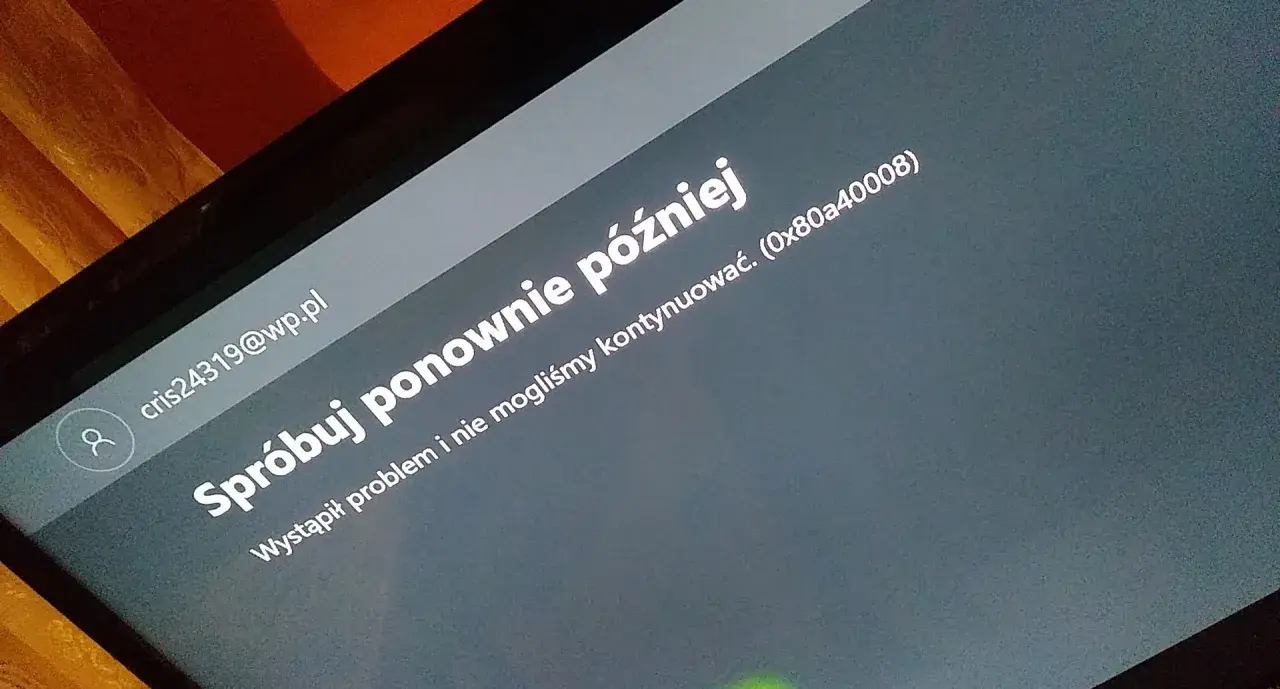
Błąd 0x803f8001 to frustrujący komunikat, który potrafi skutecznie zepsuć plany na wieczorne granie, uniemożliwiając uruchomienie ulubionych tytułów zarówno na komputerze z systemem Windows, jak i na konsoli Xbox. Najczęściej wskazuje on na problem z licencją lub weryfikacją własności gry w ekosystemie Microsoft. Na szczęście, w większości przypadków ten problem jest możliwy do samodzielnego rozwiązania, a ja pokażę Ci, jak to zrobić krok po kroku.
Błąd 0x803f8001 uniemożliwia uruchomienie gry? Sprawdź, jak go szybko naprawić!
- Błąd 0x803f8001 najczęściej wskazuje na problem z licencją lub weryfikacją własności gry w ekosystemie Microsoft.
- Główne przyczyny to nieprawidłowe ustawienia regionu, uszkodzona pamięć podręczna sklepu lub błędy synchronizacji konta Microsoft.
- Na Windowsie zacznij od resetu pamięci podręcznej Microsoft Store (WSReset) i sprawdzenia ustawień daty/regionu.
- W przypadku konsoli Xbox kluczowe jest ustawienie jej jako "Domowa konsola Xbox", aby rozwiązać problemy z licencjonowaniem.
- Zaawansowane rozwiązania obejmują ponowną rejestrację sklepu za pomocą PowerShell lub sprawdzenie kluczowych usług systemowych.
Co to jest błąd 0x803f8001 i dlaczego się pojawia?
Kod błędu 0x803f8001 to powszechny problem, z którym spotykają się użytkownicy Microsoft Store na Windows 10 i 11, a także posiadacze konsol Xbox. Zazwyczaj pojawia się on, gdy próbujesz uruchomić lub pobrać grę czy aplikację, i w większości przypadków oznacza, że system ma trudności z weryfikacją Twojej licencji lub własności danego tytułu. To trochę tak, jakby system pytał: "Czy na pewno masz prawo korzystać z tej gry?", a z jakiegoś powodu nie otrzymywał jasnej odpowiedzi. Z mojego doświadczenia wynika, że najczęściej problem leży w jednym z kilku kluczowych obszarów:
- Problemy z usługami licencjonowania Microsoft Store.
- Nieprawidłowe ustawienia regionu lub daty i godziny w systemie.
- Uszkodzone pliki pamięci podręcznej Microsoft Store.
- Błędy synchronizacji z kontem Microsoft.
- Problemy z połączeniem internetowym lub usługami sieciowymi Windows (np. zaporą sieciową).
- W przypadku konsol Xbox, problem może być związany z ustawieniem konsoli domowej lub awarią usług Xbox Live.
Problemy z licencjonowaniem i weryfikacją własności
Kiedy pojawia się błąd 0x803f8001, to sygnał, że system operacyjny lub konsola ma problem z potwierdzeniem, czy posiadasz ważną licencję na uruchomienie danej gry lub aplikacji. W ekosystemie Microsoft każda cyfrowa kopia gry jest powiązana z Twoim kontem Microsoft. Jeśli z jakiegoś powodu system nie może poprawnie odczytać tych danych licencyjnych na przykład z powodu chwilowej usterki, problemów z siecią, czy uszkodzonych plików wyświetli ten błąd. To kluczowy aspekt, który często przeoczamy, a który jest sednem wielu problemów.
Niezgodność ustawień regionu
Jedną z częstszych, choć często niedocenianych przyczyn błędu 0x803f8001, jest niezgodność ustawień regionu. Jeśli region ustawiony w Twoim systemie Windows lub na konsoli Xbox różni się od regionu przypisanego do Twojego konta Microsoft (lub regionu, w którym gra została zakupiona), może to prowadzić do problemów z weryfikacją licencji. Systemy licencjonowania są często geograficznie ograniczone, a taka niezgodność może sprawić, że gra będzie traktowana jako niedostępna w Twojej lokalizacji, nawet jeśli fizycznie ją posiadasz.
Uszkodzona pamięć podręczna Microsoft Store
Podobnie jak każda inna aplikacja, Microsoft Store przechowuje tymczasowe pliki w pamięci podręcznej, aby przyspieszyć swoje działanie. Niestety, te pliki mogą ulec uszkodzeniu lub stać się nieaktualne, co zakłóca prawidłowe funkcjonowanie sklepu i powiązanych z nim aplikacji oraz gier. Uszkodzona pamięć podręczna może prowadzić do błędów w weryfikacji licencji, ponieważ sklep nie jest w stanie poprawnie przetworzyć informacji, co skutkuje wyświetleniem błędu 0x803f8001.
Błędy synchronizacji konta Microsoft
Twoje konto Microsoft jest centralnym punktem dla wszystkich Twoich cyfrowych licencji. Jeśli z jakiegoś powodu wystąpią problemy z synchronizacją danych między Twoim urządzeniem (komputerem lub konsolą) a serwerami Microsoft, system może nie być w stanie poprawnie zweryfikować Twoich praw do gry. Może to być spowodowane problemami z siecią, tymczasowymi awariami serwerów Microsoft, a nawet błędami w danych uwierzytelniających przechowywanych lokalnie na Twoim urządzeniu. W efekcie, system nie widzi, że posiadasz grę, i wyświetla błąd licencji.
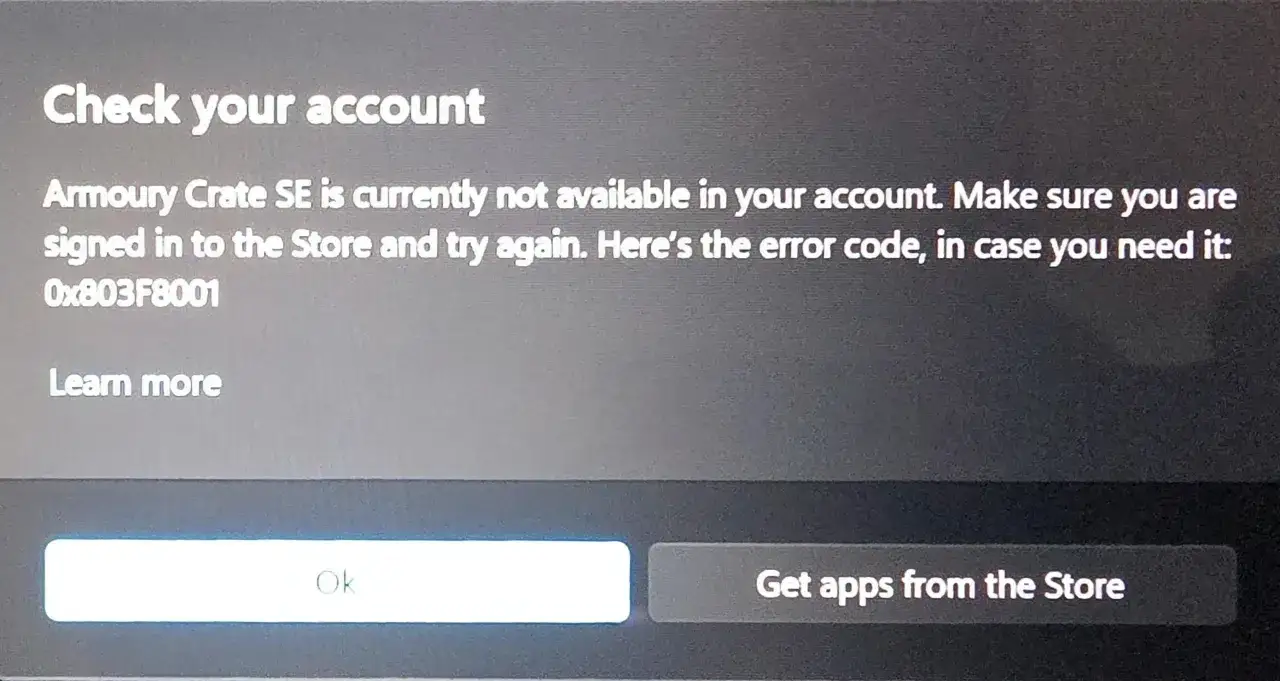
Podstawowe kroki naprawcze dla Windowsa
Zacznijmy od najprostszych, ale często najskuteczniejszych metod. Te podstawowe kroki naprawcze powinieneś wykonać w pierwszej kolejności, ponieważ nie wymagają zaawansowanej wiedzy technicznej i często rozwiązują problem błędu 0x803f8001.
Resetowanie pamięci podręcznej Microsoft Store (WSReset)
To pierwsza rzecz, którą zawsze zalecam. Resetowanie pamięci podręcznej sklepu często rozwiązuje problemy z uszkodzonymi plikami tymczasowymi, które mogą blokować weryfikację licencji. Wykonaj następujące kroki:
- Naciśnij klawisze
Windows + R, aby otworzyć okno "Uruchamianie". - Wpisz
wsreset.exei naciśnijEnter. - Pojawi się puste okno wiersza polecenia. Poczekaj cierpliwie, aż zniknie może to potrwać kilka minut.
- Po zniknięciu okna, Microsoft Store powinien uruchomić się automatycznie. Spróbuj ponownie uruchomić grę.
Sprawdzenie i korekta ustawień daty, godziny i regionu
Niewłaściwe ustawienia czasu lub regionu mogą wprowadzać system w błąd co do Twojej lokalizacji i statusu licencji. Upewnij się, że są one poprawne:
- Przejdź do Ustawienia (klawisze
Windows + I). - Wybierz Czas i język, a następnie Data i godzina.
- Upewnij się, że opcje Ustaw czas automatycznie oraz Ustaw strefę czasową automatycznie są włączone.
- Kliknij Synchronizuj teraz, aby zsynchronizować zegar z serwerem czasu.
- Następnie przejdź do sekcji Region.
- Wybierz Polska jako kraj lub region. To bardzo ważne!
- Uruchom ponownie komputer i spróbuj uruchomić grę.
Wylogowanie i ponowne zalogowanie do Microsoft Store
Prosta, ale często skuteczna metoda na odświeżenie danych uwierzytelniających i licencji. Wykonaj poniższe kroki:
- Otwórz aplikację Microsoft Store.
- Kliknij ikonę swojego profilu (zazwyczaj w prawym górnym rogu).
- Wybierz swoje konto, a następnie kliknij Wyloguj.
- Zamknij Microsoft Store i poczekaj kilka sekund.
- Otwórz Microsoft Store ponownie, kliknij ikonę profilu i zaloguj się ponownie, używając tego samego konta Microsoft, na którym zakupiłeś grę.
- Spróbuj uruchomić grę.
Użycie narzędzia do rozwiązywania problemów z aplikacjami Windows Store
System Windows ma wbudowane narzędzia, które potrafią automatycznie wykrywać i naprawiać wiele problemów. Warto z nich skorzystać:
- Przejdź do Ustawienia (klawisze
Windows + I). - Wybierz System, a następnie Rozwiązywanie problemów.
- Kliknij Inne narzędzia do rozwiązywania problemów.
- Znajdź na liście Aplikacje ze Sklepu Windows i kliknij Uruchom.
- Postępuj zgodnie z instrukcjami wyświetlanymi na ekranie i pozwól narzędziu zakończyć proces.
- Po zakończeniu, uruchom ponownie komputer i sprawdź, czy problem został rozwiązany.
Zaawansowane rozwiązania problemu 0x803f8001 na Windowsie
Jeśli podstawowe kroki nie przyniosły oczekiwanych rezultatów, czas na bardziej zaawansowane działania. Nie obawiaj się, przeprowadzę Cię przez nie krok po kroku.
Ręczne czyszczenie i resetowanie aplikacji Microsoft Store
Jeśli wsreset.exe nie pomógł, możesz spróbować bardziej agresywnego resetu aplikacji Microsoft Store poprzez ustawienia systemowe. To usunie wszystkie dane aplikacji, w tym uszkodzone pliki, i przywróci ją do stanu początkowego.
- Przejdź do Ustawienia (klawisze
Windows + I). - Wybierz Aplikacje, a następnie Aplikacje i funkcje.
- Na liście aplikacji znajdź Microsoft Store.
- Kliknij trzy kropki obok nazwy aplikacji i wybierz Opcje zaawansowane.
- Przewiń w dół i najpierw kliknij Zakończ, aby upewnić się, że aplikacja nie działa w tle.
- Następnie kliknij Resetuj. Potwierdź operację, jeśli zostaniesz o to poproszony.
- Po zakończeniu procesu uruchom ponownie komputer i spróbuj uruchomić grę.
Ponowna rejestracja Microsoft Store za pomocą PowerShell
To potężne narzędzie pozwala na ponowną rejestrację komponentów Microsoft Store, co może naprawić głębsze uszkodzenia. Pamiętaj, aby uruchomić PowerShell jako administrator.
- W pasku wyszukiwania Windows wpisz
PowerShell. - Kliknij prawym przyciskiem myszy na Windows PowerShell i wybierz Uruchom jako administrator.
- W oknie PowerShell wklej następujące polecenie i naciśnij
Enter:Get-AppXPackage *WindowsStore* -AllUsers | Foreach {Add-AppxPackage -DisableDevelopmentMode -Register "$($_.InstallLocation)\AppXManifest.xml"} - Poczekaj, aż proces się zakończy. Mogą pojawić się czerwone komunikaty o błędach, ale często są one nieszkodliwe i nie wpływają na końcowy sukces operacji.
- Po zakończeniu zamknij PowerShell, uruchom ponownie komputer i sprawdź, czy błąd 0x803f8001 zniknął.
Sprawdzenie kluczowych usług systemowych
Niektóre usługi systemowe są kluczowe dla prawidłowego funkcjonowania Microsoft Store i weryfikacji licencji. Upewnij się, że są uruchomione:
- W pasku wyszukiwania Windows wpisz
Usługii otwórz aplikację Usługi. - Na liście znajdź Usługa licencjonowania klienta (ClipSVC).
- Upewnij się, że jej Typ uruchomienia to Automatyczny, a Stan to Uruchomiono. Jeśli nie, kliknij prawym przyciskiem myszy, wybierz Właściwości, zmień typ uruchomienia na Automatyczny i kliknij Uruchom, a następnie Zastosuj i OK.
- Powtórz te same kroki dla usługi Menedżer licencji systemu Windows.
- Po sprawdzeniu obu usług uruchom ponownie komputer.
Aktualizacja systemu Windows
Microsoft regularnie wydaje aktualizacje, które zawierają poprawki błędów i ulepszenia stabilności. Upewnienie się, że Twój system jest aktualny, to podstawa w rozwiązywaniu wielu problemów, w tym błędu 0x803f8001.
- Przejdź do Ustawienia (klawisze
Windows + I). - Wybierz Windows Update.
- Kliknij Sprawdź aktualizacje.
- Zainstaluj wszystkie dostępne aktualizacje i uruchom ponownie komputer, jeśli zostaniesz o to poproszony.
- Po aktualizacji sprawdź, czy problem nadal występuje.
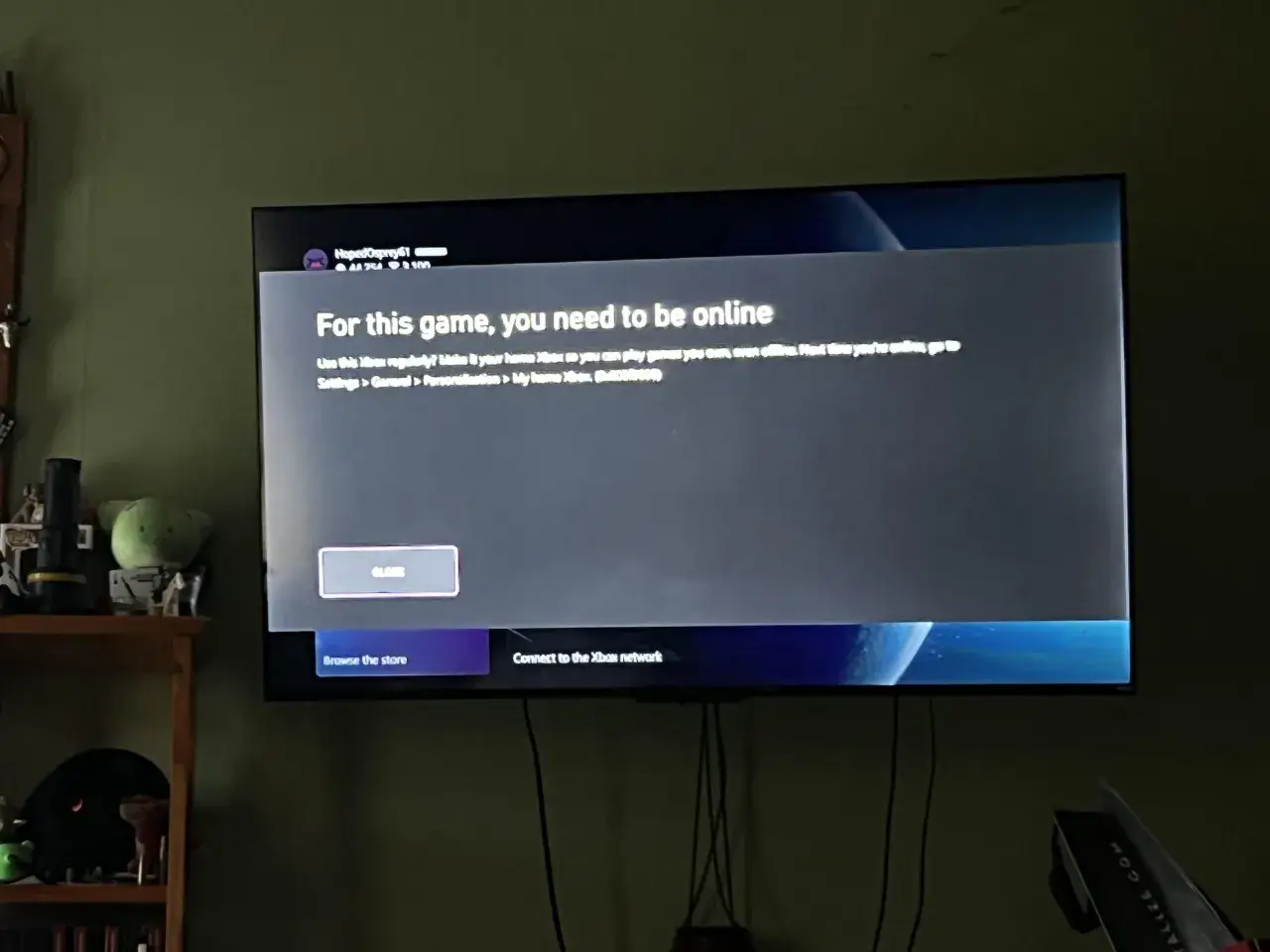
Rozwiązania dla konsoli Xbox
Jeśli błąd 0x803f8001 pojawia się na Twojej konsoli Xbox, skupimy się teraz na rozwiązaniach specyficznych dla tego urządzenia. Problemy z licencjonowaniem na konsolach często mają nieco inne podłoże.
Ustawienie konsoli jako "Domowa konsola Xbox"
To jedno z najważniejszych rozwiązań dla problemów z licencjonowaniem na Xboxie. Ustawienie konsoli jako domowej pozwala na udostępnianie gier i licencji innym użytkownikom na tym urządzeniu, a także umożliwia uruchamianie gier offline. Bez tego ustawienia, konsola może mieć trudności z weryfikacją licencji.
- Naciśnij przycisk Xbox na kontrolerze, aby otworzyć przewodnik.
- Przejdź do Profil i system > Ustawienia > Ogólne > Personalizacja.
- Wybierz Moja domowa konsola Xbox.
- Zaznacz opcję Ustaw tę konsolę jako moją domową konsolę Xbox.
- Jeśli konsola była już ustawiona jako domowa, spróbuj ją odznaczyć, a następnie ponownie zaznaczyć.
- Uruchom ponownie konsolę i sprawdź, czy problem został rozwiązany.
Sprawdzenie statusu usług Xbox Live
Czasami problem nie leży po Twojej stronie, ale po stronie serwerów Microsoft. Zawsze warto sprawdzić, czy usługi Xbox Live działają poprawnie.
- Na konsoli Xbox przejdź do Ustawienia > Ogólne > Ustawienia sieci.
- Wybierz Testuj połączenie sieciowe i Testuj połączenie wieloosobowe, aby upewnić się, że Twoje połączenie internetowe działa poprawnie.
- Odwiedź oficjalną stronę statusu usług Xbox Live na swoim telefonie lub komputerze (wyszukaj "Xbox Live Status").
- Sprawdź, czy nie ma żadnych zgłoszonych problemów z usługami, które mogłyby wpływać na weryfikację licencji. Jeśli są, pozostaje tylko czekać na ich rozwiązanie przez Microsoft.
Gra zakupiona na innym koncie
Jeśli gra, której dotyczy błąd 0x803f8001, została zakupiona na innym koncie Microsoft niż to, na którym obecnie próbujesz ją uruchomić, to jest to najczęstsza przyczyna problemu. Upewnij się, że konto, które posiada licencję na grę, jest zalogowane na konsoli. Możesz spróbować wylogować wszystkie inne konta i zalogować się tylko na to, które zakupiło grę. Jeśli chcesz udostępniać gry między kontami na jednej konsoli, upewnij się, że konsola jest ustawiona jako "Domowa konsola Xbox" dla konta, które posiada grę to klucz do współdzielenia licencji.
Jak zapobiegać błędowi 0x803f8001 w przyszłości?
Po rozwiązaniu problemu z błędem 0x803f8001, warto zastosować kilka dobrych praktyk, aby zminimalizować ryzyko jego ponownego wystąpienia. Z mojego doświadczenia wynika, że regularna konserwacja i świadome zarządzanie kontem to podstawa.
Dobre praktyki zarządzania kontem i ustawieniami regionu
- Spójność regionu: Zawsze upewnij się, że region ustawiony w Twoim systemie Windows/konsoli Xbox jest zgodny z regionem Twojego konta Microsoft. Unikaj częstych zmian regionu, jeśli nie jest to absolutnie konieczne.
- Regularne logowanie: Jeśli nie korzystasz z Microsoft Store lub Xboxa przez dłuższy czas, warto co jakiś czas wylogować się i ponownie zalogować na swoje konto, aby odświeżyć dane uwierzytelniające.
- Silne hasło i weryfikacja dwuetapowa: Chociaż nie ma to bezpośredniego wpływu na błąd licencji, dbanie o bezpieczeństwo konta Microsoft jest zawsze priorytetem i zapobiega innym problemom.
Przeczytaj również: Najlepsze gry kooperacyjne na Xbox - współpraca bez frustracji
Regularne aktualizacje i konserwacja systemu
- Aktualizuj system i aplikacje: Regularnie sprawdzaj i instaluj aktualizacje zarówno dla systemu Windows, jak i dla konsoli Xbox. Microsoft często wydaje poprawki, które rozwiązują znane błędy i luki.
-
Czyść pamięć podręczną: Okresowo resetuj pamięć podręczną Microsoft Store (za pomocą
wsreset.exe) oraz czyść pamięć podręczną konsoli Xbox (poprzez ustawienia lub twardy reset, jeśli to konieczne). To pomaga utrzymać system w czystości i zapobiega gromadzeniu się uszkodzonych plików. - Monitoruj usługi sieciowe: Upewnij się, że Twoje połączenie internetowe jest stabilne, a zapora sieciowa nie blokuje kluczowych usług Microsoft.
