
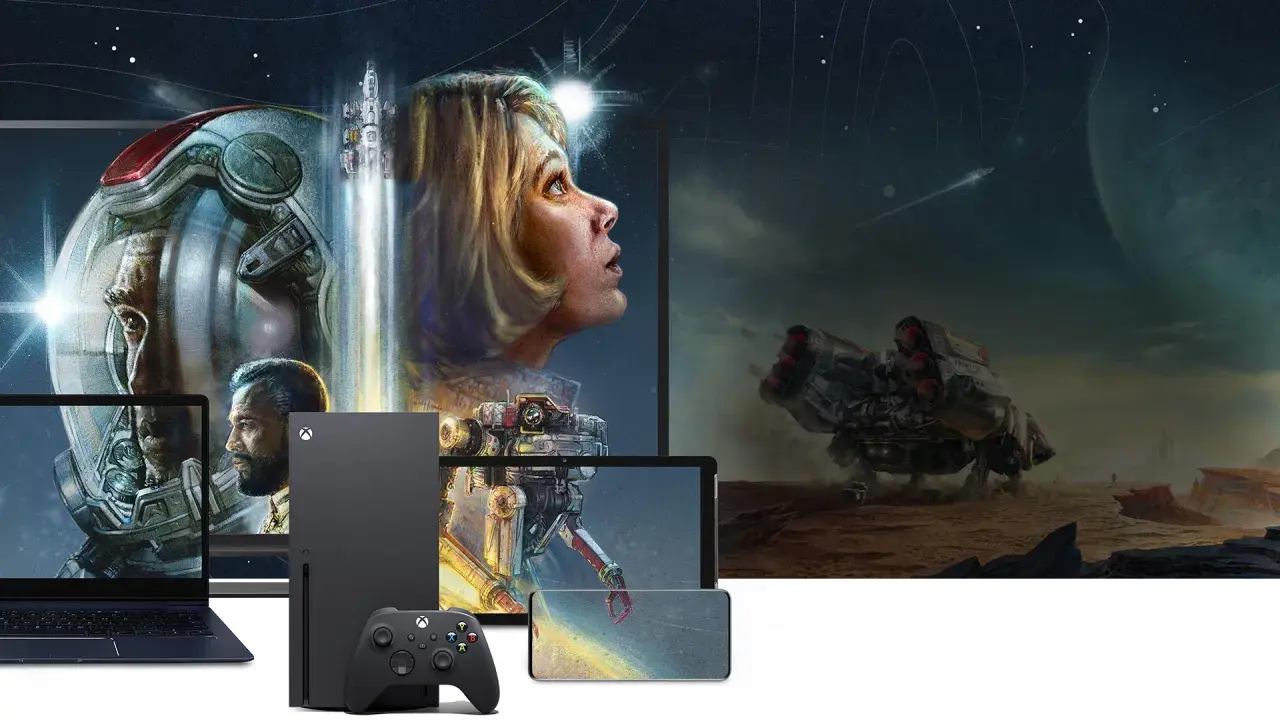
Zdalne granie, znane również jako Remote Play, to prawdziwa rewolucja w dostępie do ulubionych tytułów. Dzięki niemu możesz strumieniować gry bezpośrednio ze swojej konsoli PlayStation, Xbox lub komputera PC na telefon z systemem Android. Ten kompleksowy przewodnik pokaże Ci krok po kroku, jak skonfigurować tę funkcję, jakie są wymagania techniczne i jak rozwiązać najczęstsze problemy, abyś mógł cieszyć się swobodą grania w dowolnym miejscu.
Zdalne granie na Androidzie to swoboda dostępu do gier z konsol i PC sprawdź, jak zacząć.
- PS Remote Play, Xbox Remote Play i Steam Link to główne platformy do strumieniowania gier na telefon.
- Stabilne połączenie Wi-Fi 5 GHz i internet o prędkości 5-15 Mb/s to podstawa płynnej rozgrywki.
- Dedykowany kontroler (DualSense, Xbox, Razer Kishi) jest niemal niezbędny dla komfortu grania.
- Możesz grać poza domem, ale wymaga to niskiej latencji i stabilnego połączenia 5G/LTE.
- Najczęstsze problemy to lagi, utrata klatek i trudności z parowaniem kontrolera, które można rozwiązać.
Zdalne granie to technologia, która pozwala na strumieniowanie obrazu i dźwięku z gry uruchomionej na Twojej konsoli (PlayStation, Xbox) lub komputerze PC bezpośrednio na ekran innego urządzenia, takiego jak telefon z Androidem. Działa to na zasadzie przesyłania sygnału wideo i audio, jednocześnie odbierając sygnały sterujące z Twojego telefonu z powrotem do urządzenia źródłowego. Dzięki temu masz wrażenie, jakbyś grał bezpośrednio na telefonie, choć cała moc obliczeniowa pochodzi z Twojego sprzętu gamingowego.
Ta technologia zrewolucjonizowała sposób, w jaki możemy cieszyć się grami, oferując niespotykaną dotąd elastyczność. Już nie musisz być przywiązany do telewizora czy monitora. Możesz grać w sypialni, kuchni, a nawet w ogrodzie, o ile masz stabilne połączenie sieciowe. To również idealne rozwiązanie, gdy telewizor jest zajęty przez innych domowników. Co ważne, Remote Play różni się od grania w chmurze (np. NVIDIA GeForce NOW czy Xbox Cloud Gaming), gdzie gry uruchamiane są na zdalnych serwerach dostawcy. W przypadku Remote Play grasz na własnej konsoli lub PC, po prostu strumieniując obraz na inne urządzenie.
Dla kogo zdalne granie jest najbardziej korzystne? Przede wszystkim dla osób, które chcą mieć elastyczność w dostępie do swoich gier. Jeśli często zdarza Ci się, że telewizor jest zajęty, a Ty masz ochotę na szybką sesję w ulubionym tytule, Remote Play jest dla Ciebie. To także świetna opcja dla podróżujących, którzy chcą mieć dostęp do swojej biblioteki gier poza domem (pod warunkiem stabilnego internetu) oraz dla tych, którzy po prostu cenią sobie swobodę grania w dowolnym miejscu w domu. Ja sama, jako zapalona graczka, doceniam możliwość dokończenia misji, gdy muszę przenieść się z salonu do innego pokoju.
Zdalne granie to prawdziwy game changer dla rodziców i osób, które często podróżują. Nareszcie mogę dokończyć ulubioną grę, nawet gdy telewizor jest zajęty!
Niezbędny sprzęt i konfiguracja: Co musisz przygotować?
Aby cieszyć się płynnym zdalnym graniem, potrzebujesz odpowiedniego telefonu z Androidem. Zalecam nowoczesny smartfon z systemem Android w wersji 8.0 lub nowszej. Kluczowy jest również dobry, wyraźny ekran, który zapewni komfortową rozgrywkę, oraz wydajna bateria, ponieważ strumieniowanie gier potrafi być dość energochłonne. Im nowszy i wydajniejszy telefon, tym lepsze wrażenia.
Kluczowym elementem dla płynnej rozgrywki jest stabilne i szybkie połączenie internetowe. Dla PS Remote Play i Xbox Remote Play zalecana prędkość to co najmniej 5-15 Mb/s zarówno dla wysyłania, jak i pobierania danych. W sieci domowej absolutnie rekomenduję stabilne połączenie Wi-Fi 5 GHz. Nowoczesny router, najlepiej z obsługą Wi-Fi 6, znacząco poprawi jakość i stabilność strumieniowania, minimalizując opóźnienia. Jeśli planujesz grać poza domem, przez sieć komórkową, upewnij się, że masz niską latencję (ping) i stabilne połączenie 5G lub LTE. Pamiętaj, że Remote Play zużywa sporo danych, więc miej to na uwadze, jeśli masz limitowany pakiet.
Chociaż sterowanie dotykowe jest dostępne w większości aplikacji do zdalnego grania, dla komfortowej i precyzyjnej rozgrywki dedykowany kontroler jest niemal niezbędny. Do PlayStation najlepiej sprawdzi się DualSense (dla PS5) lub DualShock 4 (dla PS4), a do Xboxa oczywiście kontroler Xbox. Na rynku dostępne są również świetne alternatywy, takie jak Razer Kishi czy GameSir X2, które przekształcają telefon w przenośną konsolę, oferując fizyczne przyciski i joysticki. Gra na ekranie dotykowym może być frustrująca, zwłaszcza w dynamicznych tytułach, dlatego zawsze polecam inwestycję w dobry pad.
Połączenie kontrolera z telefonem z Androidem jest zazwyczaj proste i odbywa się bezprzewodowo za pośrednictwem Bluetooth:
- Włącz tryb parowania na kontrolerze. Dla DualSense przytrzymaj jednocześnie przycisk PS i przycisk Share, aż pasek świetlny zacznie migać. Dla kontrolera Xbox naciśnij i przytrzymaj mały przycisk parowania na górze pada.
- Na telefonie z Androidem przejdź do Ustawień -> Połączone urządzenia -> Bluetooth i upewnij się, że Bluetooth jest włączony.
- Wyszukaj dostępne urządzenia. Na liście powinien pojawić się Twój kontroler (np. "Wireless Controller" dla DualSense, "Xbox Wireless Controller" dla Xbox).
- Wybierz kontroler z listy i potwierdź parowanie. Po chwili kontroler powinien być połączony i gotowy do użycia.
Alternatywne kontrolery, takie jak Razer Kishi czy GameSir X2, oferują jeszcze bardziej zintegrowane doświadczenie. Zamiast łączyć się przez Bluetooth, mocuje się je bezpośrednio do telefonu, zazwyczaj za pomocą portu USB-C. Dzięki temu telefon staje się centralną częścią przenośnej konsoli. Ich główną zaletą jest brak opóźnień (niska latencja), ponieważ komunikacja odbywa się przewodowo, oraz doskonała ergonomia, która sprawia, że granie na telefonie jest niemal tak wygodne, jak na dedykowanej konsoli przenośnej.
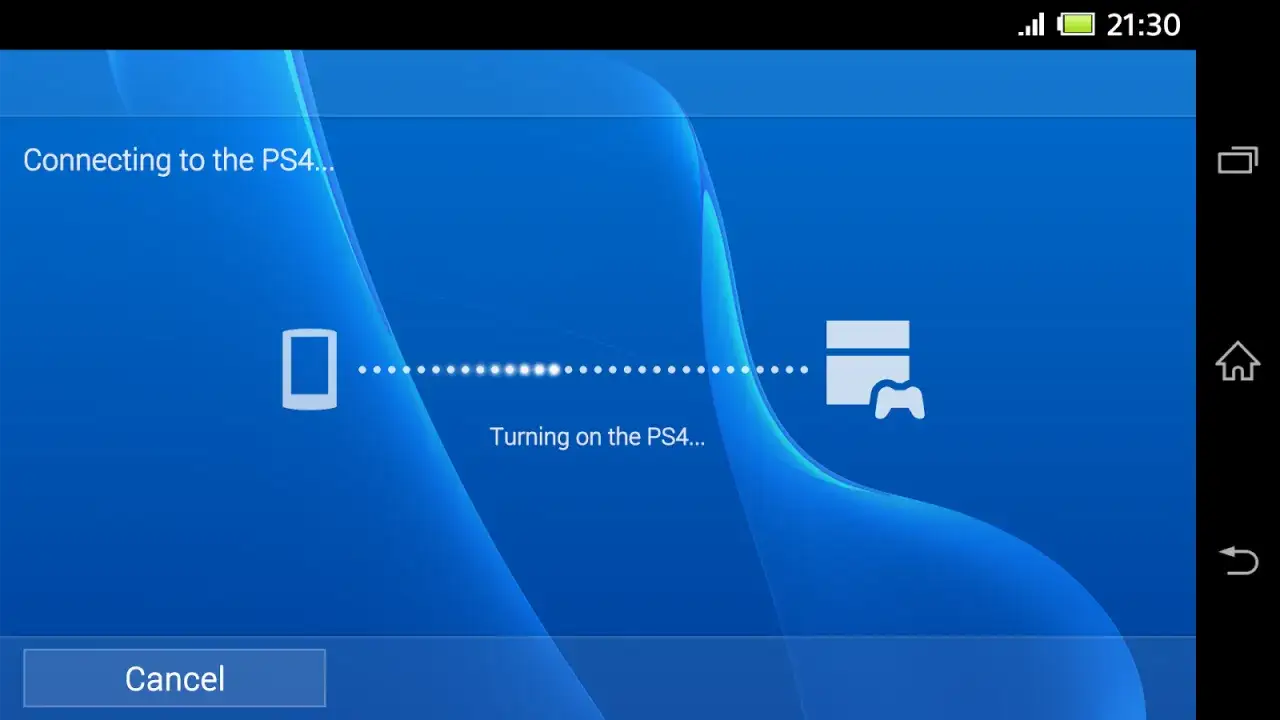
PS Remote Play: Twoja konsola PlayStation w telefonie
Zanim zaczniesz grać zdalnie, musisz odpowiednio skonfigurować swoją konsolę PlayStation. Oto kroki, które należy wykonać na PS5 lub PS4:
- Upewnij się, że Twoja konsola jest włączona lub znajduje się w trybie spoczynku.
- Na konsoli przejdź do Ustawień -> System -> Remote Play -> Włącz Remote Play. Upewnij się, że ta opcja jest aktywna.
- Dla PS5: Przejdź do Ustawień -> System -> Oszczędzanie energii -> Funkcje dostępne w trybie spoczynku. Upewnij się, że opcje "Pozostań w połączeniu z internetem" oraz "Włącz włączanie PS5 z sieci" są zaznaczone. Dla PS4: Przejdź do Ustawień -> Ustawienia oszczędzania energii -> Ustaw funkcje dostępne w trybie spoczynku i zaznacz opcje "Pozostań w połączeniu z internetem" oraz "Włącz włączanie PS4 z sieci".
Po skonfigurowaniu konsoli możesz przejść do telefonu z Androidem i zainstalować aplikację PS Remote Play:
- Pobierz aplikację PS Remote Play ze sklepu Google Play.
- Uruchom aplikację i zaloguj się do niej za pomocą swojego konta PlayStation Network (tego samego, którego używasz na konsoli).
- Wybierz konsolę, z którą chcesz się połączyć (PS5 lub PS4).
- Aplikacja spróbuje automatycznie znaleźć konsolę w sieci lokalnej. Jeśli to się nie uda, zostaniesz poproszony o wprowadzenie kodu rejestracyjnego. Ten kod znajdziesz na konsoli, przechodząc do Ustawień -> System -> Remote Play -> Połącz urządzenie. Wprowadź kod w aplikacji na telefonie.
Aby uzyskać najlepsze wrażenia z PS Remote Play, warto zoptymalizować połączenie. W ustawieniach aplikacji na telefonie możesz dostosować rozdzielczość i liczbę klatek na sekundę. Dla najwyższej jakości obrazu i płynności wybierz 1080p (jeśli dostępne dla Twojej konsoli i połączenia) oraz 60 kl./s. Pamiętaj jednak, że te ustawienia wymagają bardzo stabilnego i szybkiego połączenia Wi-Fi 5 GHz. Jeśli doświadczasz lagów, spróbuj obniżyć rozdzielczość lub liczbę klatek. Zawsze staraj się być jak najbliżej routera, aby zminimalizować zakłócenia.
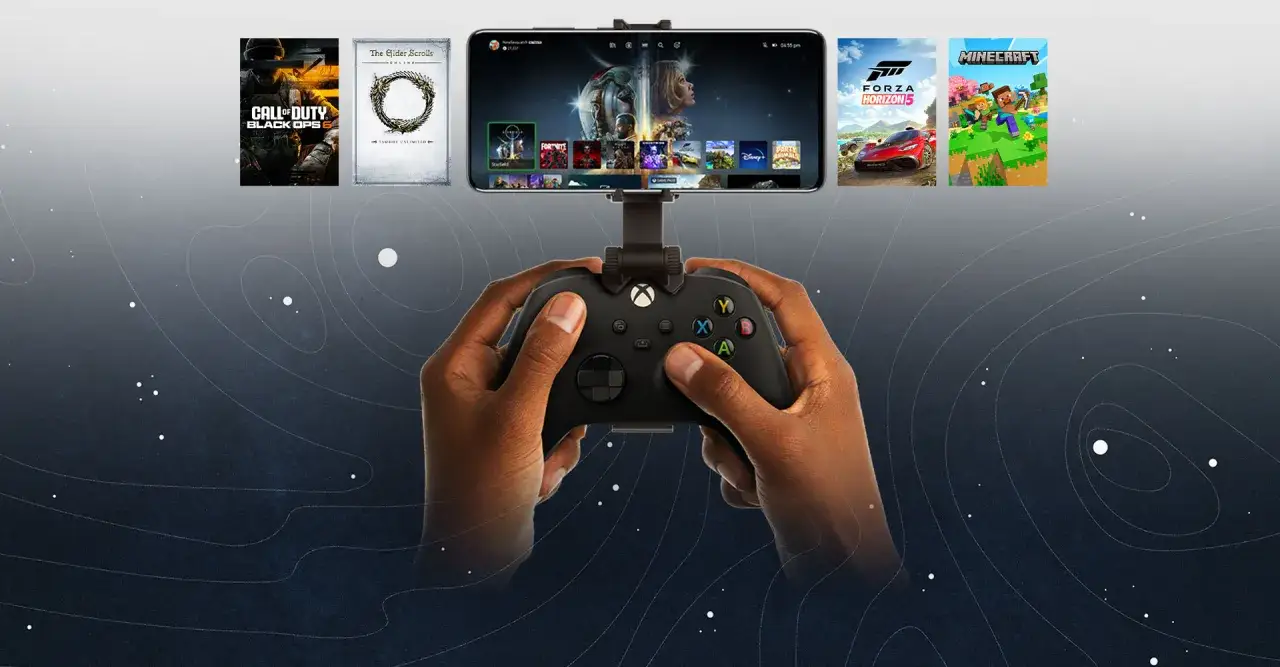
Xbox Remote Play: Biblioteka gier z Xboxa zawsze pod ręką
Aby korzystać z Xbox Remote Play, musisz najpierw aktywować odpowiednie funkcje na swojej konsoli Xbox Series X|S lub Xbox One. Oto jak to zrobić:
- Na konsoli Xbox przejdź do Ustawień -> Urządzenia i połączenia -> Funkcje zdalne.
- Włącz opcję "Włącz funkcje zdalne".
- Upewnij się, że tryb zasilania konsoli jest ustawiony na "Natychmiastowe włączanie" (Instant-on). Jest to kluczowe, aby konsola mogła się wybudzić i strumieniować gry, nawet gdy jest w trybie spoczynku.
Po aktywacji funkcji zdalnych na konsoli, możesz sparować swój telefon z Androidem za pomocą aplikacji Xbox:
- Pobierz aplikację Xbox ze sklepu Google Play.
- Uruchom aplikację i zaloguj się do niej za pomocą swojego konta Microsoft (tego samego, którego używasz na konsoli Xbox).
- W aplikacji przejdź do zakładki "Moja biblioteka" -> "Konsole" -> "Skonfiguruj konsolę".
- Postępuj zgodnie z instrukcjami wyświetlanymi na ekranie, aby sparować telefon z konsolą. Aplikacja przeprowadzi Cię przez proces testowania połączenia i upewni się, że wszystko jest gotowe do zdalnego grania.
Warto zrozumieć różnicę między Xbox Remote Play a Xbox Cloud Gaming (xCloud), ponieważ są to dwie różne usługi, choć obie pozwalają grać na telefonie:
| Cecha | Xbox Remote Play | Xbox Cloud Gaming (xCloud) |
|---|---|---|
| Źródło gry | Twoja własna konsola Xbox (Series X|S lub One) | Zdalne serwery Microsoftu |
| Wymagania | Własna konsola Xbox włączona lub w trybie Instant-on | Brak konsoli Xbox; wystarczy konto Microsoft |
| Biblioteka gier | Wszystkie gry zainstalowane na Twojej konsoli | Wybrana biblioteka gier dostępnych w Game Pass Ultimate |
| Koszt | Bezpłatne dla posiadaczy konsoli | Wymagana subskrypcja Xbox Game Pass Ultimate |
Steam Link: Strumieniowanie gier z PC na smartfona
Aby strumieniować gry z komputera PC na telefon z Androidem za pomocą Steam Link, musisz najpierw przygotować swój komputer:
- Upewnij się, że klient Steam jest uruchomiony na Twoim komputerze PC.
- W kliencie Steam przejdź do Ustawień -> Remote Play i upewnij się, że funkcja Remote Play jest włączona.
- Sprawdź, czy komputer i telefon znajdują się w tej samej sieci lokalnej. To kluczowe dla prawidłowego działania Steam Link.
Po skonfigurowaniu komputera, możesz zainstalować i uruchomić aplikację Steam Link na Androidzie:
- Pobierz aplikację Steam Link ze sklepu Google Play.
- Uruchom aplikację. Powinna ona automatycznie wyszukać Twój komputer PC w sieci lokalnej. Wybierz swój komputer z listy dostępnych urządzeń.
- Na ekranie komputera pojawi się kod PIN. Wprowadź ten kod PIN w aplikacji Steam Link na telefonie, aby sparować urządzenia.
- Podłącz kontroler do telefonu (jeśli jeszcze tego nie zrobiłeś). Steam Link obsługuje wiele kontrolerów, w tym te od PlayStation i Xbox.
- Z poziomu aplikacji Steam Link wybierz grę z biblioteki Steam i rozpocznij strumieniowanie. Aplikacja automatycznie uruchomi tryb Big Picture na komputerze i rozpocznie przesyłanie obrazu.
Dla użytkowników posiadających karty graficzne NVIDIA, ciekawą alternatywą dla Steam Link może być technologia NVIDIA Moonlight. Jest to otwartoźródłowe rozwiązanie, które wykorzystuje technologię NVIDIA GameStream (jeśli jest dostępna i wspierana przez Twoją kartę graficzną NVIDIA) do strumieniowania gier z PC na urządzenia mobilne. Moonlight często oferuje potencjalnie lepszą wydajność i niższe opóźnienia w porównaniu do Steam Link, zwłaszcza dla użytkowników kart NVIDIA, dzięki optymalizacji pod kątem tej platformy. Jeśli masz kartę GeForce i szukasz najlepszych wrażeń, warto ją wypróbować.
Najczęstsze problemy i rozwiązania: Twój dział wsparcia technicznego
Lagi, zacięcia i utrata klatek to najczęstsze problemy, z którymi spotykają się gracze korzystający ze zdalnego grania. Głównym winowajcą jest zazwyczaj niestabilność lub niska prędkość sieci. Aby zdiagnozować problem, zacznij od sprawdzenia prędkości swojego internetu za pomocą testu online. Zwróć uwagę zarówno na prędkość pobierania, jak i wysyłania. Oceń również wydajność swojego routera starsze modele mogą mieć problem z obsługą strumieniowania w wysokiej jakości. Pamiętaj, że inne urządzenia w sieci (np. pobierające pliki, strumieniujące filmy) również mogą zużywać przepustowość, co negatywnie wpływa na jakość Remote Play.
Jednym z najskuteczniejszych sposobów na poprawę stabilności i jakości zdalnego grania jest podłączenie konsoli lub komputera PC do routera kablem Ethernet. Połączenie przewodowe eliminuje wszelkie zakłócenia Wi-Fi, które mogą występować w eterze, zapewniając najbardziej stabilne połączenie o najniższym opóźnieniu dla urządzenia źródłowego. To absolutna podstawa, jeśli zależy Ci na minimalnych lagach i maksymalnej płynności strumieniowania.
W kontekście sieci Wi-Fi, kluczowe jest zrozumienie różnic między pasmami 5 GHz i 2.4 GHz. Dla zdalnego grania Wi-Fi 5 GHz jest znacznie lepszym wyborem. Oferuje wyższą przepustowość, co przekłada się na lepszą jakość obrazu i mniejsze opóźnienia. Ponadto, pasmo 5 GHz jest mniej podatne na zakłócenia od innych urządzeń domowych (takich jak kuchenki mikrofalowe czy telefony bezprzewodowe), ponieważ jest mniej zatłoczone. Pasmo 2.4 GHz, choć ma większy zasięg, jest wolniejsze i bardziej podatne na interferencje, co często prowadzi do lagów i spadków jakości strumieniowania.
Problemy z połączeniem kontrolera mogą być frustrujące, ale zazwyczaj łatwo je rozwiązać. Oto kilka kroków, które możesz podjąć:
- Upewnij się, że kontroler jest w trybie parowania (np. migające światło na DualSense, migający przycisk Xbox).
- Sprawdź, czy Bluetooth w telefonie jest włączony i działa poprawnie. Czasem proste wyłączenie i włączenie Bluetooth pomaga.
- Spróbuj "zapomnieć" kontroler z listy sparowanych urządzeń w ustawieniach Bluetooth telefonu, a następnie sparować go ponownie od zera.
- Zrestartuj zarówno telefon, jak i kontroler. Czasem to proste działanie potrafi rozwiązać wiele problemów.
- Sprawdź, czy są dostępne aktualizacje oprogramowania układowego (firmware) dla Twojego kontrolera. Producenci często wydają łatki poprawiające łączność.
Jeśli jakość obrazu nie jest zadowalająca, możesz ręcznie dostosować ustawienia streamu w aplikacjach do zdalnego grania. Zarówno PS Remote Play, aplikacja Xbox, jak i Steam Link oferują opcje regulacji rozdzielczości i bitrate'u. W PS Remote Play i aplikacji Xbox znajdziesz te ustawienia w menu "Jakość wideo" lub podobnym. W Steam Link możesz dostosować te parametry w ustawieniach Remote Play. Pamiętaj, że wyższa rozdzielczość i bitrate oznaczają lepszą jakość obrazu, ale wymagają szybszego i stabilniejszego połączenia. Jeśli masz słabsze Wi-Fi, obniżenie tych wartości może poprawić płynność kosztem ostrości obrazu. Eksperymentuj, aby znaleźć najlepszy kompromis dla swojej sieci.
