
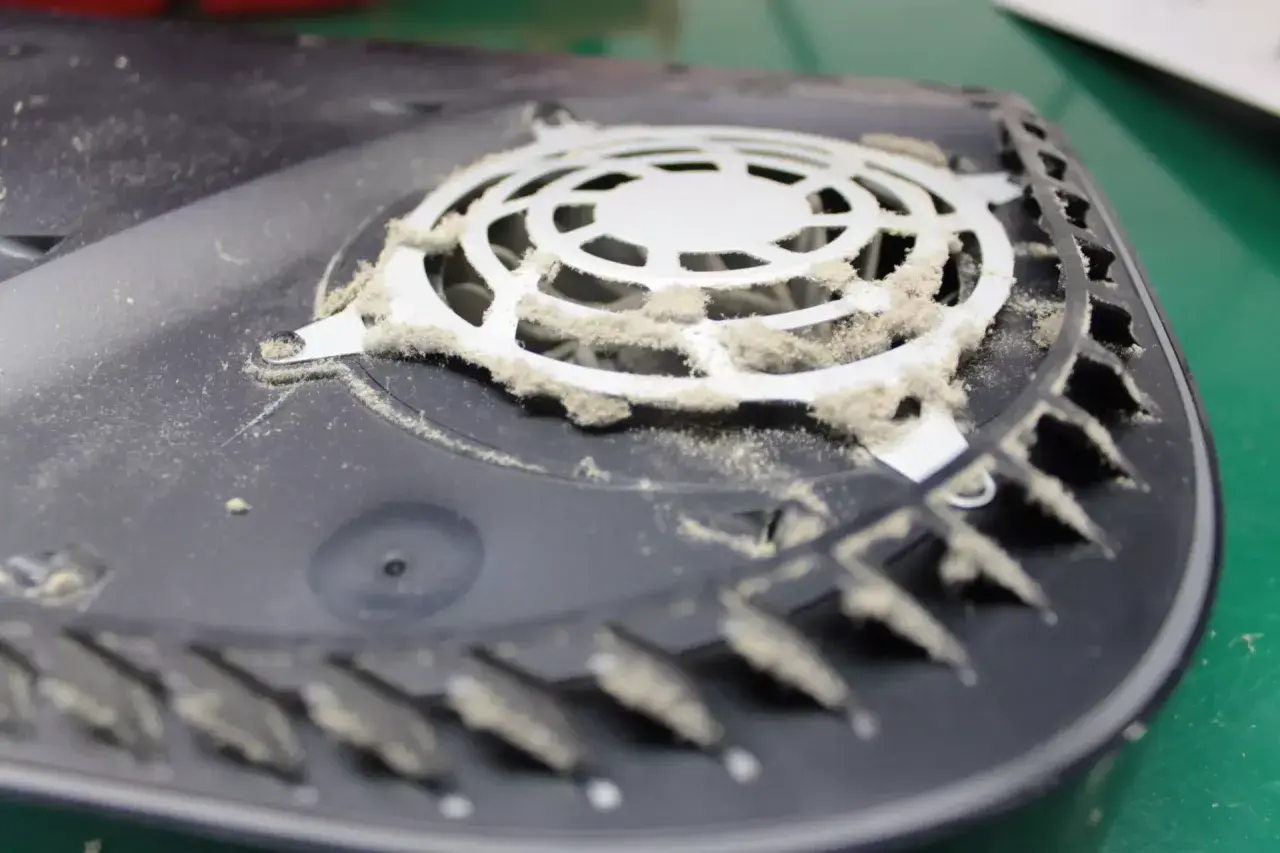
Czy Twoja konsola ostatnio zwalnia, gry się zacinają, a ekrany ładowania trwają wieczność? Znam ten ból! Często winowajcą jest nagromadzona pamięć podręczna, czyli cache. W tym artykule pokażę Ci, jak krok po kroku wyczyścić pamięć podręczną na najpopularniejszych konsolach, aby przywrócić im dawną szybkość i płynność działania.
Jak wyczyścić pamięć podręczną cache w konsoli? Proste kroki do szybszej rozgrywki
- Czyszczenie pamięci podręcznej rozwiązuje problemy z wydajnością, takie jak zacinanie się gier czy długie ładowanie.
- Proces jest w pełni bezpieczny i nie usuwa Twoich gier, zapisanych stanów rozgrywki ani danych konta.
- Metody różnią się w zależności od konsoli, ale zazwyczaj obejmują "power cycle" lub opcje w menu systemowym/trybie bezpiecznym.
- Regularne czyszczenie cache pomaga utrzymać konsolę w optymalnej kondycji.
Twoja konsola zwalnia? Poznaj cichego winowajcę pamięć cache
Pamięć podręczna, czyli cache, to nic innego jak zbiór tymczasowych plików i danych, które Twoja konsola gromadzi, aby szybciej ładować gry i aplikacje. Działa trochę jak podręczny notatnik zamiast za każdym razem szukać informacji w głównej bibliotece, konsola ma je pod ręką. Brzmi świetnie, prawda? Niestety, z czasem te pliki mogą się uszkodzić, stać się nieaktualne lub po prostu nagromadzić się w zbyt dużej ilości. Kiedy tak się dzieje, zamiast pomagać, cache zaczyna spowalniać system, prowadząc do frustrujących problemów z wydajnością. W mojej praktyce widziałam to wiele razy często to właśnie ten "niewidzialny" problem jest przyczyną wielu kłopotów.
Jak rozpoznać, że Twoja konsola potrzebuje odświeżenia pamięci podręcznej? Oto najczęstsze sygnały, na które warto zwrócić uwagę:
- Spowolnienie działania systemu menu konsoli działa ociężale, przełączanie między aplikacjami trwa dłużej.
- Zacinanie się gier lub spadek liczby klatek na sekundę (FPS), nawet w tytułach, które wcześniej działały płynnie.
- Błędy wczytywania gry nie chcą się uruchomić, zawieszają się podczas ładowania poziomów.
- Problemy z połączeniem sieciowym niestabilne połączenie, trudności z dołączeniem do sesji online.
- Ogólne usterki i nieprzewidziane zachowania konsoli, takie jak nagłe wyłączanie się aplikacji.
Wiem, że myśl o "czyszczeniu czegoś" na konsoli może brzmieć groźnie, ale chcę Cię uspokoić: czyszczenie pamięci podręcznej jest całkowicie bezpieczne. To bardzo ważna informacja, którą zawsze podkreślam. Ten proces nie usunie Twoich zainstalowanych gier, zapisanych stanów rozgrywki, osiągnięć ani danych konta użytkownika. Jedyną rzeczą, która może się zdarzyć, to zresetowanie drobnych ustawień, takich jak jasność w grze czy preferencje językowe, ale to naprawdę minimalne konsekwencje w porównaniu do korzyści płynących z odzyskania płynności działania konsoli.

PlayStation 5: Dwa niezawodne sposoby na odświeżenie pamięci cache i przyspieszenie konsoli
PlayStation 5 to potężna maszyna, ale nawet ona może potrzebować odświeżenia. Oto dwie sprawdzone metody, które pomogą Ci wyczyścić pamięć podręczną.
Metoda 1: Power Cycle (najprostsza i najczęściej wystarczająca)
- Całkowicie wyłącz konsolę: Nie przełączaj jej w tryb spoczynku. Przejdź do menu zasilania i wybierz opcję "Wyłącz PS5".
- Odczekaj, aż wskaźnik zasilania zgaśnie: Upewnij się, że konsola jest całkowicie wyłączona.
- Odłącz kabel zasilający: Wyciągnij kabel zasilający z tyłu konsoli.
- Odczekaj co najmniej 2 minuty: To kluczowy krok, który pozwala na rozładowanie wszystkich kondensatorów i całkowite wyczyszczenie pamięci podręcznej.
- Podłącz kabel zasilający z powrotem: Upewnij się, że jest dobrze podłączony.
- Uruchom konsolę: Włącz PS5 normalnie.
Metoda 2: Czyszczenie pamięci podręcznej w Trybie Bezpiecznym (Safe Mode)
Jeśli "power cycle" nie przyniesie oczekiwanych rezultatów, możesz spróbować bardziej zaawansowanej metody poprzez Tryb Bezpieczny.
- Wyłącz konsolę: Tak jak poprzednio, całkowicie wyłącz PS5.
- Uruchom konsolę w Trybie Bezpiecznym: Naciśnij i przytrzymaj przycisk zasilania, aż usłyszysz drugi sygnał dźwiękowy (pierwszy usłyszysz od razu, drugi po około 7 sekundach).
- Podłącz kontroler DualSense: Użyj kabla USB, aby połączyć kontroler z konsolą, a następnie naciśnij przycisk PS na kontrolerze.
- Wybierz opcję "Wyczyść pamięć podręczną oprogramowania systemowego": Z menu Trybu Bezpiecznego wybierz tę opcję.
- Potwierdź operację: Konsola przeprowadzi proces czyszczenia i uruchomi się ponownie.
PlayStation 4: Jak przywrócić dawną prędkość konsoli poprzez czyszczenie cache
PS4, choć starsza, również może zyskać na odświeżeniu pamięci podręcznej. Oto jak to zrobić.
Metoda 1: Power Cycle (szybka i skuteczna)
- Całkowicie wyłącz konsolę: Z menu zasilania wybierz "Wyłącz PS4".
- Odczekaj, aż wskaźnik zasilania zgaśnie: Upewnij się, że konsola jest całkowicie wyłączona.
- Odłącz kabel zasilający: Wyciągnij kabel zasilający z tyłu konsoli.
- Odczekaj co najmniej 30 sekund: Pozwoli to na pełne rozładowanie i wyczyszczenie cache.
- Podłącz kabel zasilający z powrotem: Upewnij się, że jest dobrze podłączony.
- Uruchom konsolę: Włącz PS4 normalnie.
Metoda 2: Odbudowa bazy danych (Rebuild Database) w Trybie Bezpiecznym
Ta metoda jest bardziej kompleksowa, ponieważ nie tylko czyści cache, ale także porządkuje dane na dysku, co może znacząco poprawić ogólną wydajność konsoli. To moja ulubiona opcja, gdy PS4 zaczyna naprawdę "mulić".
- Wyłącz konsolę: Całkowicie wyłącz PS4.
- Uruchom konsolę w Trybie Bezpiecznym: Naciśnij i przytrzymaj przycisk zasilania, aż usłyszysz drugi sygnał dźwiękowy (pierwszy usłyszysz od razu, drugi po około 7 sekundach).
- Podłącz kontroler DualShock 4: Użyj kabla USB, aby połączyć kontroler z konsolą, a następnie naciśnij przycisk PS na kontrolerze.
- Wybierz opcję "Odbuduj bazę danych": Z menu Trybu Bezpiecznego wybierz tę opcję.
- Potwierdź operację: Konsola przeskanuje dysk i utworzy nową bazę danych wszystkich treści. Proces może potrwać od kilku minut do kilku godzin, w zależności od ilości danych na dysku. Po zakończeniu konsola uruchomi się ponownie.

Xbox Series X i Series S: Kompletny poradnik czyszczenia cache dla maksymalnej wydajności
Konsolę Xbox Series X|S również możesz odświeżyć, stosując podobne, proste metody. Oto jak to zrobić.
Metoda 1: Power Cycle (uniwersalna i skuteczna)
- Całkowicie wyłącz konsolę: Naciśnij i przytrzymaj przycisk Xbox na przednim panelu konsoli przez około 10 sekund, aż konsola całkowicie się wyłączy.
- Odczekaj, aż wskaźnik zasilania zgaśnie: Upewnij się, że konsola jest całkowicie wyłączona.
- Odłącz kabel zasilający: Wyciągnij kabel zasilający z tyłu konsoli.
- Odczekaj co najmniej 2 minuty: Pozwoli to na pełne rozładowanie i wyczyszczenie pamięci podręcznej.
- Podłącz kabel zasilający z powrotem: Upewnij się, że jest dobrze podłączony.
- Uruchom konsolę: Włącz Xboxa normalnie.
Metoda 2: Czyszczenie "Pamięci trwałej" (Persistent Storage) (dla modeli z napędem optycznym)
Ta opcja jest szczególnie przydatna dla posiadaczy Xbox Series X, którzy korzystają z płyt Blu-ray, ponieważ czyści pamięć podręczną związaną z odtwarzaniem multimediów.
- Przejdź do Ustawień: Na ekranie głównym konsoli wybierz "Ustawienia".
- Wybierz "Urządzenia i połączenia": Z menu po lewej stronie wybierz tę opcję.
- Przejdź do "Blu-ray": W sekcji "Urządzenia i połączenia" znajdź i wybierz "Blu-ray".
- Wyczyść "Pamięć trwałą": Wybierz opcję "Pamięć trwała" (Persistent Storage), a następnie "Wyczyść pamięć trwałą". Powtórz tę czynność trzy razy, aby upewnić się, że wszystkie dane zostały usunięte.
Jeśli standardowe metody czyszczenia cache nie przyniosą oczekiwanych rezultatów, w przypadku konsol Xbox Series X|S możesz rozważyć tzw. "miękki reset". Jest to opcja resetowania konsoli do ustawień fabrycznych, ale z możliwością zachowania zainstalowanych gier i aplikacji. To świetne rozwiązanie, gdy podejrzewasz głębsze problemy z oprogramowaniem, ale nie chcesz tracić czasu na ponowne pobieranie całej biblioteki gier. Aby to zrobić, przejdź do Ustawienia > System > Informacje o konsoli > Zresetuj konsolę, a następnie wybierz opcję "Zresetuj i zachowaj moje gry i aplikacje".

Przeczytaj również: Jak grać w Just Dance na PS5 – proste kroki do świetnej zabawy
Nintendo Switch: Jak w kilku kliknięciach wyczyścić cache i usprawnić działanie konsoli
Nintendo Switch również ma swoją pamięć podręczną, którą warto regularnie czyścić, zwłaszcza jeśli zauważasz spowolnienia w menu lub problemy z ładowaniem gier.Metoda: Czyszczenie pamięci podręcznej z poziomu menu systemowego
Na Nintendo Switch proces czyszczenia cache jest bardzo prosty i odbywa się bezpośrednio z poziomu ustawień.
- Przejdź do Ustawień Systemowych: Na ekranie głównym konsoli wybierz ikonę koła zębatego, aby otworzyć "Ustawienia Systemowe".
- Przewiń w dół do "System": W menu po lewej stronie znajdź i wybierz "System".
- Wybierz "Opcje Formatowania": Przewiń menu "System" w dół, aż znajdziesz "Opcje Formatowania" (Formatting Options).
- Wybierz "Wyczyść Pamięć Podręczną": W sekcji "Opcje Formatowania" wybierz "Wyczyść Pamięć Podręczną" (Clear Cache).
- Potwierdź operację: Konsola poprosi o potwierdzenie. Wybierz "Wyczyść", a następnie "Kontynuuj".
Po wykonaniu tej operacji Twój Nintendo Switch usunie zapisane identyfikatory, hasła, pliki cookie oraz historię przeglądania z przeglądarki internetowej konsoli. Nie musisz się martwić o swoje postępy w grach dane zapisanych stanów gier ani pobrane gry nie zostaną usunięte. To naprawdę szybki i bezpieczny sposób na odświeżenie konsoli i pozbycie się wszelkich "cyfrowych śmieci", które mogły się nagromadzić.
Twoja konsola działa jak nowa? Dobre praktyki i co dalej
Gratulacje! Mam nadzieję, że po wyczyszczeniu pamięci podręcznej Twoja konsola odzyskała dawną świetność. Aby utrzymać ją w dobrej kondycji, polecam powtarzać ten proces co kilka miesięcy, a także zawsze wtedy, gdy zauważysz pierwsze sygnały spowolnienia. To prosta czynność konserwacyjna, która może znacząco przedłużyć komfort użytkowania Twojego sprzętu.
Jeśli jednak czyszczenie pamięci podręcznej nie rozwiązało problemów z Twoją konsolą, może to wskazywać na inne, głębsze przyczyny. W mojej ocenie, warto wtedy rozważyć następujące kwestie:
- Uszkodzony dysk twardy lub SSD: Czasami problemy z wydajnością wynikają z fizycznego uszkodzenia nośnika danych.
- Problemy z oprogramowaniem systemowym: Możliwe są błędy w samym systemie operacyjnym konsoli, które wymagają bardziej zaawansowanych działań, np. reinstalacji systemu.
- Przegrzewanie się konsoli: Zatkane otwory wentylacyjne lub wyschnięta pasta termoprzewodząca mogą prowadzić do spadków wydajności.
- Uszkodzone pliki gier: W rzadkich przypadkach problemem mogą być uszkodzone pliki konkretnej gry, co wymaga jej ponownej instalacji.
