
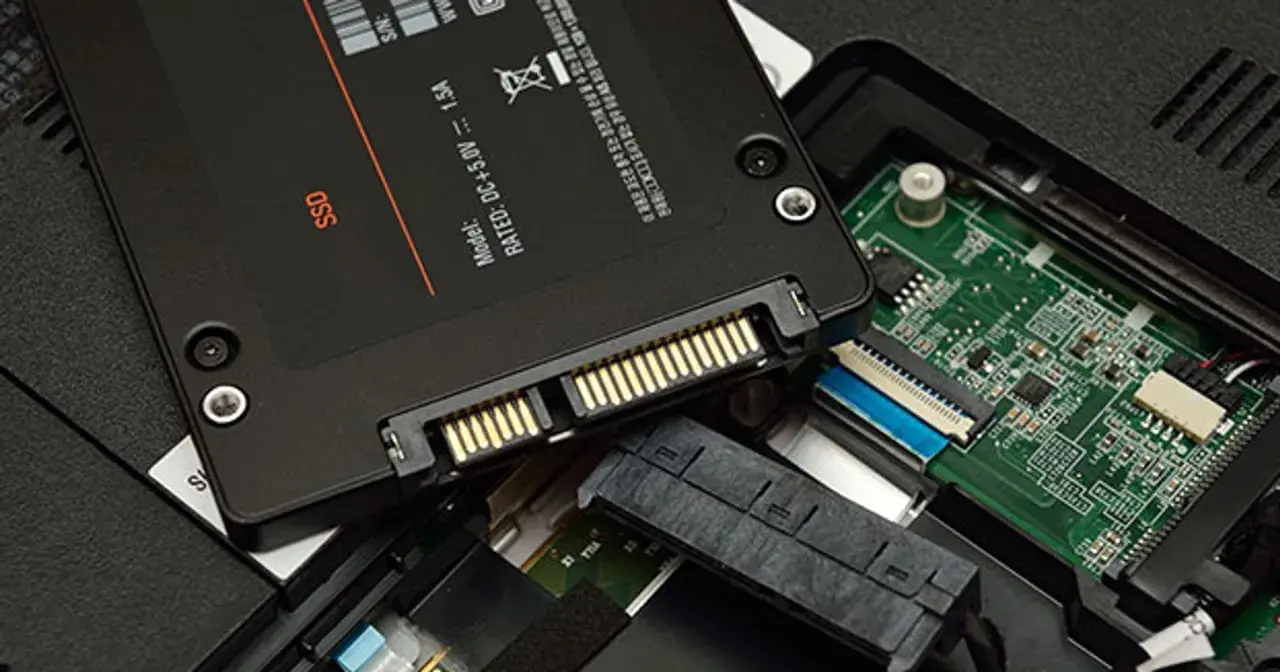
Przeniesienie systemu operacyjnego na nowy dysk SSD to jedna z najbardziej efektywnych modernizacji, jaką możesz zafundować swojemu komputerowi. Ten artykuł to praktyczny przewodnik, który krok po kroku przeprowadzi Cię przez bezpieczny proces migracji, gwarantując zachowanie wszystkich Twoich danych i bezproblemowe uruchomienie systemu na nowym, znacznie szybszym nośniku.
Szybkie i bezpieczne przeniesienie systemu na SSD kompleksowy przewodnik
- Zawsze wykonaj pełną kopię zapasową wszystkich ważnych danych przed rozpoczęciem migracji. To Twój najważniejszy krok bezpieczeństwa.
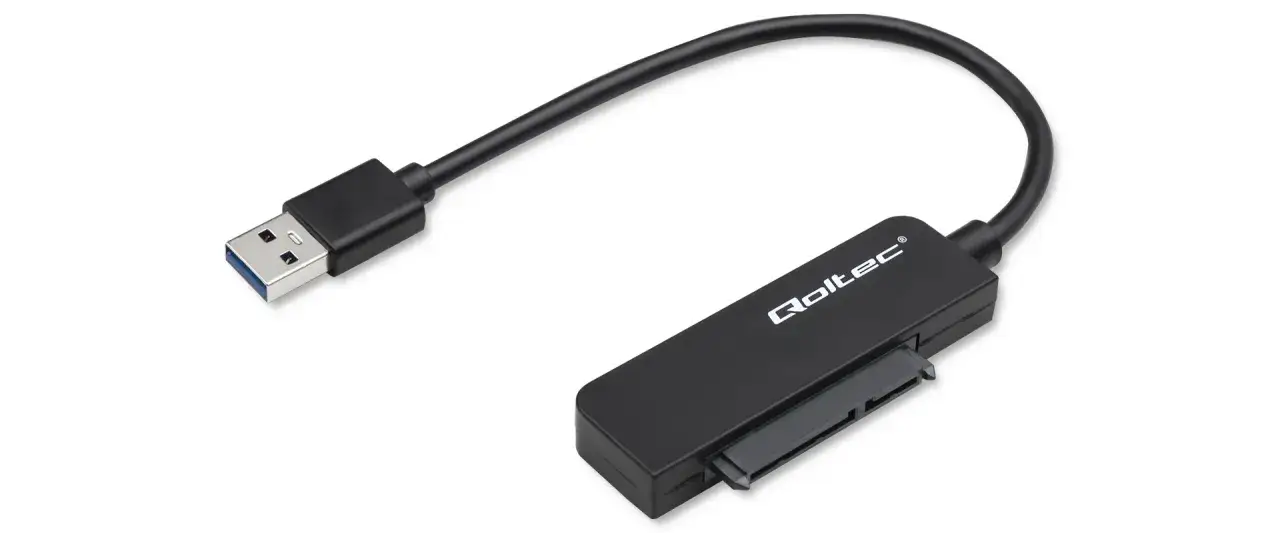
- Do podłączenia nowego dysku SSD na czas klonowania niezbędny jest adapter SATA-USB lub kieszeń/obudowa na dysk.
- Wybierz sprawdzone oprogramowanie do klonowania dostępne są zarówno darmowe narzędzia (np. Macrium Reflect Free, AOMEI Backupper), jak i dedykowane programy od producentów dysków (np. Samsung Data Migration).
- Klonowanie na mniejszy dysk SSD jest możliwe, pod warunkiem że ilość zajętego miejsca na dysku źródłowym nie przekracza pojemności dysku docelowego.
- Nowoczesne programy do klonowania automatycznie zajmują się wyrównaniem partycji (alignment) oraz poprawnym przeniesieniem struktury partycji (MBR/GPT), co jest kluczowe dla wydajności SSD.
- Po fizycznej wymianie dysku, konieczne jest wejście do BIOS/UEFI i ustawienie nowego dysku SSD jako pierwszego urządzenia rozruchowego.
Dlaczego warto przenieść system na dysk SSD?
Wymiana starego, mechanicznego dysku HDD na nowoczesny dysk SSD to bez wątpienia najbardziej odczuwalna modernizacja, jaką możesz wprowadzić w swoim komputerze. Dyski SSD, w przeciwieństwie do HDD, nie posiadają ruchomych części, co przekłada się na ich nieporównywalnie wyższą prędkość, cichszą pracę i większą odporność na wstrząsy. Dzięki temu Twój system operacyjny, czy to Windows 10, czy Windows 11, będzie uruchamiał się w zaledwie kilka sekund, a aplikacje będą ładować się błyskawicznie. Ogólna responsywność systemu wzrośnie drastycznie, co sprawi, że praca i rozrywka na komputerze staną się znacznie przyjemniejsze. Dyski SSD stały się już standardem rynkowym, a ich ceny są coraz bardziej przystępne, co czyni tę modernizację dostępną dla każdego.
Przygotowanie do migracji: niezbędny sprzęt i oprogramowanie
Zanim przystąpisz do klonowania systemu, musisz odpowiednio przygotować swój nowy dysk SSD. Na czas operacji klonowania, nowy dysk musi być podłączony do Twojego komputera. Najpopularniejsze i najwygodniejsze metody to użycie kieszeni lub obudowy na dysk USB, która zamienia wewnętrzny dysk SSD w zewnętrzny nośnik, lub prostego adaptera SATA-USB. Jeśli posiadasz komputer stacjonarny, możesz również podłączyć nowy dysk bezpośrednio do płyty głównej za pomocą kabla SATA i zasilania, o ile masz wolne złącza.
Wybierając dysk SSD, możesz natknąć się na dwa główne typy: 2,5-calowe dyski SATA oraz znacznie szybsze M.2 NVMe. Dyski SATA są bardziej uniwersalne i kompatybilne ze starszymi laptopami i komputerami stacjonarnymi, oferując znaczną poprawę prędkości w stosunku do HDD. Z kolei dyski M.2 NVMe, podłączane bezpośrednio do płyty głównej (o ile posiada ona odpowiednie złącze), oferują kilkukrotnie wyższą wydajność, idealną dla najnowszych konfiguracji i najbardziej wymagających użytkowników.
Zanim jednak zaczniesz myśleć o klonowaniu, pozwól, że podkreślę coś absolutnie kluczowego: wykonanie pełnej kopii zapasowej wszystkich danych ze starego dysku jest krokiem zerowym i bezwzględnie niezbędnym. Niezależnie od tego, jak niezawodne wydaje się oprogramowanie do klonowania, zawsze istnieje minimalne ryzyko błędu. Posiadanie aktualnej kopii zapasowej to jedyna gwarancja, że w przypadku nieprzewidzianych komplikacji Twoje cenne pliki, dokumenty i zdjęcia pozostaną bezpieczne.
Aby proces klonowania przebiegł sprawnie i bezproblemowo, warto wcześniej przygotować stary dysk. Pozwoli to nie tylko przyspieszyć operację, ale także uniknąć przenoszenia zbędnego "balastu" na nowy, często mniejszy dysk SSD:
- Usuń niepotrzebne pliki: Przejrzyj swoje foldery i usuń wszystko, czego już nie potrzebujesz stare dokumenty, pobrane pliki, których nie używasz, czy nieaktualne instalatory.
- Odinstaluj nieużywane programy: Przejdź do Panelu Sterowania (lub Ustawień w Windows 10/11) i odinstaluj programy, z których już nie korzystasz.
- Przenieś duże pliki multimedialne: Jeśli masz dużo filmów, muzyki czy zdjęć, które nie muszą być na dysku systemowym, przenieś je na zewnętrzny dysk twardy lub do chmury.
- Opróżnij Kosz: Upewnij się, że Kosz systemowy jest całkowicie pusty.
- Wyczyść pliki tymczasowe: Użyj systemowego narzędzia do oczyszczania dysku (wpisz "Oczyszczanie dysku" w wyszukiwarce Windows) lub zewnętrznego programu (np. CCleaner), aby usunąć pliki tymczasowe, pamięć podręczną przeglądarek i inne zbędne dane.
Wybór oprogramowania do klonowania dysku
Wybór odpowiedniego oprogramowania to klucz do sukcesu w procesie migracji systemu. Na szczęście, rynek oferuje wiele sprawdzonych narzędzi, zarówno darmowych, jak i płatnych, które poradzą sobie z tym zadaniem.
- Macrium Reflect Free: To często rekomendowane narzędzie, uznawane za jedno z najlepszych darmowych rozwiązań. Oferuje niezawodne klonowanie i tworzenie obrazów dysków, a jego darmowa wersja jest w pełni wystarczająca do jednorazowej migracji systemu.
- EaseUS Todo Backup Free: Popularny wybór z przyjaznym interfejsem użytkownika, który oferuje funkcję klonowania systemu. Jest łatwy w obsłudze, choć niektóre zaawansowane opcje mogą być dostępne tylko w wersji płatnej.
- AOMEI Backupper Standard: Kolejne cenione i darmowe narzędzie, które wyróżnia się intuicyjną obsługą. Pozwala na klonowanie całego dysku, a także samej partycji systemowej.
- Clonezilla: To potężne narzędzie open-source, które jest niezwykle skuteczne. Należy jednak pamiętać, że opiera się na interfejsie tekstowym, co może być mniej przyjazne dla początkujących użytkowników.
Warto również wiedzieć, że wielu czołowych producentów dysków SSD, takich jak Samsung, Crucial czy Western Digital (WD), oferuje dedykowane, darmowe oprogramowanie do migracji danych. Przykłady to Samsung Data Migration czy Acronis True Image for Crucial/WD. Narzędzia te są specjalnie zoptymalizowane pod kątem konkretnego sprzętu danego producenta i często są najprostsze w użyciu, zapewniając maksymalną kompatybilność i niezawodność.
Oprócz darmowych opcji istnieją również rozwiązania płatne, takie jak popularny Acronis True Image. Oferują one zazwyczaj bardziej zaawansowane funkcje, takie jak regularne tworzenie kopii zapasowych, szyfrowanie czy synchronizacja plików. Jednak dla jednorazowej migracji systemu na nowy dysk SSD, darmowe alternatywy są często w zupełności wystarczające. Inwestycja w płatne oprogramowanie ma sens, jeśli planujesz regularnie tworzyć kopie zapasowe, potrzebujesz zaawansowanych opcji zarządzania danymi lub prowadzisz działalność, gdzie niezawodność i dodatkowe funkcje są priorytetem.
Klonowanie systemu krok po kroku
Po wybraniu i zainstalowaniu odpowiedniego oprogramowania do klonowania, nadszedł czas na właściwą migrację. Choć interfejsy poszczególnych programów mogą się nieco różnić, podstawowe zasady działania są bardzo podobne. Po uruchomieniu aplikacji zazwyczaj zostaniesz poprowadzony przez kreatora, który ułatwi cały proces.
Kluczowym etapem jest poprawne wskazanie dysku źródłowego i docelowego. Dysk źródłowy to Twój stary dysk (HDD lub SSD), z którego system ma zostać sklonowany. Dysk docelowy to oczywiście nowy dysk SSD, na który system ma trafić. Zachowaj tutaj szczególną ostrożność! Upewnij się, że nie pomylisz dysków, ponieważ wybranie niewłaściwego dysku docelowego może skutkować bezpowrotną utratą danych. Programy zazwyczaj wyświetlają nazwy dysków, ich pojemności i litery przypisane partycjom, co pomaga w identyfikacji.
Wiele osób obawia się, że klonowanie z większego dysku na mniejszy SSD jest niemożliwe. Na szczęście, to mit! Jest to jak najbardziej wykonalne, pod warunkiem że ilość zajętego miejsca na dysku źródłowym jest mniejsza niż pojemność docelowego SSD. Dobre oprogramowanie do klonowania automatycznie dostosuje rozmiary partycji na nowym dysku, zmniejszając je proporcjonalnie lub pozwalając Ci na ręczne zarządzanie przestrzenią. Co więcej, nowoczesne programy radzą sobie również ze stylem partycjonowania (starszy MBR czy nowszy GPT), zapewniając poprawną konwersję lub przeniesienie struktury.
Ostatni etap to potwierdzenie operacji i uruchomienie procesu klonowania. Po kliknięciu "Start" lub "Klonuj", program rozpocznie kopiowanie danych. Proces ten może zająć od kilkunastu minut do kilku godzin, w zależności od ilości danych do przeniesienia, prędkości Twoich dysków oraz wydajności komputera. Bądź cierpliwy i upewnij się, że komputer nie zostanie wyłączony ani zrestartowany w trakcie operacji. Po zakończeniu klonowania, program zazwyczaj wyświetli komunikat o sukcesie.
Po klonowaniu: wymiana dysku i pierwsze uruchomienie
Po pomyślnym sklonowaniu systemu, nadszedł czas na fizyczną wymianę dysków. W przypadku laptopów, zazwyczaj wymaga to odkręcenia kilku śrubek na spodzie obudowy, ostrożnego zdjęcia pokrywy, a następnie wyjęcia starego dysku i włożenia nowego SSD. Pamiętaj, aby obchodzić się z komponentami delikatnie i upewnić się, że wszystkie połączenia są stabilne.
W komputerach stacjonarnych proces jest zazwyczaj prostszy. Otwórz obudowę komputera, odłącz kable zasilające i SATA od starego dysku, odkręć go z zatoki montażowej, a następnie zamontuj nowy SSD w tej samej zatoce (lub innej dostępnej) i podłącz do niego kable zasilające i SATA. Upewnij się, że dysk jest solidnie zamocowany.
Po fizycznej wymianie dysku, kluczowe jest poinformowanie komputera, z którego nośnika ma uruchomić system. W tym celu musisz wejść do BIOS-u lub UEFI:
- Uruchom komputer i wejdź do BIOS/UEFI: Natychmiast po włączeniu komputera, naciskaj odpowiedni klawisz (najczęściej Del, F2, F10 lub F12 klawisz może się różnić w zależności od producenta płyty głównej).
- Znajdź sekcję rozruchu (Boot): W menu BIOS/UEFI poszukaj zakładki lub sekcji o nazwie "Boot", "Boot Order", "Startup" lub podobnej.
- Ustaw nowy dysk SSD jako pierwsze urządzenie rozruchowe: Zmień kolejność rozruchu tak, aby Twój nowy dysk SSD (będzie widoczny pod swoją nazwą modelową) znajdował się na pierwszym miejscu.
- Zapisz zmiany i wyjdź: Zazwyczaj jest to opcja "Save and Exit" lub "Exit Saving Changes". Komputer uruchomi się ponownie.
Po pierwszym uruchomieniu systemu z nowego dysku SSD, warto wykonać kilka kontrolnych czynności, aby upewnić się, że wszystko działa prawidłowo:
- Sprawdź stabilność systemu: Upewnij się, że system uruchamia się bez błędów i działa stabilnie. Otwórz kilka aplikacji, przeglądarkę internetową.
- Dostępność plików: Zweryfikuj, czy wszystkie Twoje pliki, dokumenty i programy są dostępne i działają poprawnie.
- Rozpoznawanie dysku: Otwórz "Menedżera Urządzeń" (wpisz w wyszukiwarce Windows) i "Zarządzanie Dyskami" (kliknij prawym przyciskiem myszy na "Ten komputer" -> "Zarządzaj" -> "Zarządzanie Dyskami"). Upewnij się, że nowy dysk SSD jest prawidłowo rozpoznawany, a jego pojemność jest zgodna z oczekiwaniami.
- Aktywacja Windows: W rzadkich przypadkach, po migracji, system Windows może wymagać ponownej aktywacji. Zazwyczaj dzieje się to automatycznie, ale jeśli nie, postępuj zgodnie z instrukcjami Microsoftu.
Rozwiązywanie najczęstszych problemów po migracji
Mimo starannego przygotowania, czasem po migracji mogą pojawić się problemy z rozruchem systemu z nowego dysku. Najczęstsze przyczyny to niepoprawna kolejność rozruchu w BIOS/UEFI, problemy ze stylem partycjonowania (MBR/GPT) lub uszkodzony klon. Jeśli system nie chce się uruchomić, nie panikuj. Oto kilka kroków diagnostycznych i naprawczych:
- Ponowne sprawdzenie ustawień BIOS/UEFI: Upewnij się, że nowy dysk SSD jest ustawiony jako pierwsze urządzenie rozruchowe. Sprawdź również, czy tryb SATA (AHCI) jest poprawnie skonfigurowany.
- Narzędzia do naprawy rozruchu Windows: Uruchom komputer z nośnika instalacyjnego Windows (USB lub DVD) i wybierz opcję "Napraw komputer" -> "Rozwiąż problemy" -> "Opcje zaawansowane" -> "Naprawa podczas uruchamiania". System spróbuje automatycznie naprawić problemy z rozruchem.
-
Sprawdzenie partycji: W "Opcjach zaawansowanych" możesz również otworzyć wiersz polecenia i użyć narzędzi takich jak
diskpartlubbootrec, aby sprawdzić i naprawić partycje rozruchowe. - Ponowne klonowanie: Jeśli wszystkie inne metody zawiodą, być może klonowanie nie powiodło się poprawnie. Spróbuj powtórzyć proces, używając innego oprogramowania lub upewnij się, że wszystkie kroki przygotowawcze zostały wykonane.
Optymalizacja i wykorzystanie starego dysku
Po pomyślnej migracji systemu na nowy dysk SSD, warto zadbać o jego optymalne działanie. Kluczową funkcją dla dysków SSD jest TRIM, która pomaga w utrzymaniu wydajności i wydłuża żywotność nośnika, informując system operacyjny o blokach danych, które mogą zostać bezpiecznie usunięte. W systemie Windows funkcja TRIM jest zazwyczaj włączona domyślnie. Możesz to sprawdzić, otwierając wiersz polecenia jako administrator i wpisując komendęfsutil behavior query DisableDeleteNotify. Jeśli wynik to 0, TRIM jest włączony. Warto również wspomnieć o wyrównaniu partycji (alignment), które jest krytyczne dla wydajności SSD. Na szczęście, nowoczesne oprogramowanie do klonowania zazwyczaj automatycznie dba o ten aspekt, więc nie musisz się tym martwić.
Co zrobić ze starym dyskiem HDD? Zamiast go wyrzucać, możesz dać mu drugie życie! Najpopularniejszym rozwiązaniem jest umieszczenie go w zewnętrznej obudowie na dysk USB. W ten sposób przekształcisz go w przenośny magazyn danych, idealny do tworzenia kopii zapasowych, przechowywania dużych plików multimedialnych (filmów, zdjęć) lub jako dodatkowa pamięć masowa. To ekonomiczne i ekologiczne rozwiązanie, które pozwoli Ci wykorzystać pełen potencjał starego sprzętu.
Jeśli planujesz sprzedać, oddać lub utylizować stary dysk HDD, absolutnie kluczowe jest bezpieczne wyczyszczenie wszystkich danych. Zwykłe usunięcie plików lub formatowanie nie gwarantuje, że dane nie zostaną odzyskane za pomocą specjalistycznego oprogramowania. Użyj dedykowanych programów do trwałego usuwania danych (np. DBAN, Eraser), które wielokrotnie nadpisują sektory dysku losowymi danymi, uniemożliwiając ich odzyskanie. To niezbędny krok, aby chronić swoją prywatność i poufne informacje.
