
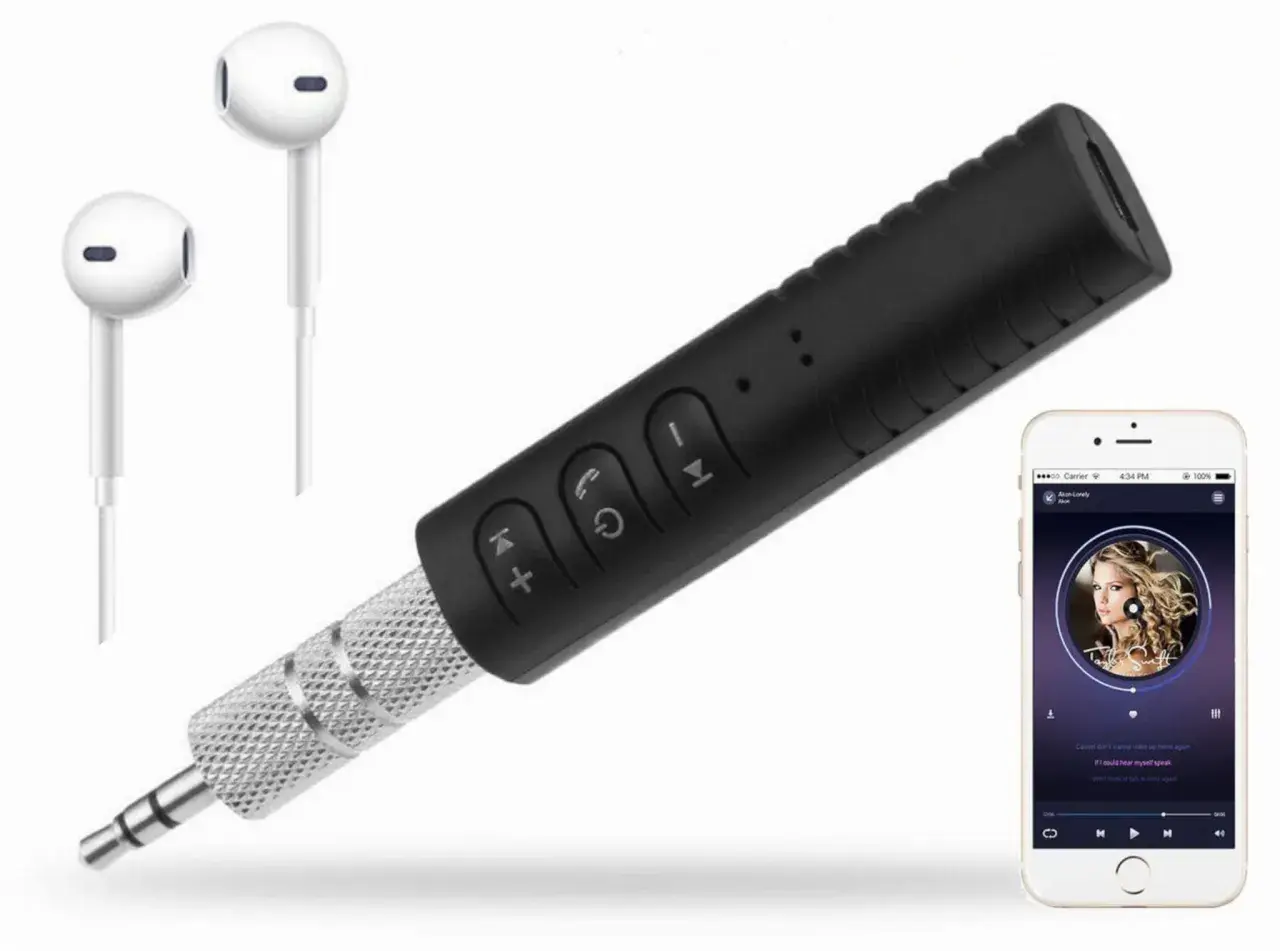
Wielu z nas, graczy Xboxa, marzy o swobodzie, jaką dają słuchawki Bluetooth bez plątaniny kabli i z możliwością użycia ulubionego zestawu. Niestety, konsole Xbox nie oferują natywnego wsparcia dla tego typu połączeń audio, co często prowadzi do frustracji. Ale spokojnie, jako Diana Mazur, mam dla Was kilka sprawdzonych alternatyw, które pozwolą cieszyć się bezprzewodowym dźwiękiem bez konieczności kupowania drogich, dedykowanych adapterów.
Podłącz słuchawki Bluetooth do Xboxa bez adaptera, wykorzystując TV lub smartfon z aplikacją Xbox.
- Konsole Xbox (One, Series S/X) nie mają wbudowanego Bluetooth audio, dlatego bezpośrednie połączenie jest niemożliwe.
- Najpopularniejsze metody to sparowanie słuchawek z telewizorem lub streaming dźwięku przez aplikację Xbox na smartfonie.
- Metoda przez TV jest prosta, ale może powodować opóźnienia i nie obsługuje mikrofonu.
- Aplikacja Xbox wymaga stabilnego Wi-Fi i może drenować baterię telefonu, ale pozwala na użycie mikrofonu do czatu grupowego.
- Alternatywą jest transmiter Bluetooth 3,5 mm wpinany do kontrolera, który wymaga niewielkiej inwestycji.
- W obu metodach kluczowe jest zminimalizowanie opóźnień i zrozumienie ograniczeń mikrofonu.
Dlaczego Xbox nie obsługuje słuchawek Bluetooth?
To pytanie, które zadaje sobie wielu użytkowników, a odpowiedź jest dość prosta: Microsoft, twórca konsoli Xbox, postawił na własne, autorskie rozwiązanie. Konsole Xbox (zarówno Xbox One, jak i nowsze Series S oraz Series X) nie posiadają wbudowanego modułu Bluetooth do obsługi audio. Oznacza to, że nie sparujesz swoich ulubionych słuchawek Bluetooth bezpośrednio z konsolą, tak jak robisz to ze smartfonem czy komputerem.
Zamiast uniwersalnego Bluetooth, Microsoft wykorzystuje technologię Xbox Wireless. Jest to specjalnie zaprojektowany protokół bezprzewodowy, który zapewnia niskie opóźnienia i stabilne połączenie, kluczowe dla komfortu grania. Dedykowane akcesoria, takie jak kontrolery czy licencjonowane zestawy słuchawkowe, korzystają właśnie z tej technologii, co gwarantuje im optymalną wydajność.
Technologia Xbox Wireless vs. uniwersalny Bluetooth: Wyjaśniamy różnicę
Różnica między Xbox Wireless a uniwersalnym Bluetooth jest fundamentalna. Bluetooth to szeroko stosowany standard, który zapewnia kompatybilność z ogromną liczbą urządzeń, ale często kosztem większych opóźnień, co w grach może być bardzo odczuwalne. Xbox Wireless natomiast jest rozwiązaniem dedykowanym, zoptymalizowanym pod kątem gier. Jego głównymi zaletami są minimalne opóźnienia (co jest niezwykle ważne w dynamicznych tytułach) oraz wysoka stabilność połączenia, która zapobiega rozłączaniu się urządzeń w kluczowych momentach rozgrywki. To właśnie dlatego Microsoft zdecydował się na własną technologię, zamiast implementować standardowe Bluetooth audio.
Krótka odpowiedź: Czy bezpośrednie połączenie jest w ogóle możliwe?
Niestety, bezpośrednie połączenie standardowych słuchawek Bluetooth z konsolą Xbox jest niemożliwe. Konsola po prostu nie posiada odpowiednich modułów, aby nawiązać takie połączenie. Musimy szukać alternatywnych dróg, które na szczęście istnieją.
Podłącz słuchawki przez telewizor: prosta droga do dźwięku
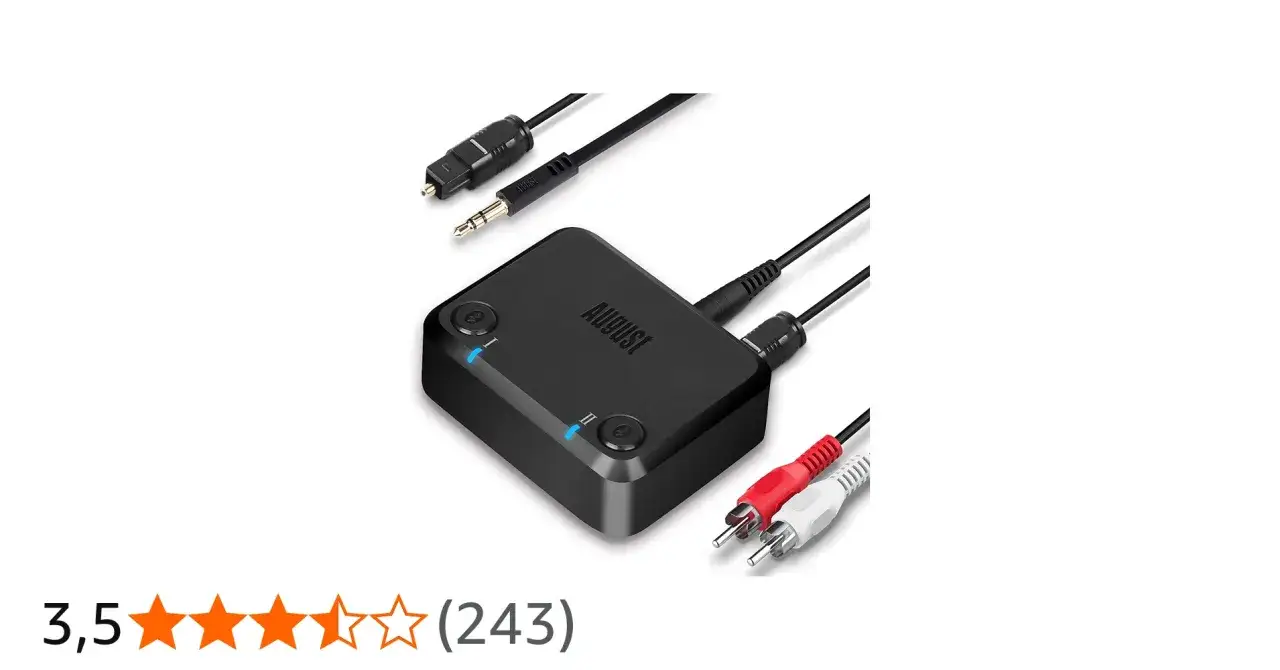
Pierwszą i często najprostszą metodą na uzyskanie bezprzewodowego dźwięku jest wykorzystanie telewizora lub monitora, do którego podłączona jest Wasza konsola Xbox. Jeśli Wasz TV posiada wbudowany moduł Bluetooth, możecie sparować z nim słuchawki, a dźwięk z konsoli (przesyłany przez HDMI) będzie do nich trafiał. To eleganckie rozwiązanie, które nie wymaga żadnych dodatkowych urządzeń.
Sprawdź, czy Twój TV posiada Bluetooth: Szybki poradnik
Zanim zaczniecie, upewnijcie się, że Wasz telewizor faktycznie obsługuje Bluetooth. Większość nowszych modeli Smart TV ma tę funkcję, ale warto to zweryfikować. Oto jak to sprawdzić:
- Wejdź w menu ustawień telewizora.
- Szukaj sekcji związanych z dźwiękiem, urządzeniami zewnętrznymi, połączeniami lub siecią.
- Poszukaj opcji takich jak "Bluetooth", "Urządzenia audio Bluetooth", "Połączenia bezprzewodowe" lub "Sparuj urządzenie".
- Jeśli znajdziesz taką opcję, to świetnie! Jeśli nie, niestety ta metoda nie będzie dla Ciebie.
Jak sparować słuchawki z telewizorem? Proces w 3 prostych krokach
Jeśli Wasz TV obsługuje Bluetooth, proces parowania jest zazwyczaj bardzo intuicyjny:
- Włącz tryb parowania w słuchawkach: Większość słuchawek Bluetooth ma specjalny przycisk lub kombinację przycisków, którą należy przytrzymać, aby wprowadzić je w tryb parowania. Zazwyczaj towarzyszy temu migająca dioda LED. Sprawdź instrukcję swoich słuchawek, jeśli nie jesteś pewien.
- Wyszukaj urządzenia w telewizorze: W menu ustawień telewizora przejdź do sekcji Bluetooth (jak opisano powyżej) i wybierz opcję "Wyszukaj urządzenia" lub "Dodaj nowe urządzenie". Telewizor zacznie skanować otoczenie w poszukiwaniu dostępnych słuchawek.
- Połącz się ze słuchawkami: Gdy na liście pojawi się nazwa Waszych słuchawek, wybierz je i potwierdź połączenie. Po chwili powinny się sparować, a dźwięk z konsoli Xbox (przesyłany przez HDMI do TV) zacznie być odtwarzany w słuchawkach.
Zalety i wady tego rozwiązania: Co zyskujesz, a co możesz stracić (opóźnienia, mikrofon)?
Ta metoda ma swoje niewątpliwe zalety: jest prosta w konfiguracji i nie wymaga żadnych dodatkowych urządzeń poza tymi, które już posiadasz. Dźwięk jest przesyłany bezpośrednio z telewizora, co eliminuje potrzebę używania smartfona.
Jednak ma też istotne wady. Największą z nich są potencjalne opóźnienia dźwięku (lag). Standardowe połączenie Bluetooth, zwłaszcza w starszych telewizorach, może wprowadzać zauważalne opóźnienie, co w dynamicznych grach może być irytujące. Co więcej, mikrofon w Waszych słuchawkach Bluetooth najprawdopodobniej nie zadziała w grach na Xboxie przy tej metodzie. Telewizor zazwyczaj przesyła tylko dźwięk wychodzący, nie obsługując wejścia mikrofonowego ze słuchawek. Warto też sprawdzić, czy Wasz TV posiada "tryb gry", który często minimalizuje opóźnienia obrazu i dźwięku.
Smartfon i aplikacja Xbox: Twój mobilny mostek audio
Jeśli metoda z telewizorem nie jest dla Was odpowiednia lub szukacie rozwiązania, które potencjalnie pozwoli na użycie mikrofonu, smartfon z aplikacją Xbox może okazać się Waszym najlepszym przyjacielem. Ta metoda wykorzystuje funkcję grania zdalnego (Remote Play), która pozwala na strumieniowanie obrazu i dźwięku z konsoli bezpośrednio na Wasz telefon lub tablet. Dźwięk z gry jest wtedy przesyłany do telefonu, a stamtąd do sparowanych z nim słuchawek Bluetooth.
Czego potrzebujesz, aby zacząć? Wymagania sprzętowe i sieciowe
Aby skorzystać z tej metody, musicie spełnić kilka warunków:
- Smartfon lub tablet: Kompatybilny z aplikacją Xbox (iOS lub Android).
- Aplikacja Xbox: Zainstalowana i zaktualizowana na Waszym urządzeniu mobilnym.
- Konto Microsoft: To samo, którego używasz na konsoli Xbox.
- Stabilne i szybkie połączenie sieciowe: To absolutna podstawa. Zdecydowanie zalecam użycie Wi-Fi 5 GHz na smartfonie oraz podłączenie konsoli Xbox kablem Ethernet do routera, aby zminimalizować opóźnienia i zapewnić płynność streamingu.
Konfiguracja grania zdalnego (Remote Play) na konsoli i w aplikacji od A do Z
Proces konfiguracji wymaga kilku kroków zarówno na konsoli, jak i w aplikacji:
-
Włącz funkcje zdalne na konsoli Xbox:
- Przejdź do "Ustawień" na konsoli.
- Wybierz "Urządzenia i połączenia".
- Następnie "Funkcje zdalne".
- Upewnij się, że opcja "Włącz funkcje zdalne" jest zaznaczona.
- Konsola może poprosić o test połączenia, aby sprawdzić, czy sieć jest gotowa do grania zdalnego.
-
Zainstaluj i zaloguj się do aplikacji Xbox na smartfonie:
- Pobierz aplikację "Xbox" ze sklepu App Store (iOS) lub Google Play (Android).
- Zaloguj się do aplikacji, używając tego samego konta Microsoft, którego używasz na konsoli.
-
Połącz aplikację z konsolą:
- W aplikacji Xbox dotknij ikony konsoli (zazwyczaj w prawym górnym rogu ekranu).
- Wybierz "Ustaw konsolę" lub "Graj zdalnie na tym urządzeniu".
- Postępuj zgodnie z instrukcjami na ekranie, aby połączyć aplikację z Waszą konsolą. Konsola musi być włączona lub w trybie Instant-on.
Jak przesłać dźwięk z gry na telefon i słuchawki? Dokładna instrukcja
Po pomyślnej konfiguracji grania zdalnego, reszta jest już prosta. Upewnij się, że Twoje słuchawki Bluetooth są sparowane ze smartfonem (nie z konsolą!). Następnie, w aplikacji Xbox na telefonie, wybierz opcję "Graj zdalnie" lub "Połącz z konsolą". Aplikacja rozpocznie strumieniowanie obrazu i dźwięku z konsoli na Twój telefon. Dźwięk z gry zostanie automatycznie przekierowany na smartfon, a stamtąd, dzięki połączeniu Bluetooth, do Twoich słuchawek. To naprawdę wygodne rozwiązanie, które pozwala cieszyć się dźwiękiem w słuchawkach, nawet jeśli konsola jest w innym pokoju!
Najczęstsze pułapki: Jak zminimalizować opóźnienia i oszczędzać baterię telefonu?
Metoda z aplikacją Xbox, choć skuteczna, ma swoje wyzwania, głównie związane z opóźnieniami dźwięku i zużyciem baterii. Oto moje wskazówki, jak je zminimalizować:
- Użyj Wi-Fi 5 GHz: Jeśli Twój router obsługuje pasmo 5 GHz, podłącz do niego smartfon. Jest ono szybsze i mniej podatne na zakłócenia niż 2.4 GHz, co znacząco zredukuje opóźnienia.
- Podłącz konsolę kablem Ethernet: Zawsze, gdy to możliwe, podłącz konsolę Xbox bezpośrednio do routera kablem sieciowym. Stabilne połączenie konsoli jest kluczowe dla płynnego streamingu.
- Zamknij inne aplikacje na telefonie: Upewnij się, że w tle nie działają inne aplikacje, które mogłyby obciążać procesor telefonu lub zużywać przepustowość sieci.
- Użyj trybu oszczędzania energii lub podłącz ładowarkę: Streaming gier i dźwięku przez telefon jest bardzo energożerny. Jeśli planujesz dłuższą sesję, podłącz telefon do ładowarki lub aktywuj tryb oszczędzania energii, aby wydłużyć czas działania.
Mikrofon w słuchawkach Bluetooth: czy zadziała na Xboxie?
To jest jeden z najbardziej palących problemów dla graczy. Niestety, w większości przypadków, gdy używamy alternatywnych metod podłączenia słuchawek Bluetooth do Xboxa, mikrofon w tych słuchawkach nie będzie działał bezpośrednio w grze. Wynika to z ograniczeń technicznych i braku natywnego wsparcia dla Bluetooth audio na konsoli.
Ograniczenia mikrofonu w alternatywnych metodach połączenia
W przypadku metody przez telewizor, sprawa jest prosta: telewizory zazwyczaj nie są przystosowane do odbierania sygnału mikrofonowego ze sparowanych słuchawek Bluetooth. Przesyłają tylko dźwięk wychodzący z konsoli do słuchawek, więc mikrofon pozostaje nieaktywny.
W metodzie przez aplikację Xbox na smartfonie sytuacja jest nieco bardziej złożona. Choć słuchawki są sparowane z telefonem i mikrofon działałby w normalnych aplikacjach telefonicznych, to przy strumieniowaniu gry przez Remote Play, sygnał mikrofonowy z telefonu nie jest automatycznie przesyłany do gry na konsoli. Istnieje jednak pewien wyjątek, o którym opowiem poniżej.
Jak używać czatu grupowego Xbox przez telefon, niezależnie od dźwięku z gry?
Dobra wiadomość jest taka, że choć mikrofon nie zadziała w samej grze, to możesz go wykorzystać do komunikacji z przyjaciółmi w czacie grupowym Xbox, niezależnie od tego, jak przesyłasz dźwięk z gry. Oto jak to zrobić:
- Sparuj słuchawki Bluetooth ze smartfonem: Upewnij się, że Twoje słuchawki są połączone z telefonem.
- Otwórz aplikację Xbox na smartfonie: Zaloguj się do niej.
- Rozpocznij lub dołącz do czatu grupowego Xbox: W aplikacji znajdziesz opcję "Czat grupowy" (Party). Możesz stworzyć nową grupę lub dołączyć do istniejącej.
- Użyj mikrofonu ze słuchawek: Mikrofon Twoich słuchawek Bluetooth, sparowanych z telefonem, będzie teraz działał w czacie grupowym. Możesz rozmawiać z innymi graczami, podczas gdy dźwięk z gry będzie docierał do Ciebie inną wybraną metodą (np. przez telewizor lub strumieniowanie do telefonu).
Transmiter Bluetooth do pada: gdy inne opcje zawiodą
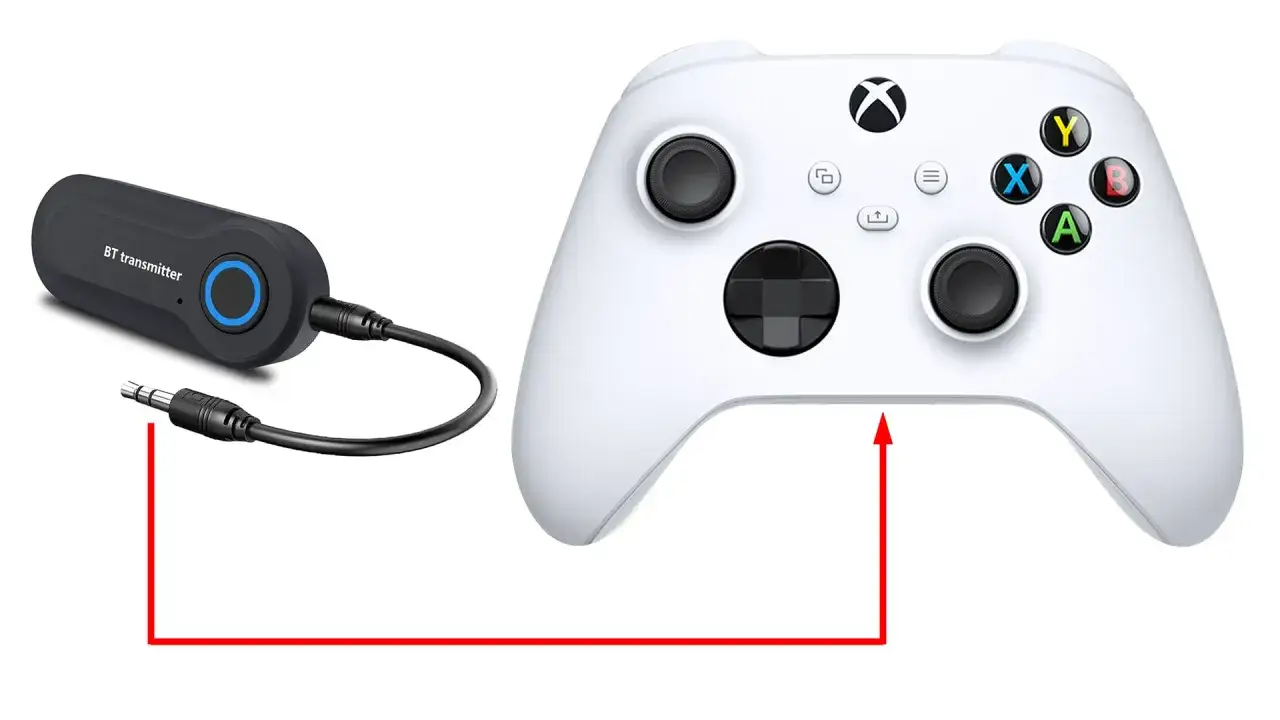
Chociaż w tytule artykułu mówimy o podłączaniu słuchawek "bez adaptera", to w praktyce wielu użytkowników szuka rozwiązań, które nie wymagają zakupu dedykowanego adaptera USB do konsoli. W tym kontekście, mały transmiter Bluetooth podłączany do kontrolera jest świetną, choć wymagającą niewielkiej inwestycji, alternatywą. To rozwiązanie często oferuje lepszą jakość dźwięku i mniejsze opóźnienia niż streaming przez telefon.
Czym jest transmiter Bluetooth 3, 5 mm i jak działa?
Transmiter Bluetooth 3,5 mm to niewielkie urządzenie, które wyglądem przypomina mały pendrive lub breloczek. Wpina się go do standardowego gniazda słuchawkowego 3,5 mm, które znajduje się w większości kontrolerów Xbox (tych nowszych, z gniazdem jack). Jego działanie jest proste: transmiter odbiera sygnał audio z kontrolera (który sam otrzymuje dźwięk z konsoli bezprzewodowo) i przekształca go na sygnał Bluetooth, który następnie przesyła do Twoich słuchawek. Dzięki temu Twoje słuchawki Bluetooth mogą sparować się z transmiterem, a Ty otrzymujesz bezprzewodowy dźwięk bezpośrednio z pada.
Czy warto zainwestować? Porównanie z metodami w pełni darmowymi
Inwestycja w transmiter Bluetooth to zazwyczaj koszt rzędu kilkudziesięciu złotych, więc nie jest to duży wydatek. Czy warto? Moim zdaniem, tak, jeśli darmowe metody nie spełniają Twoich oczekiwań. Transmitery często oferują lepszą jakość dźwięku i mniejsze opóźnienia niż streaming przez aplikację Xbox, ponieważ sygnał jest przesyłany bezpośrednio z kontrolera. Jeśli zależy Ci na minimalizacji laga i nie przeszkadza Ci niewielki koszt, to transmiter jest solidną opcją. Jest to także dobre rozwiązanie, gdy Twój telewizor nie ma Bluetooth, a streaming przez telefon jest niewygodny lub generuje zbyt duże opóźnienia. Pamiętaj jednak, że większość transmiterów również nie obsługuje mikrofonu ze słuchawek.
Wybierz najlepszą metodę: TV czy aplikacja Xbox?
Po omówieniu różnych sposobów na podłączenie słuchawek Bluetooth do Xboxa bez dedykowanego adaptera, pora na podsumowanie i pomoc w wyborze najlepszej metody dla Waszych potrzeb. Każde rozwiązanie ma swoje mocne i słabe strony, a ostateczny wybór zależy od Waszych priorytetów i sprzętu, który posiadacie.
Szybkie porównanie: TV vs. Aplikacja Xbox kiedy wybrać które rozwiązanie?
Poniższa tabela pomoże Wam szybko porównać dwie główne darmowe metody:
| Aspekt | Metoda przez TV | Metoda przez aplikację Xbox |
|---|---|---|
| Łatwość konfiguracji | Bardzo prosta (jeśli TV ma Bluetooth) | Wymaga konfiguracji Remote Play, nieco bardziej złożona |
| Potencjalne opóźnienia | Możliwe, zależy od TV i słuchawek | Możliwe, zależy od jakości sieci Wi-Fi i telefonu |
| Obsługa mikrofonu | Brak | Wsparcie dla czatu grupowego Xbox (przez telefon), brak w grze |
| Wymagania sprzętowe/sieciowe | TV z Bluetooth | Smartfon/tablet, aplikacja Xbox, stabilne Wi-Fi (zalecane 5 GHz), konsola Ethernet |
| Dodatkowe koszty | Brak | Brak |
Przeczytaj również: Czy gry z Xbox 360 działają na Xbox One? Sprawdź, co musisz wiedzieć
Ostateczna rekomendacja: Kiedy lepiej pogodzić się z zakupem dedykowanego headsetu?
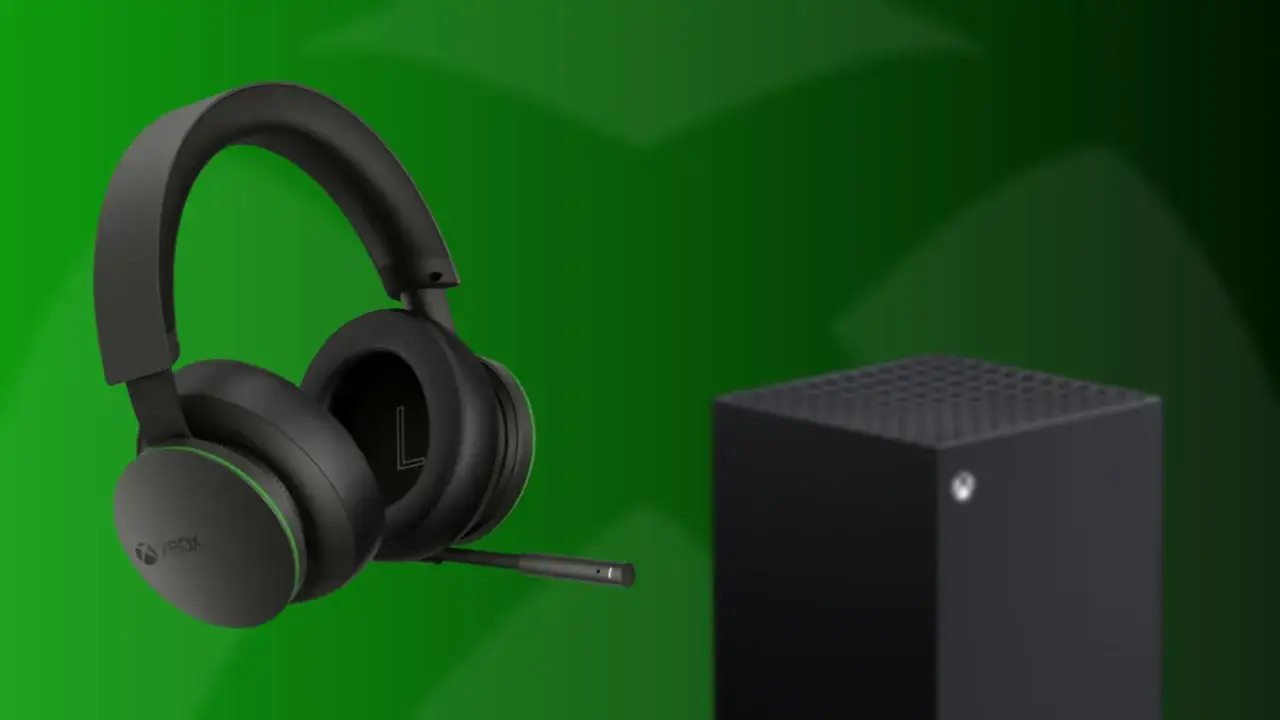
Jako Diana Mazur, muszę być z Wami szczera: choć alternatywne metody są skuteczne i pozwalają zaoszczędzić pieniądze, to żadna z nich nie dorówna komfortowi i wydajności dedykowanego zestawu słuchawkowego dla Xboxa. Jeśli jesteście zapalonymi graczami, dla których najniższe opóźnienia, najwyższa jakość dźwięku przestrzennego (np. Dolby Atmos czy DTS Headphone:X) oraz pełna funkcjonalność mikrofonu w grze są absolutnym priorytetem, to w dłuższej perspektywie warto rozważyć inwestycję w licencjonowany headset Xbox Wireless. Zapewni on najbardziej bezproblemowe i satysfakcjonujące doświadczenie audio.
