
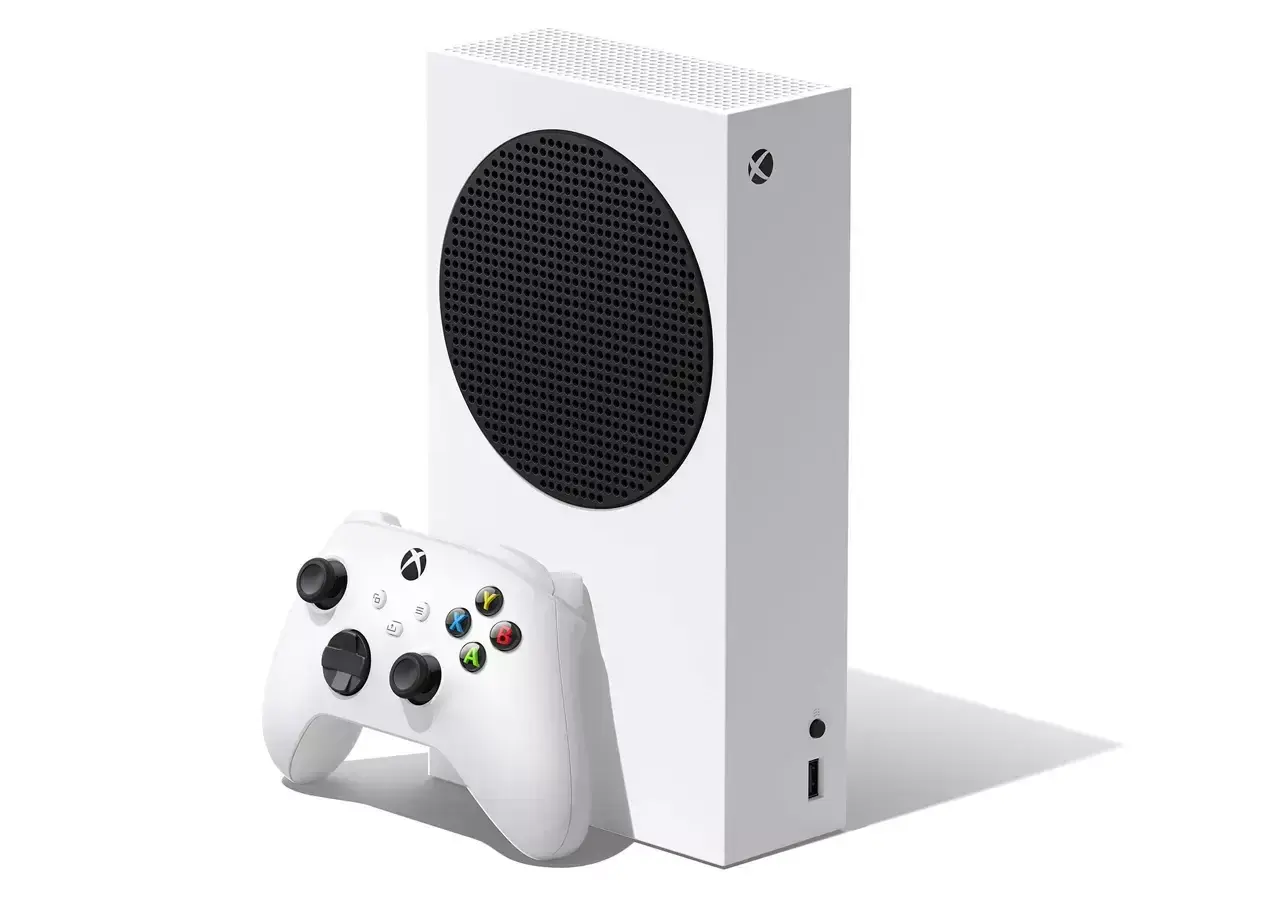
Wielu z Was, podobnie jak ja, zastanawia się, czy konsola Xbox Series S, pozbawiona fabrycznie napędu optycznego, może odczytywać gry lub multimedia z płyt po podłączeniu zewnętrznego napędu CD/DVD/Blu-ray. To palące pytanie, zwłaszcza dla posiadaczy bogatych kolekcji gier pudełkowych. W tym artykule rozwieję wszelkie wątpliwości i przedstawię nie tylko bezpośrednią odpowiedź, ale także praktyczne alternatywy, które pomogą Wam efektywnie zarządzać cyfrową biblioteką gier.
Xbox Series S i napęd zewnętrzny: Bezpośrednia odpowiedź na Twoje pytanie
- Konsola Xbox Series S jest w pełni cyfrowa i nie obsługuje zewnętrznych napędów optycznych (CD/DVD/Blu-ray) do gier, filmów czy muzyki.
- System operacyjny konsoli nie posiada sterowników ani oprogramowania niezbędnego do rozpoznania i obsługi takich napędów w celu odczytu licencji gier czy odtwarzania multimediów.
- Gry z płyt, nawet po podłączeniu napędu, nie zostaną uruchomione na Xbox Series S.
- Porty USB konsoli służą do podłączania akcesoriów, ładowania oraz zewnętrznych dysków twardych (HDD/SSD).
- Zewnętrzne dyski USB są kluczowym rozwiązaniem do rozszerzania pamięci na gry cyfrowe, z pewnymi ograniczeniami dotyczącymi gier nowej generacji.
- Gry ze wstecznej kompatybilności (Xbox One, 360, oryginalny Xbox) można uruchamiać bezpośrednio z zewnętrznego dysku USB.
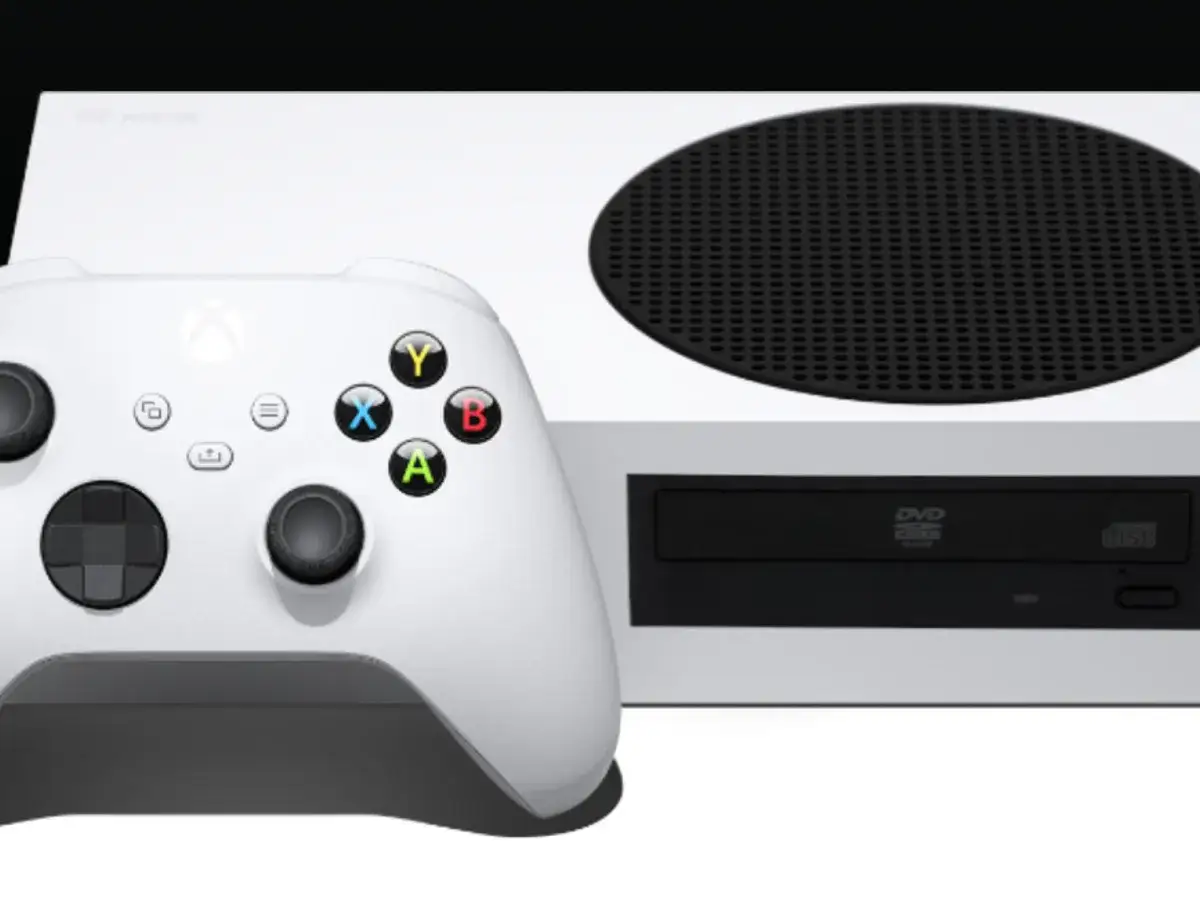
Xbox Series S bez napędu: Czy to koniec gier z płyt?
Zacznijmy od konkretów: Xbox Series S to konsola zaprojektowana jako urządzenie w pełni cyfrowe. Oznacza to, że nie posiada wbudowanego napędu optycznego, a co za tym idzie, nie ma możliwości odtwarzania gier z fizycznych nośników, takich jak płyty CD, DVD czy Blu-ray. Co więcej, muszę Was rozczarować nie ma również możliwości podłączenia zewnętrznego napędu optycznego do portu USB konsoli w celu uruchamiania gier z płyt. Jest to oficjalne stanowisko Microsoftu i techniczne ograniczenie, którego nie da się obejść.
Dlaczego Microsoft postawił na w pełni cyfrową konsolę?
Decyzja Microsoftu o stworzeniu w pełni cyfrowej konsoli, takiej jak Xbox Series S, była strategicznym posunięciem, mającym na celu osiągnięcie kilku kluczowych celów. Przede wszystkim, brak napędu optycznego pozwolił na znaczne obniżenie kosztów produkcji, co przekłada się na bardziej przystępną cenę dla konsumenta. Poza tym, konsola jest dzięki temu mniejsza i bardziej kompaktowa, co dla wielu graczy jest istotną zaletą. Nie bez znaczenia jest również promowanie cyfrowego ekosystemu Microsoftu, obejmującego usługi takie jak Xbox Game Pass i Microsoft Store, które stanowią przyszłość dystrybucji gier.Jakie są techniczne powody, dla których Series S nie czyta płyt?
Kluczowym problemem, który uniemożliwia odczyt płyt z zewnętrznego napędu, jest brak odpowiedniego wsparcia systemowego. System operacyjny Xbox Series S po prostu nie zawiera sterowników ani oprogramowania niezbędnego do rozpoznawania i obsługi zewnętrznych napędów optycznych w celu odczytu licencji gier. Nawet jeśli fizycznie podłączycie napęd Blu-ray lub DVD do portu USB konsoli, urządzenie nie będzie w stanie go wykorzystać. Konsola nie wie, jak zinterpretować dane z płyty ani jak zweryfikować licencję na grę, ponieważ jej oprogramowanie nie jest do tego przystosowane.
Zewnętrzny napęd pod lupą: Co się stanie po podłączeniu?
Z mojego doświadczenia i licznych testów wynika, że jeśli spróbujecie podłączyć zewnętrzny napęd Blu-ray/DVD do Xbox Series S, konsola najprawdopodobniej nie zareaguje na niego w żaden sposób. Nie zobaczycie żadnego komunikatu o błędzie, ale też nie pojawi się opcja odczytu płyty. System po prostu zignoruje podłączone urządzenie, ponieważ, jak już wspomniałam, brakuje mu odpowiedniego wsparcia programowego do interakcji z tego typu sprzętem w kontekście gier czy multimediów. To trochę jak próba uruchomienia programu dla Windows na komputerze Mac bez odpowiedniego oprogramowania po prostu nie zadziała.
A co z filmami i muzyką? Czy Xbox Series S może stać się Twoim centrum multimedialnym?
Niestety, sytuacja z filmami i muzyką jest identyczna jak w przypadku gier. Xbox Series S nie wspiera odtwarzania filmów z płyt DVD/Blu-ray ani muzyki z płyt CD za pośrednictwem zewnętrznych napędów USB. Jeśli marzycie o konsoli jako centrum multimedialnym do odtwarzania fizycznych nośników, Series S nie spełni tych oczekiwań. Funkcje multimedialne na tej konsoli są w pełni realizowane poprzez aplikacje streamingowe, takie jak Netflix, Disney+, Spotify czy YouTube. To spójne z jej cyfrowym charakterem.
Podsumowanie: Oficjalne stanowisko i brak wsparcia sterowników
Podsumowując tę sekcję, muszę raz jeszcze podkreślić: oficjalne stanowisko Microsoftu jest jasne Xbox Series S nie jest przeznaczony do współpracy z zewnętrznymi napędami optycznymi w żadnym celu (gry, filmy, muzyka). Kluczowym problemem jest brak niezbędnego wsparcia sterowników i oprogramowania w systemie konsoli. Porty USB w Series S służą do podłączania akcesoriów, ładowania oraz, co najważniejsze, do rozszerzania pamięci za pomocą zewnętrznych dysków twardych, o czym opowiem w kolejnej części.
Skoro nie napęd, to co? Pamięć zewnętrzna w Series S
Skoro płyty odpadają, naturalnie pojawia się pytanie: jak w takim razie rozszerzyć ograniczoną pamięć wewnętrzną Xbox Series S? Tutaj z pomocą przychodzą zewnętrzne dyski twarde. Istnieją dwie główne opcje, które warto rozważyć, a ich wybór zależy od Waszych potrzeb i budżetu.
Zewnętrzny dysk HDD/SSD vs oficjalna karta rozszerzeń: kluczowe różnice
Aby ułatwić Wam podjęcie decyzji, przygotowałam tabelę porównującą zewnętrzne dyski USB (HDD/SSD) z oficjalną kartą rozszerzeń pamięci, taką jak Seagate lub Western Digital Expansion Card.
| Cecha | Zewnętrzny dysk USB (HDD/SSD) | Oficjalna karta rozszerzeń |
|---|---|---|
| Kompatybilność z grami nowej generacji (Xbox Series X|S Optimized) | Można przechowywać (zimny magazyn), ale do grania wymagane przeniesienie na wewnętrzny SSD lub kartę rozszerzeń. | Można przechowywać i uruchamiać bezpośrednio, z pełną wydajnością. |
| Kompatybilność z grami wstecznej kompatybilności (Xbox One, 360, oryginalny Xbox) | Można przechowywać i uruchamiać bezpośrednio. | Można przechowywać i uruchamiać bezpośrednio. |
| Prędkość | Zależy od typu dysku (HDD wolniejsze, SSD szybsze), ale zawsze wolniejsze niż wewnętrzny SSD/karta rozszerzeń. Wymaga USB 3.0 lub nowszego. | Równa wewnętrznemu dyskowi SSD konsoli (NVMe), zapewnia błyskawiczne ładowanie i pełną wydajność gier nowej generacji. |
| Cena | Zazwyczaj niższa, szczególnie w przypadku dysków HDD. | Znacznie wyższa, ze względu na technologię NVMe i dedykowane złącze. |
Jakie gry możesz uruchamiać prosto z dysku zewnętrznego USB? (Wsteczna kompatybilność)
To bardzo ważna informacja dla każdego, kto ma bogatą kolekcję gier ze starszych generacji. Zewnętrzny dysk USB, zarówno HDD, jak i SSD, doskonale sprawdza się jako miejsce do przechowywania i uruchamiania gier z wstecznej kompatybilności. Oznacza to, że wszystkie gry, które pierwotnie ukazały się na:
- konsolach Xbox One,
- konsolach Xbox 360,
- oryginalnym Xboxie,
mogą być zainstalowane bezpośrednio na zewnętrznym dysku USB i uruchamiane z niego bez konieczności przenoszenia na wewnętrzny dysk SSD konsoli. To świetny sposób na zaoszczędzenie cennego miejsca na szybkim dysku wewnętrznym dla najnowszych tytułów.
"Zimny magazyn" na gry nowej generacji: jak archiwizować tytuły i oszczędzać czas?
Dla gier zoptymalizowanych pod Xbox Series X|S (czyli tych, które w pełni wykorzystują moc nowej generacji i wymagają szybkiego SSD), zewnętrzny dysk USB może pełnić funkcję tak zwanego "zimnego magazynu". Co to oznacza? Możecie przechowywać te gry na zewnętrznym dysku USB, ale aby w nie zagrać, będziecie musieli przenieść je na wewnętrzny dysk SSD konsoli lub na oficjalną kartę rozszerzeń. Brzmi jak dodatkowy krok, prawda? Jednak korzyść jest znacząca: przenoszenie gry z dysku zewnętrznego na wewnętrzny jest zazwyczaj znacznie szybsze niż ponowne pobieranie jej z internetu. To idealne rozwiązanie, jeśli macie ograniczony transfer danych lub chcecie szybko przełączać się między wieloma dużymi tytułami nowej generacji.
Praktyczny poradnik: Efektywne zarządzanie pamięcią w Xbox Series S
Skoro już wiemy, że zewnętrzne dyski są kluczowe dla rozszerzenia pamięci w Xbox Series S, przejdźmy do praktyki. Pokażę Wam, jak łatwo podłączyć i sformatować taki dysk, a także jak efektywnie zarządzać swoją biblioteką gier.
Krok po kroku: Podłączanie i formatowanie zewnętrznego dysku twardego
Podłączenie i przygotowanie zewnętrznego dysku do pracy z Xbox Series S jest naprawdę proste. Oto jak to zrobić:
- Podłącz dysk do portu USB konsoli: Upewnij się, że używasz portu USB 3.0 lub nowszego (zazwyczaj są one niebieskie). Najlepiej użyć portu z tyłu konsoli, aby zapewnić stabilne połączenie.
- Poczekaj na wykrycie dysku: Konsola automatycznie wykryje podłączone urządzenie i wyświetli komunikat z pytaniem, czy chcesz je sformatować.
- Wybierz opcję formatowania: Na ekranie konsoli wybierz "Sformatuj urządzenie pamięci masowej" lub podobną opcję.
- Nadaj nazwę dyskowi (opcjonalnie): Jeśli chcesz, możesz nadać swojemu nowemu dyskowi nazwę, co ułatwi jego identyfikację w przyszłości.
- Potwierdź formatowanie: Pamiętaj, że formatowanie usunie wszystkie dane znajdujące się na dysku. Upewnij się, że nie masz na nim nic ważnego, a następnie potwierdź operację.
- Ustaw preferencje instalacji: Po sformatowaniu konsola zapyta, czy chcesz, aby nowe gry były domyślnie instalowane na tym dysku. Możesz wybrać "Tak" lub "Nie" tę opcję zawsze można zmienić później w ustawieniach konsoli.
- Gotowe! Twój zewnętrzny dysk jest teraz gotowy do przechowywania gier.
Przenoszenie gier między dyskami: kiedy i dlaczego warto to robić?
Przenoszenie gier między wewnętrznym dyskiem konsoli a zewnętrznym dyskiem USB to kluczowa umiejętność, którą warto opanować. Warto to robić przede wszystkim dla gier nowej generacji (Xbox Series X|S Optimized). Jak już wspomniałam, te tytuły wymagają szybkiego dysku SSD do działania, ale mogą być przechowywane na wolniejszym dysku zewnętrznym. Kiedy planujesz zagrać w taką grę, po prostu przenieś ją z dysku zewnętrznego na wewnętrzny SSD. Proces ten jest znacznie szybszy niż ponowne pobieranie całej gry z internetu, co oszczędza Twój czas i limit danych. Dla gier ze wstecznej kompatybilności przenoszenie nie jest konieczne, ponieważ mogą być uruchamiane bezpośrednio z dysku USB.
Najlepsze praktyki: Jak utrzymać porządek w bibliotece i unikać ciągłego pobierania?
Zarządzanie pamięcią na konsoli może być wyzwaniem, zwłaszcza przy dużej bibliotece gier. Oto moje najlepsze praktyki, które pomogą Wam utrzymać porządek i maksymalnie wykorzystać dostępną przestrzeń:
- Archiwizuj gry nowej generacji: Jeśli nie grasz aktywnie w dany tytuł Xbox Series X|S Optimized, przenieś go na zewnętrzny dysk USB. Będzie tam czekał jako "zimny magazyn", gotowy do szybkiego przeniesienia z powrotem, gdy tylko najdzie Cię ochota.
- Usuwaj nieużywane gry: Bądź bezlitosny! Jeśli gra leży na dysku od miesięcy i nie masz zamiaru w nią grać, po prostu ją usuń. Zawsze możesz ją pobrać ponownie z Microsoft Store lub Game Pass.
- Świadomie zarządzaj przestrzenią: Regularnie sprawdzaj, ile miejsca zajmują poszczególne gry w ustawieniach konsoli. To pomoże Ci zidentyfikować "pożeraczy pamięci" i podjąć decyzje o przeniesieniu lub usunięciu.
- Wykorzystuj dysk zewnętrzny do gier wstecznej kompatybilności: To idealne miejsce na wszystkie tytuły z Xbox One, 360 i oryginalnego Xboxa. Nie obciążaj nimi cennego wewnętrznego SSD.
Alternatywy dla gier pudełkowych: Jak wejść do cyfrowego świata Xbox?
Brak napędu optycznego w Xbox Series S oznacza, że musicie w pełni przestawić się na cyfrową dystrybucję gier. Na szczęście, Microsoft oferuje doskonałe rozwiązania, które sprawiają, że brak fizycznych nośników nie jest żadnym problemem, a wręcz otwiera drzwi do nowych możliwości.
Xbox Game Pass: Twoja przepustka do setek gier bez płyt
Jeśli miałabym wskazać jedną, najważniejszą alternatywę dla gier pudełkowych, byłby to bez wątpienia Xbox Game Pass. To usługa subskrypcyjna, która za stałą miesięczną opłatą daje Wam dostęp do biblioteki zawierającej setki gier, w tym wszystkie tytuły first-party Microsoftu w dniu premiery. Działa to idealnie z cyfrową naturą Xbox Series S po prostu wybieracie grę z katalogu, pobieracie ją i gracie. Bez płyt, bez czekania na dostawę, z dostępem do ogromnej różnorodności tytułów. To moim zdaniem najlepszy sposób na maksymalne wykorzystanie potencjału tej konsoli.
Microsoft Store: Jak kupować i zarządzać grami cyfrowymi?
Oprócz Game Pass, głównym miejscem zakupu gier cyfrowych jest Microsoft Store, dostępny bezpośrednio z poziomu konsoli. Proces jest intuicyjny: przeglądacie dostępne tytuły, kupujecie wybraną grę, a następnie konsola automatycznie rozpoczyna jej pobieranie i instalację. Wszystkie zakupione gry są przypisane do Waszego konta Microsoft, co oznacza, że macie do nich dostęp z każdej konsoli Xbox, na której się zalogujecie. Zarządzanie grami odbywa się w bibliotece, gdzie możecie je instalować, odinstalowywać i przenosić między dyskami.
Przeczytaj również: Jak anulować Xbox Game Pass i uniknąć utraty dostępu do gier
Czy da się "przenieść" swoją kolekcję gier z płyt do wersji cyfrowej?
To pytanie pojawia się bardzo często i rozumiem Wasze nadzieje. Niestety, muszę rozwiać złudzenia: nie ma oficjalnej możliwości "przeniesienia" licencji gier, które posiadacie na płytach, do wersji cyfrowej na Xbox Series S. Gry pudełkowe są nierozerwalnie związane z fizycznym nośnikiem. Oznacza to, że jeśli macie grę na płycie i chcecie w nią zagrać na Series S, musicie kupić jej cyfrową wersję w Microsoft Store lub sprawdzić, czy jest dostępna w Xbox Game Pass. To jedno z największych wyzwań dla osób przechodzących z konsol z napędem na w pełni cyfrową Series S, ale, jak pokazałam, cyfrowy ekosystem oferuje wiele atrakcyjnych alternatyw.
