
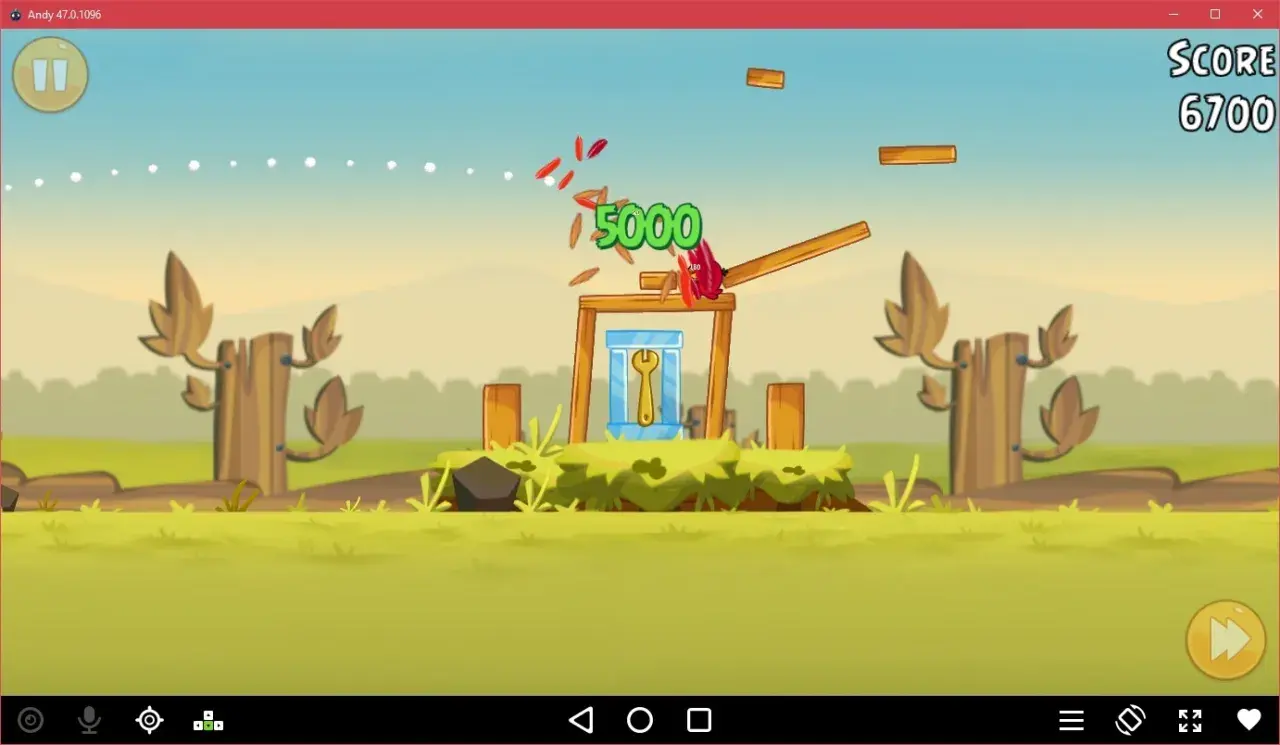
Ten artykuł stanowi kompleksowy przewodnik po uruchamianiu gier z Androida na komputerze za pomocą emulatorów. Dowiesz się, jak wybrać najlepszy emulator, zainstalować go, skonfigurować i zoptymalizować, aby cieszyć się ulubionymi tytułami mobilnymi na dużym ekranie.
Granie w gry z Androida na komputerze przez emulator kluczowe informacje na start
- Emulatory Androida tworzą wirtualne środowisko mobilne na Twoim PC, pozwalając na uruchamianie gier na większym ekranie i z lepszą kontrolą.
- Najpopularniejsze emulatory to BlueStacks, NoxPlayer, LDPlayer i GameLoop, każdy z nich ma swoje specyficzne zalety.
- Kluczowe dla wydajności jest włączenie wirtualizacji sprzętowej (VT) w ustawieniach BIOS/UEFI komputera.
- Instalacja emulatora jest prosta i wymaga zalogowania się na konto Google w celu dostępu do Sklepu Play.
- Gry Google Play na PC to oficjalna, ale wciąż rozwijana alternatywa, oferująca synchronizację postępów.
- Problemy z wydajnością czy grafiką często rozwiązuje się poprzez optymalizację ustawień emulatora, aktualizację sterowników lub wykluczenie konfliktów z oprogramowaniem antywirusowym.
Większy ekran, lepsza precyzja: odkryj przewagę komputera nad smartfonem
Granie w gry mobilne na smartfonie ma swój urok, ale przyznam szczerze, że nic nie przebije komfortu i precyzji, jakie oferuje komputer. Kiedy przenosisz swoją ulubioną grę z Androida na PC za pomocą emulatora, otwierasz sobie drzwi do zupełnie nowych doświadczeń. Przede wszystkim, zyskujesz znacznie większy ekran, co pozwala dostrzec więcej detali i zanurzyć się w wirtualnym świecie. Koniec z mrużeniem oczu i przypadkowymi pomyłkami spowodowanymi małym wyświetlaczem!
Co więcej, komputer to również niezrównana precyzja sterowania. Zamiast męczyć się z dotykowymi kontrolkami, możesz używać myszy i klawiatury, co w wielu grach akcji czy strategicznych daje ogromną przewagę. A jeśli jesteś fanem kontrolerów, większość emulatorów pozwala na łatwe podłączenie pada, zapewniając wrażenia zbliżone do konsolowych. Dla mnie to klucz do czerpania maksymalnej przyjemności z rozgrywki, szczególnie w tytułach, które wymagają szybkich reakcji i dokładności.
Czym dokładnie jest emulator Androida i jak potrafi zamienić Twój PC w potężną maszynę do gier mobilnych?
Zastanawiasz się, jak to możliwe, że gra zaprojektowana na smartfon działa na Twoim komputerze? Odpowiedzią jest emulator Androida. Mówiąc najprościej, jest to program komputerowy, który tworzy wirtualne urządzenie z systemem Android bezpośrednio na Twoim PC. Działa to trochę jak „komputer w komputerze”, symulując środowisko mobilne i pozwalając aplikacjom z Androida myśleć, że działają na prawdziwym smartfonie.
Dla nas, graczy, głównym celem emulatora jest właśnie uruchamianie gier mobilnych na komputerze. Dzięki niemu możemy cieszyć się ulubionymi tytułami na dużym monitorze, wykorzystując lepsze schematy sterowania, o których wspomniałam wcześniej. Ale emulatory mają też inne zastosowania deweloperzy używają ich do testowania swoich aplikacji, a niektórzy użytkownicy do bezpiecznego uruchamiania programów w izolowanym środowisku. To naprawdę wszechstronne narzędzia, które potrafią zamienić Twój komputer w potężną platformę do gier mobilnych!
Wybierz idealny emulator Androida dla siebie
Na rynku dostępnych jest wiele emulatorów Androida, a wybór tego odpowiedniego może być kluczowy dla Twojego doświadczenia z grami. Każdy z nich ma swoje mocne strony i jest zoptymalizowany pod nieco inne potrzeby. Poniżej przedstawię te, które moim zdaniem zasługują na szczególną uwagę.
BlueStacks: Król popularności dla początkujących i zaawansowanych
Jeśli miałabym polecić jeden emulator, który sprawdzi się w większości przypadków, byłby to BlueStacks. To bez wątpienia jeden z najpopularniejszych i najbardziej stabilnych wyborów, który świetnie nadaje się zarówno dla osób dopiero zaczynających swoją przygodę z emulacją, jak i dla bardziej zaawansowanych użytkowników. BlueStacks wyróżnia się szeroką kompatybilnością z grami, co oznacza, że większość tytułów z Google Play bez problemu na nim zadziała. Deweloperzy regularnie wypuszczają aktualizacje, poprawiając wydajność i dodając nowe funkcje. Znajdziesz tu takie udogodnienia jak intuicyjne mapowanie klawiszy, tryb wielu instancji (do uruchamiania kilku gier jednocześnie) czy możliwość tworzenia makr. Jedyną potencjalną wadą, na którą warto zwrócić uwagę, jest stosunkowo wysokie zużycie zasobów systemowych, więc jeśli masz starszy komputer, możesz odczuć pewne spowolnienia.
NoxPlayer i LDPlayer: Lekkie i szybkie alternatywy dla słabszych komputerów
Jeśli Twój komputer nie należy do najnowszych lub po prostu szukasz czegoś, co będzie działać płynniej niż BlueStacks, warto rozważyć NoxPlayer lub LDPlayer. NoxPlayer to lekki i wszechstronny emulator, który jest ceniony za dobrą wydajność i szereg zaawansowanych funkcji, takich jak wbudowany root, obsługa wielu instancji czy nagrywanie makr. To solidna opcja dla tych, którzy potrzebują nieco więcej kontroli nad środowiskiem Androida. Muszę jednak zaznaczyć, że w przeszłości pojawiały się pewne kontrowersje dotyczące prywatności związane z NoxPlayer, dlatego zawsze zalecam ostrożność i pobieranie oprogramowania wyłącznie z oficjalnych źródeł.
Z kolei LDPlayer to emulator, który został zoptymalizowany przede wszystkim pod kątem gier. Często jest wybierany jako alternatywa dla BlueStacks, szczególnie przez graczy poszukujących maksymalnej wydajności. Charakteryzuje się bardzo dobrą płynnością działania, nawet na słabszych konfiguracjach sprzętowych, co czyni go atrakcyjnym wyborem dla szerokiego grona użytkowników.
GameLoop: Niezbędnik dla fanów PUBG Mobile i Call of Duty
Dla specyficznej grupy graczy, a mianowicie fanów tytułów takich jak "PUBG Mobile" czy "Call of Duty: Mobile", GameLoop (dawniej znany jako Tencent Gaming Buddy) jest absolutnym must-have. Ten emulator został stworzony przez Tencent, czyli firmę odpowiedzialną za wiele popularnych gier mobilnych, i jest najlepiej zoptymalizowany właśnie pod te konkretne tytuły. Jeśli Twoim głównym celem jest granie w te gry, GameLoop zapewni Ci najbardziej płynne i stabilne doświadczenie, często z predefiniowanymi schematami sterowania, które są idealnie dopasowane do rozgrywki.
Gry Google Play na PC: Oficjalna alternatywa prosto od Google czy warto?
Oprócz emulatorów firm trzecich, Google również wkroczyło na rynek z własnym rozwiązaniem: aplikacją "Gry Google Play na PC". Jest to oficjalna alternatywa, która pozwala na granie w wybrane gry z Androida bezpośrednio na komputerach z systemem Windows. Jej największe zalety to oficjalne wsparcie od Google, co gwarantuje stabilność i bezpieczeństwo, a także synchronizacja postępów między Twoim telefonem a PC. Oznacza to, że możesz zacząć grę na smartfonie, a kontynuować ją na komputerze bez utraty danych. Nie musisz też instalować żadnego oprogramowania firm trzecich.
Należy jednak pamiętać, że aplikacja ta jest wciąż w fazie beta, a jej głównym ograniczeniem jest mniejszy katalog dostępnych gier w porównaniu do pełnego Sklepu Play dostępnego w emulatorach. Jeśli chodzi o wymagania systemowe, są one nieco wyższe niż w przypadku niektórych emulatorów: potrzebujesz Windowsa 10 (v2004) lub nowszego, dysku SSD, 8 GB RAM, procesora z 4 rdzeniami fizycznymi i obowiązkowo włączonej wirtualizacji sprzętowej. Mimo ograniczeń, to bardzo obiecująca opcja, która z czasem z pewnością zyska na znaczeniu.
Tabela porównawcza: Kluczowe funkcje i wymagania najpopularniejszych emulatorów
Aby ułatwić Ci wybór, przygotowałam krótkie porównanie najpopularniejszych opcji:
| Emulator | Kluczowe cechy i zalety | Wady/Ograniczenia | Wymagania minimalne (ogólne) |
|---|---|---|---|
| BlueStacks | Szeroka kompatybilność, intuicyjne mapowanie klawiszy, tryb wielu instancji, regularne aktualizacje. | Wysokie zużycie zasobów systemowych. | Procesor dwurdzeniowy, 4 GB RAM, 5 GB wolnego miejsca, OpenGL 2.0. |
| NoxPlayer | Lekki, wszechstronny, wbudowany root, dobra wydajność, nagrywanie makr. | Pojawiające się kontrowersje dotyczące prywatności. | Procesor dwurdzeniowy, 4 GB RAM, 3 GB wolnego miejsca, OpenGL 2.0. |
| LDPlayer | Zoptymalizowany pod kątem gier, wysoka wydajność nawet na słabszych PC, obsługa wielu instancji. | Mniej funkcji dodatkowych niż BlueStacks. | Procesor dwurdzeniowy, 4 GB RAM, 3 GB wolnego miejsca, OpenGL 2.0. |
| GameLoop | Najlepsza optymalizacja dla gier Tencent (PUBG Mobile, CoD Mobile), predefiniowane sterowanie. | Ograniczona kompatybilność z innymi grami. | Procesor dwurdzeniowy, 4 GB RAM, 1 GB wolnego miejsca, DirectX 9.0c. |
| Gry Google Play na PC | Oficjalne wsparcie Google, synchronizacja postępów, bezpieczeństwo. | Ograniczony katalog gier, wciąż w fazie beta. | Windows 10+, SSD, 8 GB RAM, 4 rdzenie fizyczne, włączona wirtualizacja. |
Instalacja emulatora krok po kroku
Niezależnie od tego, który emulator wybierzesz, proces instalacji jest zazwyczaj bardzo podobny i dość prosty. Pamiętaj jednak o kilku kluczowych kwestiach, które mogą znacząco wpłynąć na późniejszą wydajność i komfort użytkowania.
Krok 1: Sprawdź, czy Twój komputer spełnia minimalne wymagania
Zanim przystąpisz do pobierania i instalacji, upewnij się, że Twój komputer spełnia podstawowe wymagania systemowe. To niezwykle ważne, ponieważ niedostateczne zasoby mogą prowadzić do frustrujących lagów i niestabilności. Chociaż emulatory są coraz lepiej zoptymalizowane, nadal potrzebują pewnej mocy obliczeniowej. Oto typowe minimalne wymagania, na które warto zwrócić uwagę:
- Procesor dwurdzeniowy
- Co najmniej 4 GB pamięci RAM
- Kilka gigabajtów wolnego miejsca na dysku
- Karta graficzna wspierająca OpenGL 2.0
Krok 2: Klucz do wydajności jak włączyć wirtualizację (VT) w BIOS/UEFI?
To jest absolutnie najważniejszy krok, jeśli chcesz, aby Twój emulator działał płynnie i bez zacięć. Włączenie wirtualizacji sprzętowej (znanej jako Intel VT-x dla procesorów Intel lub AMD-V dla procesorów AMD) w ustawieniach BIOS/UEFI komputera jest kluczowe. Bez tego emulatory będą działać w trybie programowym, co drastycznie obniży ich wydajność. Proces ten może wydawać się skomplikowany, ale w rzeczywistości jest dość prosty:
- Uruchom ponownie komputer.
- Podczas startu systemu, zanim pojawi się logo Windows, naciskaj odpowiedni klawisz (najczęściej to Del, F2, F10, F12, ale może się różnić w zależności od producenta płyty głównej) aby wejść do ustawień BIOS/UEFI.
- Znajdź sekcję dotyczącą procesora lub funkcji zaawansowanych (często pod nazwą "Advanced", "CPU Features" lub "Virtualization").
- Poszukaj opcji o nazwie "Virtualization Technology", "Intel VT-x", "AMD-V" lub podobnej.
- Ustaw tę opcję na "Enabled" (Włączone).
- Zapisz zmiany (zazwyczaj klawiszem F10) i wyjdź z BIOS/UEFI. Komputer uruchomi się ponownie.
Pamiętaj, że dokładna nazwa opcji i sposób dostępu do BIOS/UEFI mogą się różnić w zależności od producenta płyty głównej i modelu komputera. W razie wątpliwości poszukaj instrukcji dla swojego konkretnego modelu.
Krok 3: Pobieranie i instalacja emulatora na co zwrócić uwagę?
Po upewnieniu się, że wirtualizacja jest włączona, możesz przejść do pobierania. Zawsze pobieraj instalator emulatora wyłącznie z oficjalnej strony producenta! To kluczowe dla Twojego bezpieczeństwa i uniknięcia niechcianego oprogramowania. Po pobraniu pliku instalacyjnego, uruchom go i postępuj zgodnie z instrukcjami kreatora. Proces jest bardzo podobny do instalacji każdego innego programu na Windowsie. Zazwyczaj wystarczy klikać "Dalej" i zaakceptować warunki licencji. Możesz też wybrać niestandardową ścieżkę instalacji, jeśli nie chcesz, aby emulator instalował się na domyślnym dysku.
Krok 4: Pierwsze uruchomienie i logowanie do konta Google
Po pomyślnej instalacji uruchom emulator. Przy pierwszym uruchomieniu emulator poprosi Cię o zalogowanie się na konto Google. Jest to absolutnie niezbędne, ponieważ bez tego nie będziesz mieć dostępu do Sklepu Google Play, a co za tym idzie, nie będziesz mógł pobierać i instalować gier. Proces logowania jest identyczny jak na nowym smartfonie z Androidem wprowadzasz swój adres e-mail i hasło. Po zalogowaniu emulator będzie gotowy do użycia, a Ty zyskasz pełny dostęp do biblioteki gier mobilnych.
Pobieranie i uruchamianie gier mobilnych na PC
Skoro masz już zainstalowany i skonfigurowany emulator, nadszedł czas na to, co najważniejsze granie! Proces pobierania i uruchamiania gier jest bardzo intuicyjny, ale warto znać kilka dodatkowych sztuczek.
Korzystanie ze Sklepu Google Play wewnątrz emulatora
Po zalogowaniu się na konto Google, w oknie emulatora znajdziesz ikonę Sklepu Google Play. Kliknij ją, a zobaczysz interfejs, który jest niemal identyczny z tym na Twoim smartfonie. Wyszukaj swoją ulubioną grę, kliknij "Zainstaluj" i poczekaj, aż się pobierze i zainstaluje. To naprawdę takie proste! Wszystkie gry, które masz już na swoim koncie Google, będą dostępne do pobrania, a nowe tytuły możesz odkrywać tak samo, jak na urządzeniu mobilnym.
Instalowanie gier z plików .APK kiedy to się przydaje?
Czasami zdarza się, że chcesz zainstalować grę, której nie ma w Sklepie Play, starszą wersję ulubionego tytułu, lub grę dostępną tylko w konkretnym regionie. W takich sytuacjach z pomocą przychodzą pliki .APK. Jest to format pakietu instalacyjnego dla aplikacji na Androida, podobny do plików .exe na Windowsie. Większość emulatorów umożliwia łatwą instalację plików .APK. Zazwyczaj wystarczy przeciągnąć i upuścić plik .APK bezpośrednio do okna emulatora, a on automatycznie rozpocznie instalację. Niektóre emulatory mają też dedykowaną funkcję "Instaluj APK" w swoim menu.
Mapowanie klawiatury i myszy: Skonfiguruj sterowanie dla maksymalnej wygody
Jedną z największych zalet grania na emulatorze jest możliwość używania klawiatury i myszy. Aby to działało efektywnie, potrzebujesz mapowania klawiatury i myszy. Ta funkcja pozwala przypisać dotykowe elementy sterowania w grach (np. wirtualny joystick, przyciski akcji) do konkretnych klawiszy na klawiaturze i ruchów myszy. Większość emulatorów oferuje bardzo intuicyjne narzędzia do konfiguracji mapowania, często z predefiniowanymi profilami dla popularnych gier. Poświęć chwilę na dopracowanie ustawień, a zyskasz niezrównaną precyzję i komfort gry, co w wielu tytułach może dać Ci znaczną przewagę.
Podłączanie pada: Jak grać w gry mobilne za pomocą kontrolera?
Jeśli preferujesz granie na kontrolerze, mam dla Ciebie dobrą wiadomość: większość emulatorów doskonale wspiera pady! Wystarczy, że podłączysz swój kontroler do komputera (przez USB lub Bluetooth), a system operacyjny Windows powinien go automatycznie wykryć. Następnie, w ustawieniach emulatora, będziesz mógł skonfigurować pada. Niektóre gry mobilne natywnie wspierają kontrolery, więc pad zadziała od razu. W innych przypadkach możesz użyć funkcji mapowania, aby przypisać przyciski pada do dotykowych elementów sterowania w grze, podobnie jak w przypadku klawiatury. To świetny sposób, aby poczuć się jak na konsoli, grając w swoje ulubione tytuły mobilne.
Optymalizacja i rozwiązywanie problemów z emulatorem
Nawet najlepiej skonfigurowany emulator może czasem sprawiać problemy. Niska wydajność, błędy graficzne czy problemy z siecią to typowe bolączki. Na szczęście, większość z nich można łatwo rozwiązać, znając kilka podstawowych sztuczek optymalizacyjnych i diagnostycznych.
Jak przydzielić więcej RAM i mocy procesora w ustawieniach emulatora?
Jedną z najczęstszych przyczyn niskiej wydajności gier w emulatorze jest niewystarczająca ilość pamięci RAM i rdzeni procesora, które są mu przydzielone. Emulator, tak jak każda inna aplikacja, konkuruje o zasoby z Twoim systemem operacyjnym i innymi programami. Na szczęście, możesz to łatwo zmienić:
- Otwórz ustawienia emulatora (zazwyczaj ikona koła zębatego lub przycisk "Settings" w prawym górnym rogu).
- Przejdź do sekcji "Wydajność" (Performance) lub "Zaawansowane" (Advanced).
- Znajdziesz tam opcje pozwalające na zwiększenie ilości przydzielonej pamięci RAM (np. z 2 GB na 4 GB lub więcej, w zależności od tego, ile masz w komputerze) oraz liczby rdzeni procesora (np. z 1 na 2 lub 4).
- Zapisz zmiany i uruchom ponownie emulator, aby nowe ustawienia zaczęły obowiązywać.
Pamiętaj, aby nie przydzielać emulatorowi wszystkich dostępnych zasobów, ponieważ Twój system operacyjny również ich potrzebuje do stabilnego działania.
Problemy z grafiką? Sprawdź te ustawienia renderowania (OpenGL vs DirectX)
Jeśli doświadczasz problemów z grafiką, takich jak migotanie tekstur, artefakty czy nieprawidłowe wyświetlanie elementów, pierwszym krokiem zawsze powinna być aktualizacja sterowników karty graficznej. Upewnij się, że masz najnowszą wersję sterowników od producenta (NVIDIA, AMD, Intel). Jeśli to nie pomoże, zajrzyj do ustawień emulatora. W sekcji "Grafika" lub "Renderowanie" znajdziesz opcje pozwalające na przełączanie między różnymi trybami renderowania, takimi jak DirectX, OpenGL, a czasem Vulkan. Eksperymentowanie z tymi ustawieniami często pomaga rozwiązać problemy z wyświetlaniem grafiki, ponieważ różne gry i sterowniki mogą lepiej współpracować z konkretnymi API.
Emulator nie chce się uruchomić? Najczęstsze konflikty z antywirusem i Hyper-V
Zdarza się, że emulator po prostu nie chce się uruchomić lub działa niestabilnie. Najczęstszymi winowajcami są tutaj oprogramowanie antywirusowe (zwłaszcza Avast, który bywa bardzo agresywny) oraz funkcja Hyper-V w systemie Windows. Antywirusy mogą błędnie interpretować działanie emulatora jako zagrożenie i blokować jego procesy. W takiej sytuacji spróbuj dodać folder instalacyjny emulatora do wyjątków w swoim programie antywirusowym. Jeśli to nie pomoże, rozważ tymczasowe wyłączenie antywirusa na czas uruchamiania emulatora.
Hyper-V to z kolei wbudowana w Windows funkcja wirtualizacji, która może kolidować z wirtualizacją wykorzystywaną przez emulatory. Jeśli masz włączone Hyper-V (często jest to domyślnie włączone w Windows Pro), możesz spróbować je wyłączyć. Możesz to zrobić w "Włącz lub wyłącz funkcje systemu Windows" (wpisz to w wyszukiwarkę Windows) i odznaczając opcję "Hyper-V". Pamiętaj, że wyłączenie Hyper-V może wpłynąć na inne wirtualne maszyny, jeśli ich używasz.
Brak połączenia z internetem proste sposoby na naprawę problemów z siecią
Jeśli emulator ma problem z połączeniem z internetem, co uniemożliwia pobieranie gier czy granie online, sprawdź kilka rzeczy. Po pierwsze, upewnij się, że Twój komputer ma stabilne połączenie z siecią. Następnie, sprawdź ustawienia sieciowe w samym emulatorze. Czasami pomaga zmiana ustawień DNS na publiczne (np. 8.8.8.8 i 8.8.4.4 dla Google DNS). Upewnij się również, że Twój firewall systemowy lub oprogramowanie antywirusowe nie blokuje połączeń wychodzących dla emulatora. Dodanie emulatora do wyjątków firewalla zazwyczaj rozwiązuje ten problem.
Twoja nowa platforma do gier jest gotowa!
Mam nadzieję, że ten przewodnik pomógł Ci zrozumieć, jak łatwo możesz przenieść swoje ulubione gry z Androida na komputer. To naprawdę otwiera nowe możliwości i pozwala cieszyć się mobilnymi tytułami w zupełnie inny sposób. Pamiętaj, że kluczem do sukcesu jest cierpliwość i chęć eksperymentowania z ustawieniami.
Krótkie przypomnienie kluczowych kroków do bezproblemowej rozgrywki
Podsumowując, oto najważniejsze kroki, które powinieneś wykonać, aby cieszyć się płynną rozgrywką:
- Wybierz emulator dopasowany do Twoich potrzeb i specyfikacji komputera.
- Upewnij się, że wirtualizacja sprzętowa (VT) jest włączona w BIOS/UEFI.
- Zainstaluj emulator z oficjalnego źródła i zaloguj się na konto Google.
- Skonfiguruj mapowanie klawiszy lub podłącz pada dla maksymalnej wygody.
- Optymalizuj ustawienia emulatora (RAM, CPU, tryb renderowania) w razie problemów z wydajnością.
Przeczytaj również: Gry na słabego laptopa 2025 - Zestawienie najlepszych tytułów dla słabych komputerów
Zachęta do odkrywania świata gier mobilnych na nowo na dużym ekranie
Teraz, gdy Twój komputer stał się potężną platformą do gier mobilnych, nie pozostaje mi nic innego, jak zachęcić Cię do odkrywania bogatego świata gier Androida na nowo. Ciesz się większym ekranem, precyzyjnym sterowaniem i komfortem, jaki oferuje PC. Wiele gier zyska zupełnie nowy wymiar, a Ty będziesz mógł w pełni zanurzyć się w wirtualnej rozrywce. Powodzenia i udanej zabawy!
