

Ten artykuł to kompleksowy przewodnik dla graczy na Windows, którzy borykają się z wysokim pingiem w grach sieciowych. Dowiesz się, jak zdiagnozować problem i krok po kroku zoptymalizować swoje połączenie internetowe oraz ustawienia systemu, aby cieszyć się płynną rozgrywką. Jako doświadczona graczka i entuzjastka technologii, wiem, jak frustrujące potrafią być lagi dlatego przygotowałam ten poradnik, by pomóc Ci odzyskać kontrolę nad swoją rozgrywką.
Skuteczne sposoby na niższy ping w grach na Windows od diagnostyki po optymalizację
- Zawsze preferuj połączenie kablowe (Ethernet) zamiast Wi-Fi dla maksymalnej stabilności.
- Zoptymalizuj ustawienia routera, włączając QoS i wybierając pasmo 5 GHz z najmniej obciążonym kanałem.
- Wyłącz zbędne procesy działające w tle oraz zoptymalizuj dostarczanie aktualizacji Windows.
- Regularnie aktualizuj sterowniki karty sieciowej, aby zapewnić jej optymalne działanie.
- Rozważ zmianę serwerów DNS na publiczne (np. Cloudflare 1.1.1.1 lub Google 8.8.8.8) dla szybszego rozwiązywania nazw.
- W przypadku niemożności użycia kabla, adaptery Powerline mogą być skuteczną alternatywą dla Wi-Fi.
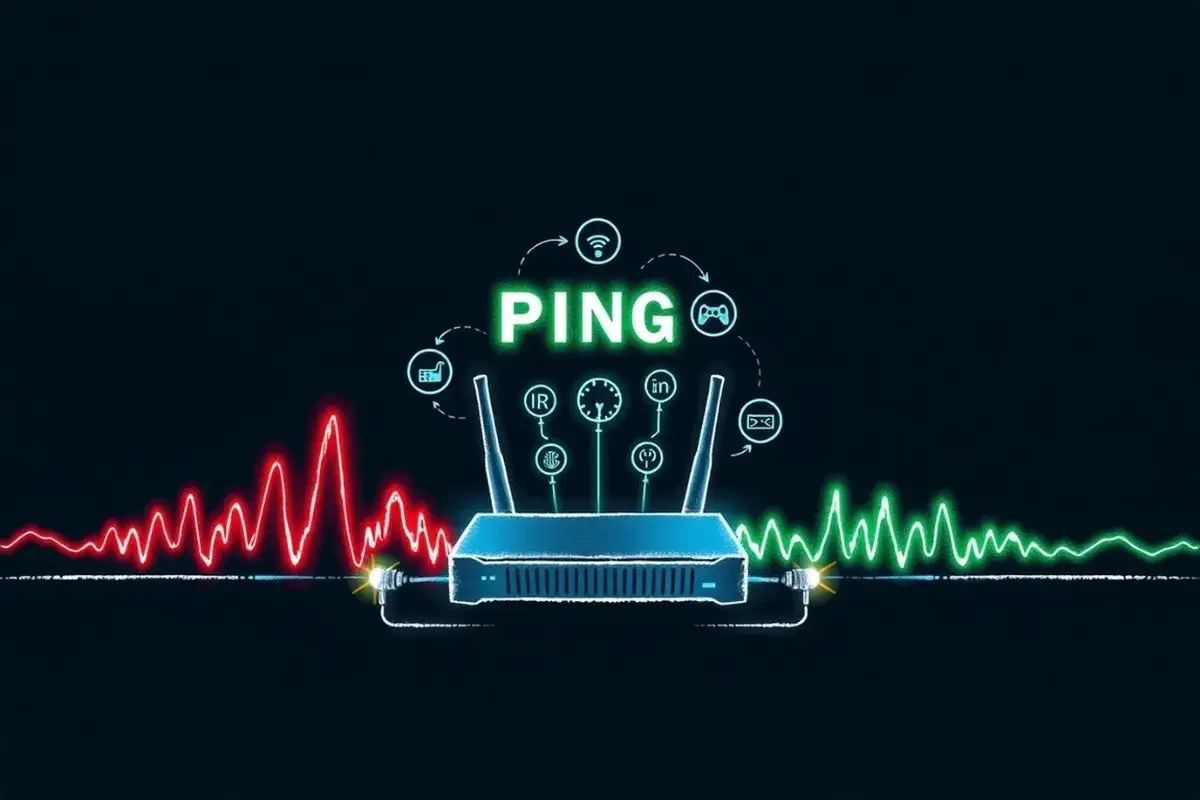
Zanim zaczniesz walkę z lagami: Zrozum, czym jest ping
Zanim przejdziemy do konkretnych rozwiązań, musimy zrozumieć, z czym tak naprawdę walczymy. Wysoki ping to często tylko objaw głębszego problemu, a jego prawidłowa diagnoza jest kluczem do sukcesu.
Ping, lag, a przepustowość wyjaśniamy najważniejsze pojęcia dla gracza
W świecie gier sieciowych często słyszy się o pingu, lagach i przepustowości, ale nie zawsze rozumiemy, co dokładnie oznaczają te terminy. Ping to nic innego jak opóźnienie w komunikacji między Twoim komputerem a serwerem gry, mierzone w milisekundach (ms). Im niższy ping, tym szybciej Twój komputer reaguje na działania serwera i odwrotnie. Lag natomiast to szersze pojęcie odczuwalne spowolnienie lub zacięcie rozgrywki, które może wynikać z wysokiego pingu, ale także z niskiej liczby klatek na sekundę (FPS) czy problemów z wydajnością komputera. Przepustowość (często mylona z pingiem) to maksymalna prędkość przesyłania danych, czyli ile danych może przepłynąć przez Twoje łącze w danym czasie (np. 100 Mbps). Dla graczy kluczowy jest niski i stabilny ping, a nie tylko wysoka przepustowość. Możesz mieć superszybkie łącze, ale jeśli ping jest niestabilny i wysoki, rozgrywka będzie daleka od płynności.
Jak samodzielnie zdiagnozować wysoki ping? Proste testy w Windows, które musisz znać
Pierwszym krokiem w walce z wysokim pingiem jest jego diagnoza. Windows oferuje wbudowane narzędzia, które pozwalają na szybkie sprawdzenie jakości połączenia. Otwórz wiersz poleceń (wpisz "cmd" w wyszukiwarce Windows i uruchom jako administrator). Następnie użyj dwóch kluczowych poleceń:
-
ping [adres IP lub domena serwera gry]: To polecenie wysyła małe pakiety danych do wskazanego serwera i mierzy czas odpowiedzi. Jeśli znasz adres IP serwera gry, użyj go. Jeśli nie, możesz spróbować pingować popularne serwisy (np.ping google.com) lub adresy serwerów DNS (np.ping 8.8.8.8). Zwróć uwagę na średni czas odpowiedzi i na to, czy nie ma utraconych pakietów. Idealny ping to poniżej 50 ms, a utracone pakiety powinny wynosić 0%. -
tracert [adres IP lub domena serwera gry]: To polecenie śledzi trasę pakietów od Twojego komputera do serwera docelowego, pokazując każdy "skok" (router) na tej trasie i czas odpowiedzi dla każdego z nich. Jest to niezwykle przydatne do zidentyfikowania, gdzie na drodze do serwera gry pojawiają się opóźnienia lub problemy.
Analiza wyników tych poleceń da Ci cenne wskazówki dotyczące źródła problemu.
Czy to wina Twojego komputera, dostawcy internetu czy serwera gry? Szybka metoda weryfikacji
Interpretacja wyników ping i tracert pozwala często szybko zlokalizować problem. Jeśli ping do lokalnych routerów (pierwsze skoki w tracert) jest wysoki, a do zewnętrznych serwerów jeszcze wyższy, problem leży prawdopodobnie w Twojej sieci domowej lub komputerze. Jeśli pierwsze skoki są niskie, ale nagle opóźnienia drastycznie rosną na dalszych węzłach (np. u dostawcy internetu), to sygnał, że problem może leżeć po stronie Twojego ISP. W przypadku, gdy ping do większości serwerów jest niski, ale tylko do konkretnego serwera gry wysoki, a tracert pokazuje wysokie opóźnienia dopiero na ostatnich skokach, blisko serwera docelowego, to może wskazywać na problem z samym serwerem gry lub jego routingiem. Kluczowe metryki to stabilność pingu i brak utraconych pakietów. Jeśli widzisz duże wahania pingu lub utratę pakietów na którymkolwiek etapie, to jest to miejsce, gdzie należy szukać rozwiązania.
Fundament stabilnej rozgrywki: Optymalizacja połączenia sieciowego
Skoro już wiemy, jak diagnozować, czas przejść do działań. Z mojego doświadczenia wynika, że większość problemów z pingiem ma swoje korzenie w nieoptymalnej konfiguracji połączenia sieciowego. Zacznijmy od podstaw.
Kabel Ethernet vs. Wi-Fi: Dlaczego przewodowe połączenie to wciąż złoty standard dla graczy?
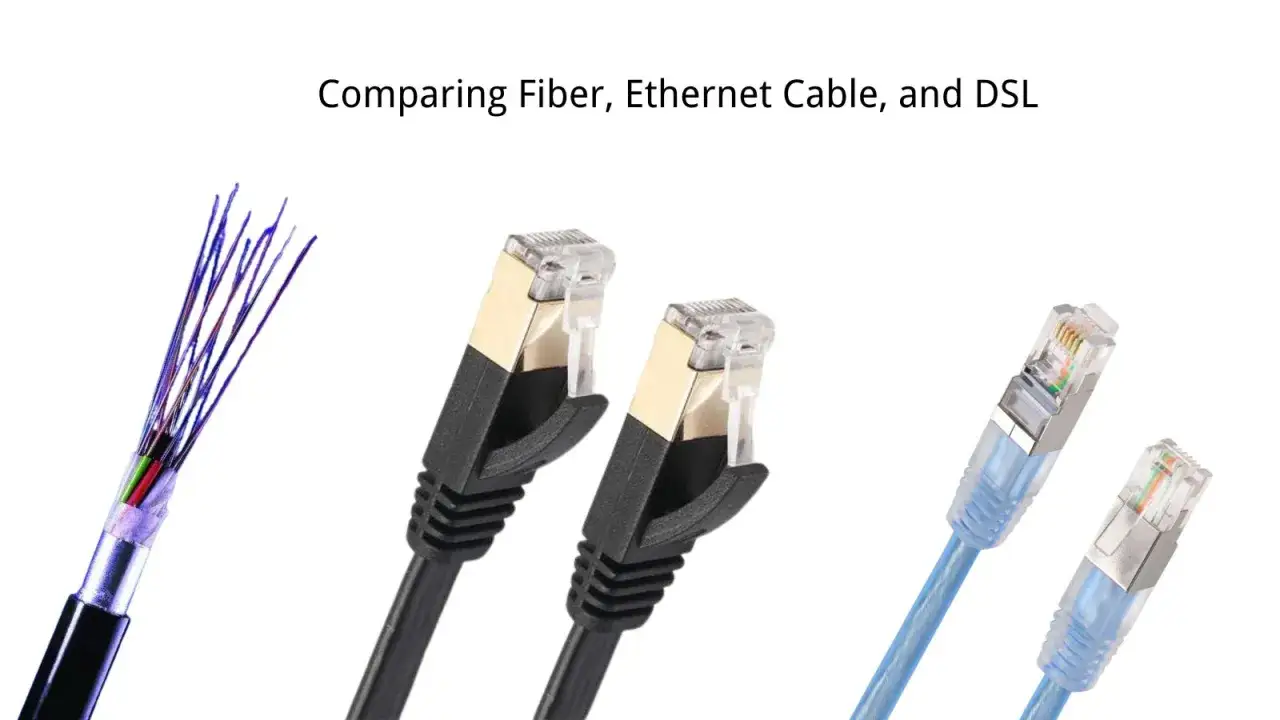
Jeśli tylko masz taką możliwość, zawsze wybieraj połączenie kablowe (Ethernet) zamiast Wi-Fi. To moja pierwsza i najważniejsza rada. Połączenie przewodowe oferuje niezrównaną stabilność, niższe i znacznie bardziej przewidywalne opóźnienia. Wi-Fi, choć wygodne, jest podatne na zakłócenia z innych urządzeń, ścian, a nawet sieci sąsiadów. Każda taka przeszkoda może wprowadzać dodatkowe opóźnienia i utratę pakietów, co dla gracza jest absolutnie niedopuszczalne. Kabel Ethernet eliminuje większość tych zmiennych, zapewniając Ci najczystsze i najszybsze połączenie z routerem, a tym samym z internetem.
Skazany na Wi-Fi? Oto jak wycisnąć z niego maksimum wybór pasma 5 GHz i najlepszego kanału
Rozumiem, że nie zawsze da się poprowadzić kabel. Jeśli musisz polegać na Wi-Fi, oto jak możesz zminimalizować jego wady:
- Wybór pasma 5 GHz: Jeśli Twój router i karta sieciowa obsługują pasmo 5 GHz, zawsze je wybieraj. Pasmo 2.4 GHz jest znacznie bardziej zatłoczone (korzystają z niego telefony, mikrofalówki, Bluetooth i wiele innych urządzeń), co prowadzi do większych zakłóceń i wyższego pingu. Pasmo 5 GHz oferuje większą przepustowość i jest mniej obciążone, choć ma nieco mniejszy zasięg.
- Wybór najlepszego kanału: W gęsto zabudowanych obszarach kanały Wi-Fi mogą być przeciążone. Użyj darmowych aplikacji na smartfony (np. "WiFi Analyzer" na Androida) lub programów na PC, aby zidentyfikować najmniej obciążony kanał Wi-Fi w Twojej okolicy. Następnie zmień kanał w ustawieniach routera (zazwyczaj w sekcji "Wireless Settings" lub "Wi-Fi Channel").
- Umiejscowienie routera: Postaw router jak najbliżej komputera, z dala od ścian, metalowych przedmiotów i innych źródeł zakłóceń (np. mikrofalówek, telefonów bezprzewodowych). Każda przeszkoda osłabia sygnał i zwiększa opóźnienia.
Quality of Service (QoS): Skonfiguruj swój router, aby gry miały zawsze najwyższy priorytet
Funkcja Quality of Service (QoS) to prawdziwy game changer, szczególnie w domach, gdzie wiele osób jednocześnie korzysta z internetu. QoS pozwala na priorytetyzację ruchu sieciowego. Oznacza to, że możesz ustawić, aby pakiety danych z Twojej gry miały zawsze najwyższy priorytet, nawet jeśli ktoś inny w tym samym czasie streamuje wideo w 4K lub pobiera duże pliki. Dzięki temu router najpierw przetworzy pakiety z gry, zapewniając Ci stabilny i niski ping, zanim zajmie się mniej pilnym ruchem. Konfiguracja QoS różni się w zależności od modelu routera, ale zazwyczaj znajdziesz ją w panelu administracyjnym routera pod nazwą "QoS", "Traffic Manager" lub podobną. Warto poświęcić chwilę, by ją odpowiednio ustawić.
Magia liczb 1. 1. 1. 1 i 8. 8. 8. 8: Czy zmiana DNS naprawdę może obniżyć Twój ping?
Serwery DNS (Domain Name System) tłumaczą nazwy domen (np. google.com) na adresy IP. Domyślnie używasz serwerów DNS swojego dostawcy internetu, ale możesz je zmienić na publiczne, szybsze alternatywy, takie jak Cloudflare DNS (1.1.1.1 i 1.0.0.1) lub Google DNS (8.8.8.8 i 8.8.4.4). Czy to obniży ping w grach? Bezpośrednio zazwyczaj nieznacznie, ponieważ DNS jest używany głównie do początkowego połączenia z serwerem gry. Jednak szybsze rozwiązywanie nazw może przyspieszyć ładowanie stron internetowych i ogólną responsywność sieci, a w niektórych przypadkach może minimalnie skrócić czas potrzebny na nawiązanie połączenia z serwerem gry. Aby zmienić DNS w Windows:
- Otwórz "Ustawienia sieci i Internetu".
- Przejdź do "Zmień opcje adaptera".
- Kliknij prawym przyciskiem myszy na swoje aktywne połączenie (Ethernet lub Wi-Fi) i wybierz "Właściwości".
- Wybierz "Protokół internetowy w wersji 4 (TCP/IPv4)" i kliknij "Właściwości".
- Zaznacz "Użyj następujących adresów serwerów DNS" i wpisz preferowane adresy (np. 1.1.1.1 jako preferowany i 1.0.0.1 jako alternatywny).
Twój Windows pod lupą: Ukryte ustawienia, które pożerają łącze
Nawet jeśli Twoje połączenie sieciowe jest idealne, sam system Windows może być źródłem problemów z pingiem. Wiele funkcji działa w tle, niezauważalnie obciążając łącze.
Aktualizacje w tle: Jak skonfigurować Windows Update, by nie sabotował Twojej gry?
Windows Update to niezbędna funkcja, ale potrafi być prawdziwym wrogiem gracza. Nieoczekiwane pobieranie dużych aktualizacji w trakcie rozgrywki może drastycznie podnieść ping. Aby temu zapobiec, polecam dwie rzeczy:
- Wyłącz "Dostarczanie optymalizacji": Ta funkcja pozwala Twojemu komputerowi pobierać aktualizacje od innych użytkowników w sieci lokalnej i internetowej, a także wysyłać im aktualizacje. Jest to wygodne, ale może obciążać Twoje łącze. Aby ją wyłączyć, przejdź do "Ustawienia" > "Aktualizacja i zabezpieczenia" > "Dostarczanie optymalizacji" i wyłącz opcję "Zezwalaj na pobieranie z innych komputerów".
- Harmonogramuj aktualizacje: W "Ustawieniach" > "Aktualizacja i zabezpieczenia" > "Windows Update" możesz ustawić "Godziny aktywnego użytkowania", aby Windows nie uruchamiał się ponownie w tym czasie. Co więcej, możesz ręcznie wstrzymać aktualizacje na pewien czas lub zaplanować ich instalację na godziny, w których nie grasz.
Zbędne procesy i aplikacje sieciowe: Zidentyfikuj i wyłącz "cichych" zabójców pingu
Wiele aplikacji działa w tle, zużywając zasoby systemowe i sieciowe, nawet jeśli ich aktywnie nie używasz. Klienci do pobierania plików (np. uTorrent, Steam w tle), programy do synchronizacji chmury (OneDrive, Dropbox, Google Drive), a nawet niektóre komunikatory mogą generować ruch sieciowy, który podnosi ping. Otwórz Menedżer zadań (Ctrl+Shift+Esc), przejdź do zakładki "Procesy" i posortuj je według "Sieć". Zidentyfikuj aplikacje, które zużywają najwięcej łącza i zamknij te, które nie są Ci potrzebne podczas gry. Warto też sprawdzić zakładkę "Uruchamianie", aby wyłączyć zbędne programy startujące wraz z systemem.
Zapora sieciowa i antywirus: Jak ustawić wyjątki, by programy zabezpieczające nie spowalniały gier?
Oprogramowanie antywirusowe i zapora sieciowa (firewall) są kluczowe dla bezpieczeństwa, ale ich intensywne skanowanie ruchu sieciowego może wprowadzać dodatkowe opóźnienia. Zamiast je wyłączać (co jest niezalecane), dodaj swoje gry do listy wyjątków w ustawieniach zapory sieciowej (np. Windows Defender Firewall) oraz w programie antywirusowym. Dzięki temu programy zabezpieczające będą wiedziały, że ruch związany z grą jest bezpieczny i nie będą go nadmiernie monitorować, co może przełożyć się na niższy i bardziej stabilny ping, bez obniżania poziomu bezpieczeństwa.
Sterowniki karty sieciowej: Dlaczego ich aktualizacja jest ważniejsza, niż myślisz?
Sterowniki karty sieciowej to oprogramowanie, które pozwala Twojej karcie sieciowej komunikować się z systemem operacyjnym. Producenci kart sieciowych (np. Intel, Realtek, Killer) regularnie wydają aktualizacje, które mogą zawierać poprawki błędów, optymalizacje wydajności i zwiększoną stabilność połączenia. Zaniedbanie aktualizacji sterowników może prowadzić do niestabilnego połączenia i wyższego pingu. Zawsze upewnij się, że masz zainstalowane najnowsze sterowniki, pobierając je bezpośrednio ze strony producenta Twojej karty sieciowej lub producenta płyty głównej (jeśli karta jest zintegrowana).
Zaawansowane techniki dla wymagających: Gdy podstawy to za mało
Jeśli zastosowałeś już wszystkie podstawowe metody, a ping nadal nie jest zadowalający, czas sięgnąć po bardziej zaawansowane rozwiązania. Pamiętaj jednak, że niektóre z nich wymagają ostrożności.
Edycja rejestru systemowego: Czym jest TCP ACK Frequency i jak może pomóc?
Jedną z zaawansowanych technik, która może wpłynąć na ping, jest modyfikacja parametru TCP ACK Frequency w rejestrze systemowym Windows. Ten parametr kontroluje, jak często system wysyła potwierdzenia odebrania pakietów TCP (ACK). Domyślnie Windows może czekać na zebranie kilku pakietów, zanim wyśle potwierdzenie, co w teorii ma zmniejszyć ruch sieciowy, ale w grach może wprowadzać minimalne opóźnienia. Zmiana tego parametru na 1 (np. za pomocą narzędzi takich jak "Leatrix Latency Fix") może sprawić, że potwierdzenia będą wysyłane natychmiast po otrzymaniu każdego pakietu, potencjalnie zmniejszając ping. Ważne: Edycja rejestru systemowego jest ryzykowna i zawsze należy wykonać kopię zapasową rejestru przed wprowadzeniem jakichkolwiek zmian! Skuteczność tej metody jest różna i zależy od konkretnej konfiguracji sieci.
VPN dla graczy: Kiedy wirtualna sieć prywatna może paradoksalnie zmniejszyć opóźnienia?
Zazwyczaj użycie VPN (Virtual Private Network) zwiększa ping, ponieważ pakiety danych muszą pokonać dodatkową drogę do serwera VPN, a dopiero potem do serwera gry. Jednak w rzadkich przypadkach VPN może paradoksalnie pomóc w obniżeniu pingu. Dzieje się tak, gdy Twój dostawca internetu ma problem z routingiem do serwera gry, prowadząc pakiety przez nieoptymalne, przeciążone lub odległe węzły. Dobrze skonfigurowany VPN, z serwerem położonym blisko serwera gry, może zaoferować bardziej bezpośrednią i mniej obciążoną trasę, omijając problematyczny routing Twojego ISP. Warto to przetestować, jeśli inne metody zawiodły, korzystając z renomowanych usług VPN z serwerami zoptymalizowanymi pod kątem gier.
Analiza trasy pakietów (tracert): Jak znaleźć "wąskie gardło" na drodze do serwera gry?
Wspomniałam już o poleceniu tracert, ale warto przyjrzeć mu się bliżej. Każda linia w wyniku tracert to "skok" (hop) pakietu przez kolejny router na drodze do serwera gry. Czas podany obok każdego skoku to opóźnienie do tego konkretnego routera. Jeśli zauważysz nagły wzrost opóźnienia na którymś ze skoków, a opóźnienie to utrzymuje się na kolejnych, to właśnie znalazłeś "wąskie gardło". Może to być przeciążony router Twojego dostawcy internetu, problematyczny węzeł pośredni w globalnej sieci, a nawet problem z serwerem gry. Zidentyfikowanie takiego miejsca pozwala na bardziej precyzyjne działanie np. kontakt z dostawcą internetu i zgłoszenie problemu z routingiem, jeśli "wąskie gardło" leży po jego stronie.
Sprzęt ma znaczenie: Kiedy warto zainwestować w nowy router lub kartę sieciową
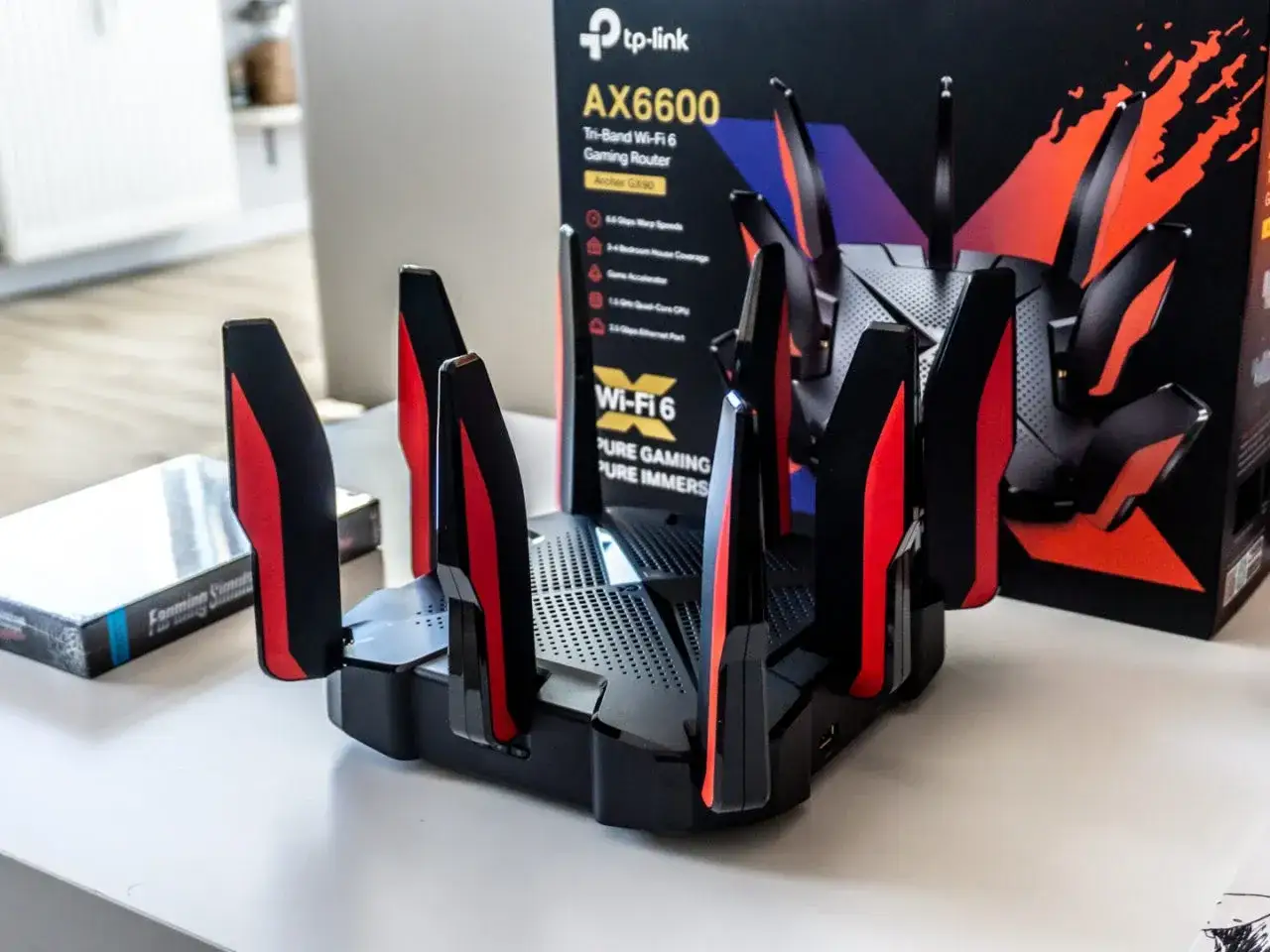
Czasami problem z pingiem leży nie w oprogramowaniu, a w samym sprzęcie. Przestarzały router lub niewydajna karta sieciowa mogą być prawdziwymi hamulcowymi dla Twojej rozgrywki.
Czy Twój router jest już przestarzały? Oznaki, że sprzęt ogranicza Twoje możliwości
Router to serce Twojej sieci domowej. Jeśli jest stary, może być przyczyną wielu problemów z pingiem. Oto kilka oznak, że nadszedł czas na jego wymianę:
- Brak wsparcia dla 5 GHz: Router działa tylko w paśmie 2.4 GHz, które jest znacznie bardziej zatłoczone i podatne na zakłócenia.
- Brak funkcji QoS: Router nie pozwala na priorytetyzację ruchu dla gier, co jest kluczowe w sieciach z wieloma użytkownikami.
- Słaby zasięg Wi-Fi: Częste rozłączanie lub niestabilne połączenie bezprzewodowe, nawet w niewielkiej odległości od routera.
- Niska wydajność procesora: Router nie radzi sobie z dużą liczbą jednoczesnych połączeń lub intensywnym ruchem sieciowym, co objawia się spowolnieniem całej sieci.
- Stary standard Wi-Fi: Router obsługuje tylko starsze standardy (np. 802.11n zamiast 802.11ac/ax), co ogranicza jego możliwości.
Inwestycja w nowoczesny router z obsługą 5 GHz, QoS i wydajnym procesorem może znacząco poprawić stabilność i obniżyć ping.
Karty sieciowe dla graczy (np. Killer): Marketing czy realna przewaga?
Na rynku dostępne są specjalne karty sieciowe "dla graczy", takie jak te z serii Killer Ethernet/Wi-Fi. Czy to tylko marketing, czy faktycznie oferują realne korzyści? Moim zdaniem, jest w nich ziarno prawdy. Karty te często wyposażone są w dedykowane procesory, które odciążają główny procesor komputera w zarządzaniu ruchem sieciowym. Co ważniejsze, posiadają zaawansowane oprogramowanie (np. Killer Control Center), które pozwala na bardzo precyzyjne zarządzanie ruchem sieciowym, priorytetyzację pakietów z gier na poziomie sprzętowym i oprogramowania, a także analizę ruchu. W efekcie mogą one oferować nieco niższe opóźnienia sprzętowe i bardziej stabilny ping, szczególnie w sytuacjach, gdy Twoja sieć jest mocno obciążona. Dla najbardziej wymagających graczy, którzy szukają każdej milisekundy przewagi, mogą być wartościową inwestycją.
Przeczytaj również: Czy mój komputer spełnia wymagania gry? Sprawdź, zanim kupisz!
Adaptery Powerline (PLC): Alternatywa, gdy kabel Ethernet nie wchodzi w grę
Jeśli nie możesz poprowadzić kabla Ethernet, a Wi-Fi jest zbyt niestabilne, adaptery Powerline (PLC) mogą być doskonałą alternatywą. Działają one na zasadzie wykorzystania istniejącej instalacji elektrycznej w Twoim domu do przesyłania danych sieciowych. Po prostu podłącz jeden adapter do gniazdka elektrycznego i routera, a drugi do gniazdka w pobliżu komputera i podłącz go kablem Ethernet. Powerline oferuje znacznie większą stabilność i niższy ping niż Wi-Fi, zwłaszcza na większych odległościach lub przez ściany, które blokują sygnał bezprzewodowy. Pamiętaj jednak, że ich wydajność może zależeć od jakości Twojej instalacji elektrycznej. To rozwiązanie, które często polecam, gdy tradycyjny kabel jest niemożliwy do zastosowania.
