
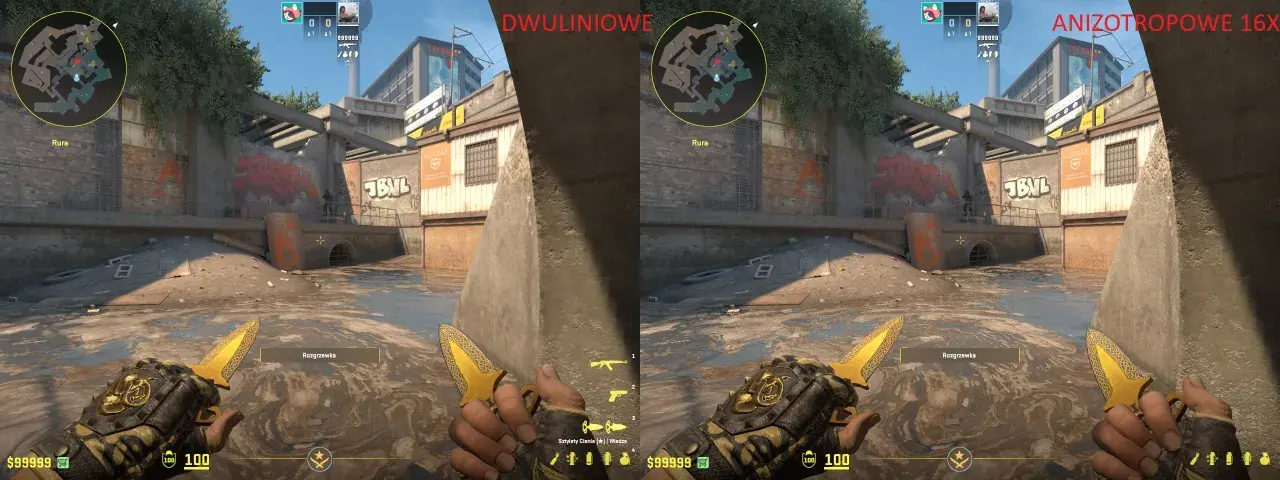
W świecie Counter-Strike 2, gdzie każda milisekunda i każdy piksel mają znaczenie, odpowiednia konfiguracja ustawień może dać Ci realną przewagę. Ten szczegółowy poradnik pokaże Ci, jak krok po kroku ustawić rozdzielczość 4:3 w CS2, wykorzystując Panel Sterowania NVIDIA, aby zoptymalizować rozgrywkę pod kątem wydajności i taktyki. Przygotuj się na szersze modele przeciwników i potencjalnie więcej FPS, co może przełożyć się na lepsze wyniki w grze.
- Konfiguracja 4:3 w CS2 zapewnia szersze modele przeciwników i potencjalnie więcej FPS, kosztem mniejszego pola widzenia.
- Kluczowe jest ustawienie proporcji 4:3 i trybu "Pełny ekran" w grze, wybierając popularne rozdzielczości jak 1280x960 lub 1024x768.
- W Panelu Sterowania NVIDIA należy przejść do "Dostosuj rozmiar i pozycję pulpitu", wybrać "Pełny ekran" (dla efektu stretched) lub "Zachowaj proporcje" (dla czarnych pasów) oraz skalowanie przez "Procesor graficzny".
- Pamiętaj o zaznaczeniu opcji "Zastąp tryb skalowania ustawiony przez gry i programy" w panelu NVIDIA.
- W przypadku problemów (brak zakładki "Wyświetlanie", Alt+Tab) sprawdź ustawienia zintegrowanej karty graficznej (laptopy) lub dopasuj rozdzielczość pulpitu.
Dlaczego gracze CS2 wybierają proporcje 4:3?
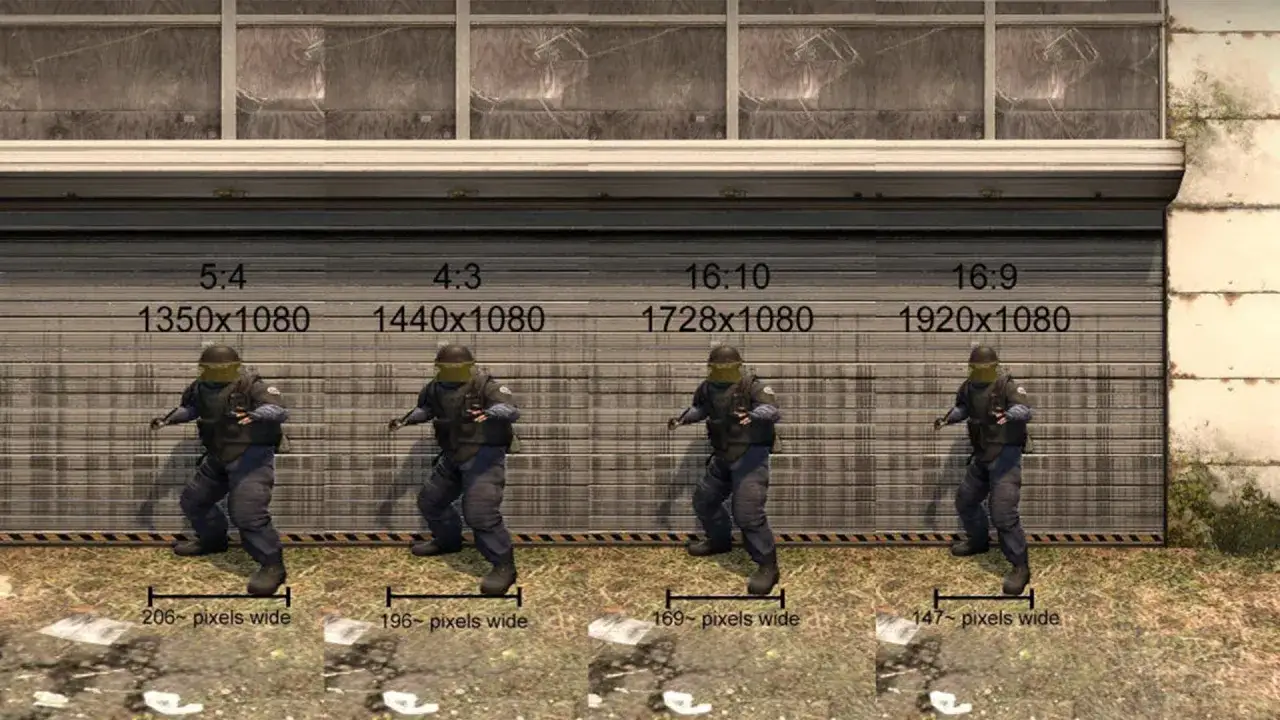
Decyzja o przejściu na rozdzielczość 4:3 w Counter-Strike 2 to nie tylko kwestia nostalgii za starszymi odsłonami gry, ale przede wszystkim świadomy wybór mający na celu zwiększenie wydajności i uzyskanie przewagi taktycznej. Niższe rozdzielczości w proporcjach 4:3 często przekładają się na wyższą liczbę klatek na sekundę (FPS), co jest kluczowe w dynamicznej strzelance. Co więcej, w trybie rozciągniętym (stretched) modele postaci stają się szersze, co teoretycznie ułatwia celowanie i śledzenie przeciwników. Oczywiście, jak każda konfiguracja, ma to swoje wady, takie jak mniejsze poziome pole widzenia (FOV), ale dla wielu graczy korzyści przewyższają te niedogodności.
Szerszy przeciwnik czy większe pole widzenia? Odwieczny dylemat
W świecie CS2 gracze od lat stają przed dylematem: czy postawić na szersze modele przeciwników, które oferuje tryb 4:3, czy może na większe pole widzenia, typowe dla proporcji 16:9? Wybierając 4:3, świadomie rezygnujemy z części informacji wizualnych po bokach ekranu. Jednak w zamian zyskujemy wrażenie, że modele postaci są większe i łatwiejsze do trafienia. To odwieczna debata, a wybór często zależy od indywidualnych preferencji, stylu gry i tego, co dany gracz ceni sobie najbardziej w rozgrywce.
Stretched vs Black Bars: Dwie szkoły gry w 4:3 i ich kluczowe różnice
Kiedy już zdecydujesz się na proporcje 4:3, staniesz przed kolejnym wyborem: tryb "stretched" (rozciągnięty) czy "black bars" (czarne pasy)? Oba mają swoich zwolenników i oferują nieco inne doświadczenia wizualne i mechaniczne. Tryb "stretched" polega na rozciągnięciu obrazu 4:3 na całą szerokość panoramicznego monitora (np. 16:9). Efektem jest to, że wszystko na ekranie, w tym modele postaci, wydaje się szersze i grubsze. Może to ułatwiać celowanie, ale jednocześnie obraz jest lekko zniekształcony, a poruszanie się postaci wydaje się szybsze. Wielu profesjonalnych graczy wybiera ten tryb właśnie ze względu na postrzeganą łatwość w trafianiu w przeciwników.
Z kolei tryb "black bars" oznacza, że obraz 4:3 jest wyświetlany w swoich natywnych proporcjach, a po bokach ekranu pojawiają się czarne pasy. W tym przypadku obraz nie jest zniekształcony, a modele postaci zachowują swoje oryginalne proporcje. Gracze wybierający ten tryb często argumentują, że pomaga im to skupić wzrok na mniejszym, centralnym obszarze ekranu, co może poprawić koncentrację i precyzję. Wybór między tymi dwoma trybami to kwestia osobistych preferencji i tego, co czujesz, że najlepiej sprawdza się w Twojej grze.
Czy zysk FPS na rozdzielczości 4:3 wciąż ma znaczenie?
W dobie coraz potężniejszych kart graficznych i procesorów, pytanie o zysk FPS na niższych rozdzielczościach 4:3 jest jak najbardziej zasadne. Faktem jest, że niższe rozdzielczości, takie jak 1024x768 czy 1280x960, wymagają od sprzętu mniej mocy obliczeniowej do renderowania obrazu. Oznacza to, że na słabszych komputerach lub tych, które ledwo spełniają minimalne wymagania CS2, zmiana na 4:3 może przynieść znaczący wzrost liczby klatek na sekundę. Nawet na mocniejszych maszynach, dodatkowe FPS mogą zapewnić bardziej stabilną i płynną rozgrywkę, szczególnie w momentach intensywnych walk. Dla wielu graczy, zwłaszcza tych z monitorami o wysokiej częstotliwości odświeżania, utrzymanie jak najwyższego i najbardziej stabilnego FPS jest priorytetem, a 4:3 wciąż stanowi skuteczną metodę na osiągnięcie tego celu.
Krok 1: Konfiguracja CS2 przygotowanie gry do proporcji 4:3
Zanim zagłębisz się w ustawienia Panelu Sterowania NVIDIA, musimy odpowiednio przygotować samą grę. To podstawa, bez której dalsze kroki nie przyniosą oczekiwanego rezultatu. Pamiętaj, że spójność ustawień między grą a panelem sterowania karty graficznej jest kluczowa.
Jak poprawnie ustawić proporcje obrazu na 4:3 w menu gry
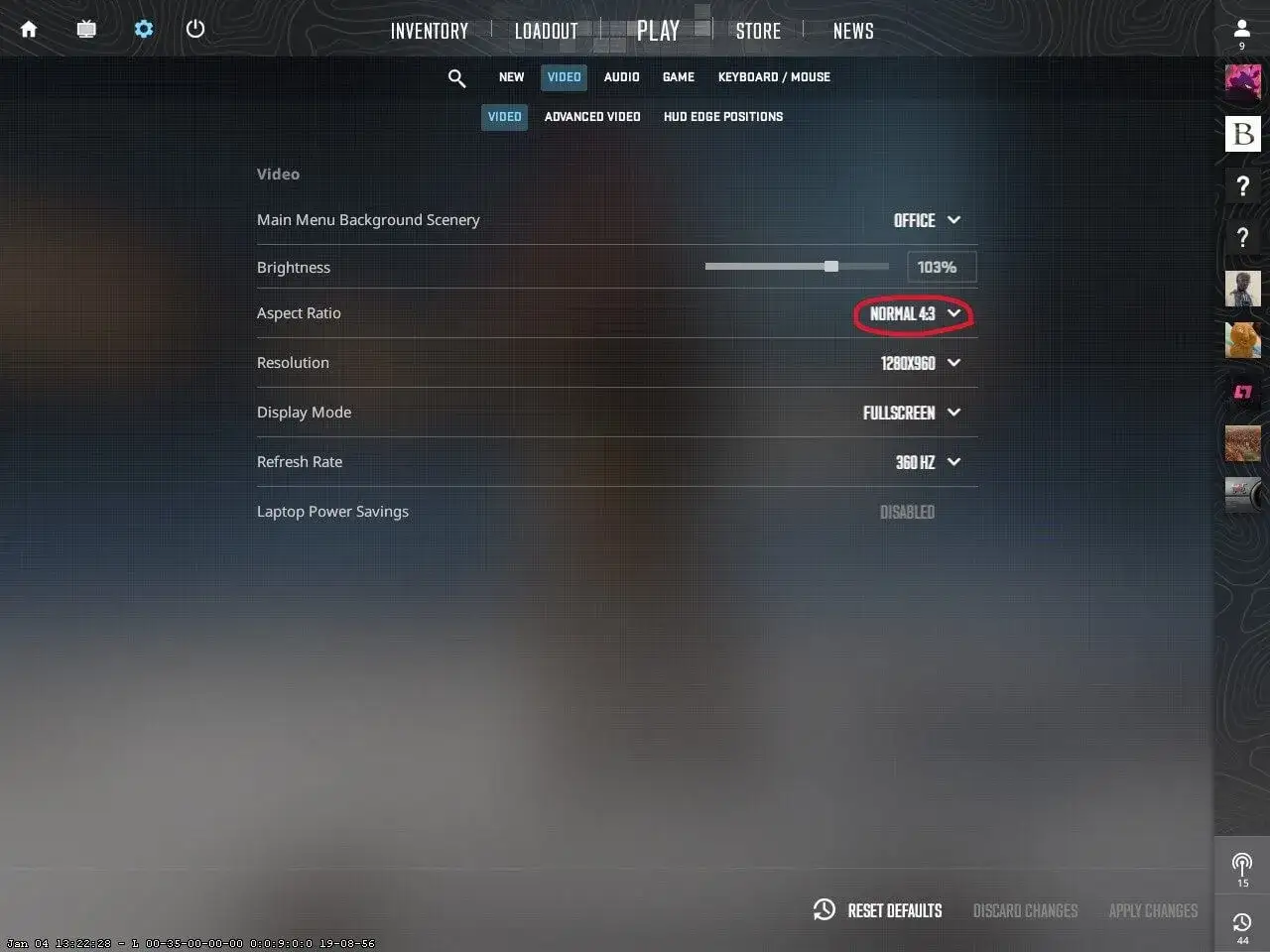
Zmiana proporcji obrazu bezpośrednio w ustawieniach gry to pierwszy i najważniejszy krok. Postępuj zgodnie z poniższymi instrukcjami:
- Uruchom grę Counter-Strike 2.
- Z menu głównego przejdź do "Ustawień" (ikona zębatki w lewym górnym rogu).
- Wybierz zakładkę "Obraz".
- Znajdź opcję "Proporcje obrazu" i z rozwijanej listy wybierz "4:3".
- Następnie, w opcji "Rozdzielczość", wybierz jedną z rozdzielczości 4:3. Najpopularniejsze to 1280x960 lub 1024x768. O nich opowiem więcej za chwilę.
- Upewnij się, że opcja "Tryb wyświetlania" jest ustawiona na "Pełny ekran". To absolutnie kluczowe dla prawidłowego skalowania obrazu przez kartę graficzną.
- Zastosuj zmiany i wyjdź z ustawień.
Najlepsze rozdzielczości 4:3, których używają profesjonaliści (1280x960 vs 1024x768)
Wybór konkretnej rozdzielczości 4:3 ma znaczenie. Oto dwie najpopularniejsze, często wybierane przez profesjonalistów:
- 1280x960: To zdecydowanie najpopularniejszy wybór wśród profesjonalnych graczy CS2. Oferuje bardzo dobry kompromis między jakością obrazu a korzyściami płynącymi z proporcji 4:3. Obraz jest wystarczająco ostry, a modele przeciwników wydają się szersze. Jeśli dopiero zaczynasz przygodę z 4:3, to jest to świetny punkt wyjścia.
- 1024x768: Klasyczna rozdzielczość, często używana przez weteranów serii Counter-Strike. Zapewnia jeszcze większy wzrost FPS na słabszych komputerach, kosztem nieco mniej szczegółowego obrazu. Jeśli priorytetem jest dla Ciebie maksymalna płynność i masz starszy sprzęt, 1024x768 może być idealnym rozwiązaniem.
Dlaczego tryb "Pełny ekran" jest absolutnie kluczowy dla tego ustawienia?
Możesz się zastanawiać, dlaczego tak bardzo podkreślam znaczenie trybu "Pełny ekran" w ustawieniach gry. Odpowiedź jest prosta: tylko w tym trybie gra przekazuje pełną kontrolę nad skalowaniem obrazu do sterownika karty graficznej. Jeśli wybierzesz tryb "Okno bez ramek" lub "Okno", to system operacyjny i sam monitor będą próbowały zarządzać wyświetlaniem, co w większości przypadków uniemożliwi poprawne zastosowanie ustawień skalowania, które zaraz skonfigurujemy w Panelu Sterowania NVIDIA. Bez "Pełnego ekranu" Twoje starania o uzyskanie efektu stretched lub black bars mogą pójść na marne.
Krok 2: Panel Sterowania NVIDIA kluczowe ustawienia skalowania
Po skonfigurowaniu gry nadszedł czas na najważniejszą część: dostosowanie ustawień w Panelu Sterowania NVIDIA. To tutaj decydujemy, czy obraz 4:3 zostanie rozciągnięty, czy też pojawią się czarne pasy. Postępuj ostrożnie, aby wszystko działało tak, jak tego oczekujesz.
Jak znaleźć i otworzyć Panel Sterowania NVIDIA bez problemów
Otworzenie Panelu Sterowania NVIDIA jest zazwyczaj bardzo proste. Wystarczy, że klikniesz prawym przyciskiem myszy w dowolne wolne miejsce na pulpicie. W menu kontekstowym, które się pojawi, powinieneś zobaczyć opcję "Panel sterowania NVIDIA". Kliknij ją, a otworzy się okno z ustawieniami karty graficznej.
Nawigacja do "Dostosuj rozmiar i pozycję pulpitu" najważniejszej zakładki
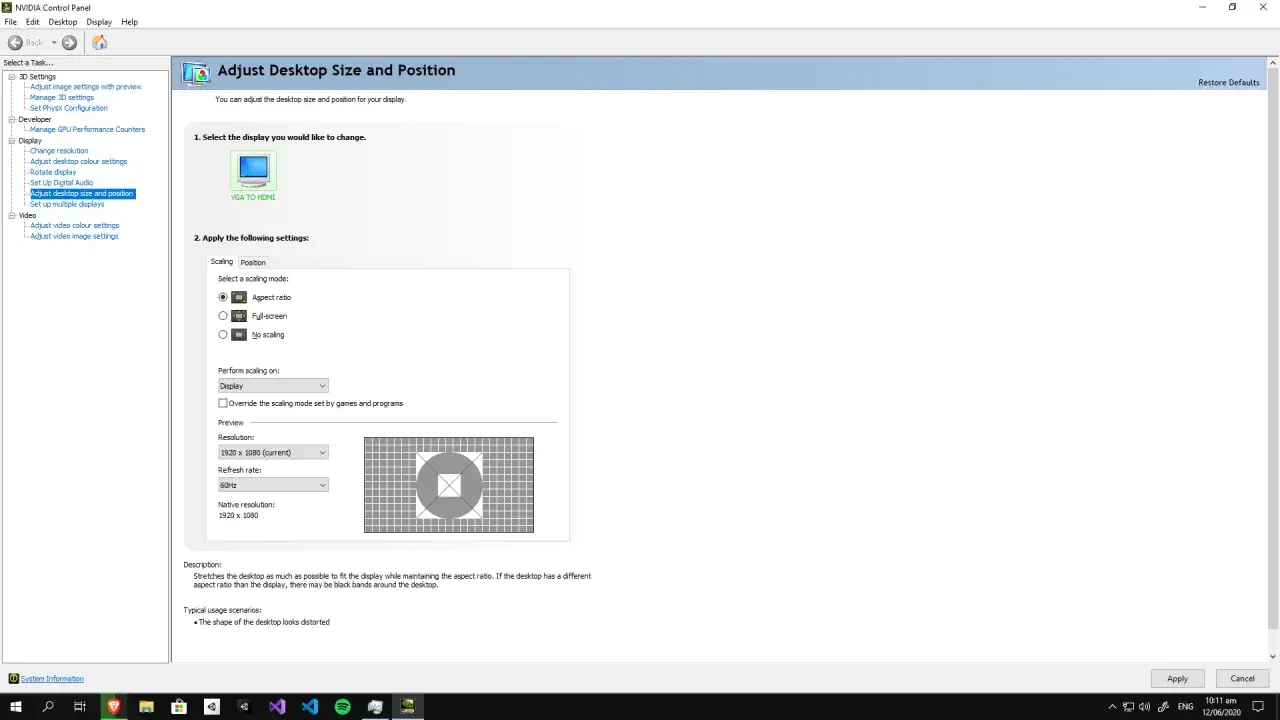
Gdy już Panel Sterowania NVIDIA jest otwarty, musisz znaleźć odpowiednią sekcję. Na lewym pasku nawigacyjnym rozwiń kategorię "Wyświetlanie", a następnie kliknij opcję "Dostosuj rozmiar i pozycję pulpitu". To właśnie w tej zakładce znajdziesz wszystkie kluczowe ustawienia dotyczące skalowania obrazu, które pozwolą Ci uzyskać pożądany efekt 4:3.
Ustawienie "Pełny ekran" dla uzyskania efektu rozciągnięcia (stretched)
Jeśli Twoim celem jest uzyskanie efektu "stretched", czyli rozciągniętego obrazu 4:3 na cały ekran, postępuj zgodnie z poniższymi krokami:
- W zakładce "Dostosuj rozmiar i pozycję pulpitu", przejdź do sekcji "Skalowanie".
- Wybierz opcję "Pełny ekran". To sprawi, że obraz 4:3 zostanie rozciągnięty, aby wypełnić cały monitor panoramiczny.
- Upewnij się, że w sekcji "Wykonaj skalowanie na" wybrana jest opcja "Procesor graficzny (GPU)". O tym dlaczego, opowiem więcej w kolejnym punkcie.
- Zaznacz opcję "Zastąp tryb skalowania ustawiony przez gry i programy". To bardzo ważne, aby sterownik NVIDIA miał pełną kontrolę nad skalowaniem, niezależnie od tego, co próbuje ustawić gra.
- Kliknij przycisk "Zastosuj" w prawym dolnym rogu, aby zapisać zmiany.
Jak włączyć "Czarne pasy" (black bars) wybierając "Zachowaj proporcje"
Jeśli preferujesz tryb "black bars", czyli obraz 4:3 z czarnymi pasami po bokach, bez rozciągania, wykonaj następujące kroki:
- Ponownie, w zakładce "Dostosuj rozmiar i pozycję pulpitu", przejdź do sekcji "Skalowanie".
- Tym razem wybierz opcję "Zachowaj proporcje". Dzięki temu obraz 4:3 zostanie wyświetlony w swoich natywnych proporcjach, a po bokach pojawią się czarne pasy.
- Podobnie jak w przypadku "stretched", upewnij się, że w sekcji "Wykonaj skalowanie na" wybrana jest opcja "Procesor graficzny (GPU)".
- Zaznacz opcję "Zastąp tryb skalowania ustawiony przez gry i programy".
- Kliknij przycisk "Zastosuj", aby zapisać ustawienia.
Skalowanie przez GPU czy monitor? Wyjaśniamy, którą opcję wybrać i dlaczego
W sekcji "Wykonaj skalowanie na" masz zazwyczaj dwie opcje: "Wyświetlacz" (czyli monitor) lub "Procesor graficzny (GPU)". Zdecydowanie zalecam wybór opcji "Procesor graficzny (GPU)". Dlaczego? Skalowanie przez GPU jest zazwyczaj szybsze i bardziej precyzyjne, ponieważ wykorzystuje moc obliczeniową Twojej karty graficznej. Monitor, choć też potrafi skalować obraz, często robi to wolniej i może wprowadzać minimalne opóźnienia, co w grach takich jak CS2 jest niepożądane. Ponadto, skalowanie przez GPU daje Ci większą kontrolę nad efektem końcowym, co jest kluczowe dla uzyskania idealnego "stretched" lub "black bars".
Koniecznie zaznacz tę opcję: "Zastąp tryb skalowania ustawiony przez gry"
To jest jeden z tych małych, ale absolutnie kluczowych szczegółów, który często jest pomijany, a bez niego cała konfiguracja może nie działać prawidłowo. Opcja "Zastąp tryb skalowania ustawiony przez gry i programy" w Panelu Sterowania NVIDIA daje sterownikowi karty graficznej priorytet nad tym, co próbuje ustawić sama gra. W praktyce oznacza to, że nawet jeśli CS2 ma swoje własne preferencje dotyczące skalowania, Twoje ustawienia z panelu NVIDIA zostaną wymuszone. Bez zaznaczenia tej opcji gra może próbować przywrócić swoje domyślne skalowanie, co zniweczy Twoje starania o uzyskanie 4:3 stretched lub black bars. Zawsze upewnij się, że to pole jest zaznaczone!
Rozwiązywanie problemów z rozdzielczością 4:3 w CS2
Nawet przy najlepszych instrukcjach, czasami pojawiają się niespodziewane problemy. Nie martw się, wiele z nich ma proste rozwiązania. Poniżej przedstawiam najczęstsze trudności, z jakimi możesz się spotkać, i sposoby ich rozwiązania.
Problem: W moim Panelu Sterowania NVIDIA brakuje zakładki "Wyświetlanie"!
To bardzo częsty problem, zwłaszcza wśród użytkowników laptopów. Brak zakładki "Wyświetlanie" w Panelu Sterowania NVIDIA zazwyczaj oznacza, że Twój monitor jest podłączony do zintegrowanej karty graficznej (np. Intel Graphics), a nie do dedykowanej karty NVIDIA. W laptopach często działa technologia Optimus, która dynamicznie przełącza się między kartami. Jeśli monitor jest podłączony do zintegrowanej karty, to jej sterownik odpowiada za skalowanie, a nie NVIDIA. W takiej sytuacji musimy poszukać rozwiązania gdzie indziej.
Rozwiązanie dla laptopów: Jak skonfigurować skalowanie na zintegrowanej karcie graficznej
Jeśli masz laptopa i brakuje Ci zakładki "Wyświetlanie" w panelu NVIDIA, spróbuj jednego z poniższych rozwiązań:
- Panel sterowania zintegrowanej karty: Poszukaj panelu sterowania swojej zintegrowanej karty graficznej (np. Intel Graphics Command Center lub AMD Radeon Settings). Tam znajdziesz podobne opcje skalowania do tych w NVIDIA. Poszukaj ustawień dotyczących "skalowania", "proporcji" lub "rozdzielczości" i ustaw je na "Pełny ekran" lub "Zachowaj proporcje", w zależności od preferowanego trybu.
- Wymuszenie użycia dedykowanej karty: Czasami można wymusić, aby monitor korzystał z dedykowanej karty NVIDIA. Może to wymagać zmiany ustawień w BIOS/UEFI laptopa (jeśli taka opcja jest dostępna) lub podłączenia zewnętrznego monitora bezpośrednio do portu, który jest obsługiwany przez kartę NVIDIA (niektóre laptopy mają porty HDMI/DisplayPort podłączone bezpośrednio do dedykowanej karty).
- Aktualizacja sterowników: Upewnij się, że masz najnowsze sterowniki zarówno do karty NVIDIA, jak i do zintegrowanej karty graficznej. Czasami aktualizacja rozwiązuje problemy z wykrywaniem monitora.
Problem: Gra minimalizuje się wolno lub mam czarny ekran przy Alt+Tab
Granie w niestandardowej rozdzielczości, zwłaszcza w trybie 4:3, może czasami powodować problemy z przełączaniem się między grą a pulpitem. Może to objawiać się wolnym minimalizowaniem gry, długim czarnym ekranem lub nawet zawieszaniem się aplikacji. Jednym z najskuteczniejszych rozwiązań tego problemu jest ustawienie rozdzielczości pulpitu na taką samą, jakiej używasz w grze. Jeśli grasz w 1280x960, spróbuj ustawić taką samą rozdzielczość dla swojego pulpitu. Pamiętaj jednak, że to może sprawić, że pulpit będzie wyglądał na rozciągnięty lub będzie miał czarne pasy, w zależności od ustawień skalowania w panelu NVIDIA. To kompromis, który dla wielu graczy jest akceptowalny w zamian za płynne działanie Alt+Tab.
Problem: Obraz nadal ma czarne pasy, mimo ustawienia "Pełny ekran"
Jeśli ustawiłeś "Pełny ekran" w Panelu Sterowania NVIDIA, a mimo to nadal widzisz czarne pasy po bokach, może to być frustrujące. Oto kilka kroków rozwiązywania problemów, które możesz podjąć:
- Sprawdź opcję "Zastąp tryb skalowania": Upewnij się, że w Panelu Sterowania NVIDIA, w zakładce "Dostosuj rozmiar i pozycję pulpitu", w sekcji "Skalowanie", masz zaznaczoną opcję "Zastąp tryb skalowania ustawiony przez gry i programy". To jest najczęstsza przyczyna tego problemu.
- Tryb wyświetlania w grze: Upewnij się, że w ustawieniach obrazu CS2, opcja "Tryb wyświetlania" jest ustawiona na "Pełny ekran", a nie na "Okno bez ramek" lub "Okno".
- Skalowanie przez GPU: Zweryfikuj, czy w panelu NVIDIA w sekcji "Wykonaj skalowanie na" masz wybrane "Procesor graficzny (GPU)".
- Rozdzielczość pulpitu: Czasami pomaga ustawienie rozdzielczości pulpitu na taką samą, jakiej używasz w grze, a następnie ponowne zastosowanie ustawień skalowania w panelu NVIDIA.
- Ponowne uruchomienie: Po wprowadzeniu wszystkich zmian, zawsze warto ponownie uruchomić komputer, aby upewnić się, że wszystkie ustawienia zostały prawidłowo zastosowane.
Ustawienia zaawansowane dla optymalizacji pod CS2
Poza podstawową konfiguracją 4:3, Panel Sterowania NVIDIA oferuje szereg innych opcji, które mogą dodatkowo poprawić Twoje doświadczenie w CS2. Jeśli chcesz wycisnąć maksimum ze swojego sprzętu i uzyskać jeszcze większą przewagę, warto przyjrzeć się tym zaawansowanym ustawieniom.
Jak stworzyć własną, niestandardową rozdzielczość 4:3 w panelu NVIDIA?
Czasem zdarza się, że standardowe rozdzielczości 4:3 nie są dostępne, lub po prostu chcesz eksperymentować z czymś niestandardowym (np. 1440x1080). Panel Sterowania NVIDIA pozwala na tworzenie własnych rozdzielczości:
- W Panelu Sterowania NVIDIA, przejdź do sekcji "Wyświetlanie" -> "Zmiana rozdzielczości".
- W dolnej części okna kliknij przycisk "Dostosuj...".
- W nowym oknie zaznacz opcję "Włącz rozdzielczości niedostępne dla wyświetlacza", a następnie kliknij "Utwórz rozdzielczość niestandardową...".
- Wprowadź pożądane wartości dla "Pikseli poziomych" i "Linii pionowych" (np. 1440x1080). Upewnij się, że proporcje są 4:3.
- Pozostaw resztę ustawień bez zmian lub dostosuj częstotliwość odświeżania, jeśli wiesz, co robisz.
- Kliknij "Testuj". Jeśli obraz wyświetli się poprawnie, kliknij "Tak", aby zapisać rozdzielczość.
- Nowa rozdzielczość pojawi się na liście w sekcji "Zmiana rozdzielczości" oraz w ustawieniach gry CS2.
Dodatkowe ustawienia NVIDIA, które warto zoptymalizować pod CS2 (Tryb niskiego opóźnienia, Zarządzanie energią)
Oprócz ustawień skalowania, w Panelu Sterowania NVIDIA znajdziesz sekcję "Zarządzaj ustawieniami 3D", gdzie możesz wprowadzić globalne zmiany lub ustawienia specyficzne dla CS2. Oto dwie opcje, które mogą znacząco wpłynąć na Twoją rozgrywkę:
- Tryb niskiego opóźnienia: Ustaw tę opcję na "Ultra". Tryb niskiego opóźnienia ma za zadanie zminimalizować opóźnienie między momentem, gdy karta graficzna renderuje klatkę, a momentem, gdy jest ona wyświetlana na monitorze. W grach takich jak CS2, gdzie liczy się każda milisekunda, może to zapewnić bardziej responsywne sterowanie i szybszą reakcję na wydarzenia w grze.
- Tryb zarządzania energią: Zmień tę opcję na "Preferuj maksymalną wydajność". Domyślnie karta graficzna może przechodzić w tryby oszczędzania energii, aby zmniejszyć zużycie prądu i hałas. W grach kompetetywnych, takich jak CS2, chcemy, aby karta graficzna zawsze działała na pełnych obrotach, zapewniając maksymalną liczbę klatek na sekundę i stabilność. Ustawienie to na "Preferuj maksymalną wydajność" gwarantuje, że Twoja karta graficzna zawsze będzie dostarczać pełną moc.
Czy gra w 4:3 jest dla Ciebie? Ostateczne wskazówki
Przejście na rozdzielczość 4:3 w CS2 to osobista decyzja, która może znacząco wpłynąć na Twoją rozgrywkę. Poświęć trochę czasu na eksperymentowanie i dostosowanie ustawień, aby znaleźć to, co najlepiej odpowiada Twojemu stylowi gry. Pamiętaj, że nawet profesjonaliści mają różne preferencje, więc nie ma jednej "idealnej" konfiguracji dla każdego.
Jak przetestować, który tryb (stretched czy black bars) bardziej Ci odpowiada?
Najlepszym sposobem na podjęcie decyzji między "stretched" a "black bars" jest po prostu... przetestowanie obu. Zagraj kilka meczów w trybie rozciągniętym, a następnie zmień ustawienia na czarne pasy i również rozegraj kilka rund. Zwróć uwagę na to, jak czujesz się z celowaniem, jak szybko reagujesz na przeciwników i czy obraz nie męczy Twoich oczu. Niektórzy gracze szybko przyzwyczajają się do zniekształceń w trybie stretched i cenią sobie szersze modele, inni wolą nieskazitelny obraz z black bars. Daj sobie czas na adaptację i zaufaj swoim odczuciom to Ty masz czerpać przyjemność z gry i osiągać najlepsze wyniki.
Przeczytaj również: Jak przerobić PS3 na pirackie gry i uniknąć niebezpieczeństw
Finalna checklista: upewnij się, że wszystko ustawiłeś poprawnie
Zanim w pełni zanurzysz się w rozgrywce, poświęć chwilę na szybką weryfikację wszystkich kluczowych ustawień. To pomoże Ci uniknąć frustracji i upewnić się, że Twoja konfiguracja 4:3 działa bez zarzutu:
-
W grze CS2:
- Proporcje obrazu: 4:3
- Rozdzielczość: wybrana rozdzielczość 4:3 (np. 1280x960 lub 1024x768)
- Tryb wyświetlania: Pełny ekran
-
W Panelu Sterowania NVIDIA:
- Zakładka: Dostosuj rozmiar i pozycję pulpitu
- Skalowanie: Pełny ekran (dla stretched) lub Zachowaj proporcje (dla black bars)
- Wykonaj skalowanie na: Procesor graficzny (GPU)
- Zaznaczona opcja: Zastąp tryb skalowania ustawiony przez gry i programy
-
Dodatkowe optymalizacje NVIDIA (opcjonalnie):
- Tryb niskiego opóźnienia: Ultra
- Tryb zarządzania energią: Preferuj maksymalną wydajność
