
Zacinająca się lub przerywająca myszka na pulpicie to jedno z najbardziej frustrujących doświadczeń podczas pracy z komputerem. Może to skutecznie zakłócić Twoją produktywność, a nawet przyjemność z korzystania z urządzenia. W tym artykule, jako Diana Mazur, przeprowadzę Cię przez kompleksowy proces diagnostyki i rozwiązywania problemów, oferując praktyczne wskazówki, które pomogą Ci przywrócić płynność działania kursora.
Zacinająca się myszka: Najczęstsze przyczyny i szybkie rozwiązania problemu
- Sprawdź baterie (mysz bezprzewodowa) lub kabel (mysz przewodowa) pod kątem uszkodzeń.
- Wyczyść sensor optyczny/laserowy oraz podkładkę pod mysz.
- Zaktualizuj lub przeinstaluj sterowniki myszy w Menedżerze Urządzeń.
- Wyłącz opcje oszczędzania energii dla portów USB w ustawieniach systemu Windows.
- Przetestuj myszkę na innym porcie USB lub innym komputerze, aby zdiagnozować problem.
- Zwróć uwagę na potencjalne zakłócenia sygnału (dla myszy bezprzewodowych).
Zacznij od podstaw: Szybka diagnostyka problemów z myszką
Czy to na pewno wina myszki? Szybka diagnostyka na innym komputerze
Zanim zagłębisz się w skomplikowane ustawienia systemowe, pierwszym i najważniejszym krokiem jest sprawdzenie myszki na innym komputerze. To prosta, ale niezwykle skuteczna metoda diagnostyczna. Jeśli myszka działa płynnie na innym urządzeniu, wiesz, że problem leży w Twoim komputerze być może w oprogramowaniu, sterownikach lub portach USB. Jeśli jednak problem z zacinaniem się nadal występuje, niestety, najprawdopodobniej to sama myszka jest uszkodzona i wymaga naprawy lub wymiany.
Restart komputera: Dlaczego ten banalny krok często rozwiąże problem?
Wiem, że to brzmi jak rada z podręcznika "dla początkujących", ale restart komputera potrafi zdziałać cuda. System Windows, podobnie jak każde złożone oprogramowanie, może czasem napotkać na drobne błędy, konflikty sterowników czy problemy z zarządzaniem zasobami, które tymczasowo wpływają na działanie urządzeń peryferyjnych. Ponowne uruchomienie systemu często resetuje te procesy, rozwiązując tym samym wiele przejściowych usterek bez konieczności dalszej interwencji. Zawsze warto spróbować tego najprostszego rozwiązania.
Sprawdź port USB: Prosta zmiana, która może zdziałać cuda
Kolejnym łatwym do wykonania krokiem jest zmiana portu USB, do którego podłączona jest myszka (lub jej odbiornik). W przypadku komputerów stacjonarnych, porty z tyłu obudowy są zazwyczaj bezpośrednio połączone z płytą główną i są bardziej stabilne niż te na przednim panelu. W laptopach spróbuj innego portu. Pamiętaj też, że istnieją różne standardy USB (2.0, 3.0, 3.1, 3.2), a niektóre myszki, zwłaszcza bezprzewodowe, mogą działać stabilniej na portach USB 2.0, które są mniej wrażliwe na zakłócenia elektryczne, niż nowsze, szybsze porty.
Mysz bezprzewodowa: Rozwiąż problemy z zacinaniem i rozłączaniem
Słaba bateria: Cichy zabójca płynności kursora
Jeśli używasz myszki bezprzewodowej, słabe lub wyczerpane baterie są absolutnie najczęstszą przyczyną problemów z płynnością kursora. Kiedy energia jest na wyczerpaniu, myszka może działać niestabilnie, zacinać się, a nawet całkowicie się rozłączać. Zawsze zaczynam diagnostykę od tego punktu. Wymień baterie na nowe lub upewnij się, że akumulatory są w pełni naładowane. To prosta czynność, która często rozwiązuje problem od ręki.
Zakłócenia sygnału: Jak router Wi-Fi i telefon wpływają na działanie myszki?
Większość myszek bezprzewodowych działa w paśmie 2.4 GHz, które jest również wykorzystywane przez wiele innych urządzeń, takich jak routery Wi-Fi, telefony bezprzewodowe, a nawet kuchenki mikrofalowe. Te urządzenia mogą generować zakłócenia, które negatywnie wpływają na stabilność połączenia myszki. Spróbuj odsunąć inne urządzenia bezprzewodowe od odbiornika myszy. Czasami zmiana kanału Wi-Fi w routerze może również pomóc, jeśli problem jest związany z zatłoczeniem pasma.
Odbiornik USB: Czy jego położenie ma znaczenie?
Położenie odbiornika USB (dongle'a) myszy bezprzewodowej ma kluczowe znaczenie. Jeśli odbiornik jest zbyt daleko od myszy lub jest zasłonięty przez metalowe elementy obudowy komputera, biurko czy inne przedmioty, sygnał może być osłabiony, co prowadzi do zacinania się i opóźnień. Moja rada? Spróbuj użyć krótkiego przedłużacza USB, aby umieścić odbiornik bliżej myszy i w linii wzroku. To często poprawia stabilność połączenia. Możesz też spróbować podłączyć go do innego portu USB, jak już wspomniałam wcześniej.
Problemy z połączeniem Bluetooth: Co zrobić, gdy mysz ciągle się rozłącza?
Myszki Bluetooth, choć wygodne, potrafią być kapryśne, zwłaszcza w nowszych systemach, takich jak Windows 11. Jeśli Twoja mysz Bluetooth ciągle się rozłącza lub zacina, spróbuj następujących kroków:
- Aktualizacja sterowników Bluetooth: Przejdź do Menedżera Urządzeń, znajdź swój moduł Bluetooth i zaktualizuj jego sterowniki. Czasem producent komputera lub adaptera Bluetooth udostępnia nowsze wersje niż te dostarczane przez Windows Update.
- Ponowne parowanie myszy: Usuń mysz z listy urządzeń Bluetooth w ustawieniach systemu Windows, a następnie sparuj ją ponownie. To często rozwiązuje drobne błędy w komunikacji.
- Sprawdzenie ustawień oszczędzania energii dla modułu Bluetooth: Podobnie jak w przypadku portów USB, system może wyłączać moduł Bluetooth w celu oszczędzania energii. W Menedżerze Urządzeń, we właściwościach modułu Bluetooth, w zakładce "Zarządzanie energią", odznacz opcję "Zezwalaj komputerowi na wyłączanie tego urządzenia w celu oszczędzania energii".
Mysz przewodowa: Diagnostyka kabla i wtyczki USB
Sprawdź kabel na całej długości: Na co zwrócić uwagę?
W przypadku myszy przewodowej, głównym podejrzanym jest kabel. Dokładnie obejrzyj go na całej długości, szczególnie w miejscach, gdzie często się zgina przy samej myszce i przy wtyczce USB. Szukaj przetarć izolacji, widocznych zagięć, pęknięć czy innych uszkodzeń. Nawet niewielkie uszkodzenie wewnętrznych przewodów może prowadzić do przerywania sygnału i zacinania się kursora. Czasem wystarczy delikatne poruszenie kablem, aby zdiagnozować, czy to właśnie on jest problemem jeśli kursor zaczyna działać prawidłowo lub wręcz przeciwnie, całkowicie się rozłącza, masz winowajcę.
Uszkodzona wtyczka USB: Jak rozpoznać problem?
Oprócz kabla, problemem może być sama wtyczka USB. Sprawdź, czy nie jest luźna w porcie jeśli tak, spróbuj delikatnie nią poruszyć. Zwróć uwagę na widoczne uszkodzenia fizyczne, takie jak wygięte lub złamane piny wewnątrz wtyczki. Czasem wtyczka może być po prostu zanieczyszczona. Jeśli widzisz jakiekolwiek uszkodzenia, niestety, wtyczka jest prawdopodobnie uszkodzona i myszka będzie wymagała wymiany.
Fizyczne przyczyny: Brudny sensor i niewłaściwa podkładka
Jak prawidłowo wyczyścić sensor optyczny lub laserowy?
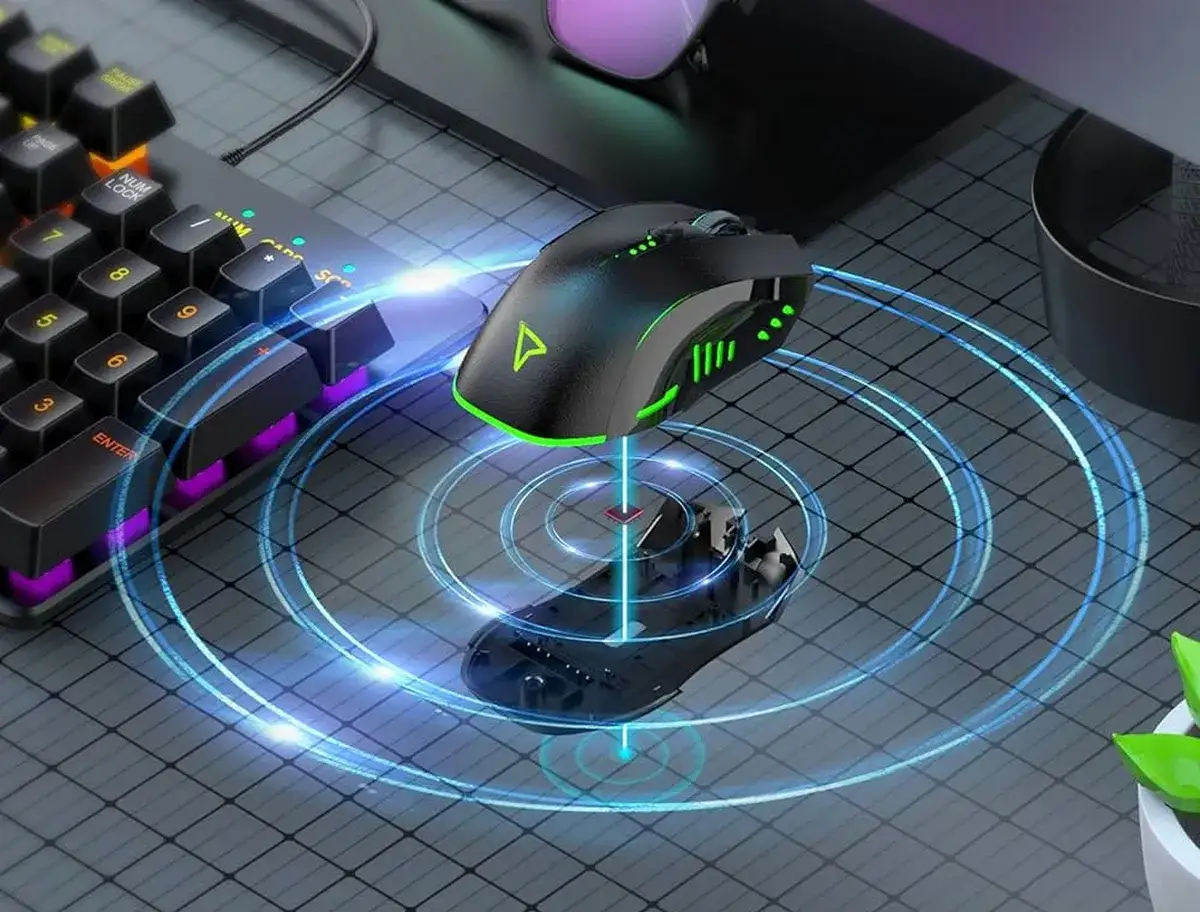
Brudny sensor to zaskakująco częsta przyczyna zacinającej się myszki. Kurz, włosy, a nawet drobne okruchy mogą zakłócać odczyt powierzchni. Oto jak go prawidłowo wyczyścić:
- Odłącz myszkę: Jeśli to mysz przewodowa, odłącz ją od portu USB. Jeśli bezprzewodowa, wyłącz ją i/lub wyjmij baterie.
- Obróć myszkę: Delikatnie obróć myszkę i znajdź otwór sensora (zazwyczaj jest to czerwone lub niewidoczne światło).
- Użyj sprężonego powietrza: Krótkimi seriami przedmuchaj sensor sprężonym powietrzem, aby usunąć luźny kurz i zanieczyszczenia. Trzymaj puszkę pionowo, aby uniknąć wydostania się płynu.
- Przetrzyj delikatnie: Jeśli nadal widzisz zabrudzenia, użyj czystego wacika lekko zwilżonego alkoholem izopropylowym (izopropanol). Delikatnie przetrzyj soczewkę sensora. Upewnij się, że jest sucha, zanim ponownie podłączysz myszkę.
- Unikaj ostrych przedmiotów: Nigdy nie używaj ostrych narzędzi ani palców do czyszczenia sensora, aby uniknąć jego uszkodzenia.
Dlaczego Twoje biurko może być najgorszym wrogiem myszki?
Powierzchnia, na której używasz myszki, ma ogromne znaczenie dla jej precyzji. Szklane blaty, błyszczące powierzchnie, nieregularne tekstury, a nawet bardzo ciemne lub bardzo jasne, jednolite powierzchnie mogą sprawić, że sensor myszy będzie miał problem z prawidłowym odczytem ruchu. To prowadzi do "skakania" kursora, jego zacinania się lub braku reakcji. Jeśli pracujesz bezpośrednio na biurku, spróbuj położyć na nim kartkę papieru lub inną, matową, jednolitą powierzchnię i sprawdź, czy problem ustępuje. To szybki test, który może wiele wyjaśnić.
Wybór odpowiedniej podkładki: Czy ma to aż takie znaczenie?
Absolutnie tak! Dobra podkładka pod mysz to nie tylko kwestia komfortu, ale i precyzji. Podkładka zapewnia jednolitą, optymalną powierzchnię dla sensora, eliminując problemy związane z nierównościami czy odbiciami. Szukaj podkładek z jednolitą fakturą, matową powierzchnią, która nie odbija światła. Materiał (tkanina, twarda) i grubość to już kwestia preferencji, ale kluczowe jest, aby powierzchnia była spójna i zapewniała dobry kontrast dla sensora myszy. To inwestycja, która naprawdę się opłaca, jeśli zależy Ci na płynności i precyzji.
Oprogramowanie: Sterowniki i ustawienia systemowe, które wpływają na myszkę
Przestarzałe lub uszkodzone sterowniki: Jak je zaktualizować krok po kroku?
Sterowniki to oprogramowanie, które umożliwia komunikację między myszką a systemem operacyjnym. Przestarzałe, uszkodzone lub niekompatybilne sterowniki są bardzo częstą przyczyną problemów. Oto jak je zaktualizować:
- Otwórz Menedżer Urządzeń: Kliknij prawym przyciskiem myszy na przycisk Start (lub naciśnij Win + X) i wybierz "Menedżer Urządzeń".
- Znajdź myszkę: Rozwiń kategorię "Mysz i inne urządzenia wskazujące". Powinieneś zobaczyć swoją myszkę (np. "Mysz zgodna z HID" lub nazwę producenta).
- Zaktualizuj sterownik: Kliknij prawym przyciskiem myszy na swoją myszkę i wybierz "Aktualizuj sterownik". Następnie wybierz "Wyszukaj automatycznie sterowniki". System Windows spróbuje znaleźć najnowsze sterowniki online.
- Odinstaluj i zainstaluj ponownie: Jeśli aktualizacja nie pomoże, spróbuj odinstalować urządzenie (prawy przycisk myszy na myszce -> "Odinstaluj urządzenie"). Po odinstalowaniu, zrestartuj komputer. System Windows powinien automatycznie zainstalować ogólne sterowniki po ponownym uruchomieniu.
- Sterowniki producenta: Jeśli masz myszkę znanej marki (Logitech, Razer, SteelSeries itp.), odwiedź stronę internetową producenta i poszukaj najnowszych sterowników lub oprogramowania dedykowanego dla Twojego modelu. Często oferują one lepszą optymalizację.
Oszczędzanie energii w Windows: Jak wyłączyć funkcję, która "usypia" Twoją myszkę?
System Windows ma wbudowane funkcje oszczędzania energii, które mogą wyłączać urządzenia USB (w tym myszkę), aby zmniejszyć zużycie prądu. To często powoduje, że myszka "usypia" i potrzebuje chwili, aby się obudzić lub całkowicie przestaje reagować. Aby to wyłączyć:
- Otwórz Menedżer Urządzeń: Jak w poprzednim punkcie.
- Znajdź kontrolery USB: Rozwiń kategorię "Kontrolery uniwersalnej magistrali szeregowej".
- Właściwości koncentratora USB: Kliknij dwukrotnie na każdy "Główny koncentrator USB" (lub podobne nazwy, np. "Generic USB Hub").
- Zakładka "Zarządzanie energią": Przejdź do zakładki "Zarządzanie energią" i odznacz opcję "Zezwalaj komputerowi na wyłączanie tego urządzenia w celu oszczędzania energii". Powtórz to dla wszystkich koncentratorów USB.
- Właściwości myszy (opcjonalnie): Czasem ta opcja jest również dostępna bezpośrednio we właściwościach myszy w kategorii "Mysz i inne urządzenia wskazujące". Sprawdź, czy tam również możesz ją odznaczyć.
Konflikty oprogramowania: Czy aplikacje działające w tle mogą powodować problemy?
Niektóre aplikacje działające w tle mogą wchodzić w konflikt ze sterownikami myszy lub obciążać system w sposób, który wpływa na jej działanie. Dotyczy to zwłaszcza:
- Oprogramowania producentów myszy (np. Logitech G Hub, Razer Synapse), które czasami może być niestabilne.
- Programów antywirusowych lub zabezpieczających, które intensywnie skanują system.
- Narzędzi do optymalizacji systemu.
- Nakładek do gier (np. Discord Overlay, GeForce Experience Overlay).
Jeśli problem występuje sporadycznie lub po uruchomieniu konkretnej aplikacji, spróbuj tymczasowo wyłączyć te programy i sprawdź, czy myszka zaczyna działać płynnie. To pozwoli zidentyfikować potencjalnego winowajcę.
Wysokie zużycie procesora (CPU) a "zamrażanie" kursora: Jak to sprawdzić?
Nagłe i wysokie obciążenie procesora (CPU) przez jakąś aplikację lub proces systemowy może spowodować chwilowe "zamrożenie" całego systemu, w tym kursora myszy. Jeśli zauważasz, że myszka zacina się w momencie, gdy komputer wyraźnie "muli", to może być trop. Aby to sprawdzić:
- Otwórz Menedżer Zadań: Naciśnij Ctrl + Shift + Esc.
- Zakładka "Procesy": Posortuj procesy według kolumny "CPU" (kliknij nagłówek kolumny), aby zobaczyć, które aplikacje najbardziej obciążają procesor.
- Zidentyfikuj winowajcę: Jeśli widzisz proces, który nagle zużywa 80-100% CPU, spróbuj go zamknąć (jeśli to możliwe i bezpieczne) i sprawdź, czy problem z myszką ustępuje.
Zaawansowane ustawienia Windows dla optymalnej pracy myszy
„Ulepsz precyzję wskaźnika”: Włączyć czy wyłączyć?
Opcja "Ulepsz precyzję wskaźnika" (znana również jako akceleracja myszy) znajduje się w ustawieniach myszy w Panelu sterowania. Gdy jest włączona, system Windows przyspiesza ruch kursora w zależności od tego, jak szybko przesuwasz myszkę. Dla niektórych użytkowników, zwłaszcza graczy i grafików, może to być irytujące, ponieważ utrudnia precyzyjne celowanie lub rysowanie. Moja rada: dla większości użytkowników warto ją wyłączyć, aby uzyskać bardziej liniowy i przewidywalny ruch kursora. Jeśli jednak jesteś przyzwyczajony do akceleracji, możesz ją zostawić to kwestia osobistych preferencji.
Prędkość kursora i ślady wskaźnika: Czy te opcje mogą szkodzić?
Ustawienia prędkości kursora są dość oczywiste wpływają na to, jak daleko przesuwa się kursor na ekranie w stosunku do fizycznego ruchu myszy. Ważne jest, aby znaleźć optymalne ustawienie dla siebie. Opcja "Pokaż ślady wskaźnika" powoduje, że kursor zostawia za sobą "ogon" na ekranie. Chociaż może to być przydatne dla osób z problemami ze wzrokiem lub na małych ekranach, dla większości użytkowników jest to rozpraszające i może sprawiać wrażenie, że myszka się zacina lub jest opóźniona. Zdecydowanie zalecam wyłączenie tej opcji, jeśli jest włączona, ponieważ może ona wprowadzać w błąd i symulować problemy z płynnością.
Polling Rate (częstotliwość raportowania): Co to jest i jak wpływa na płynność?
Polling Rate (częstotliwość raportowania) to parametr określający, ile razy na sekundę myszka wysyła informacje o swoim położeniu do komputera. Wyrażany jest w Hz (np. 125 Hz, 500 Hz, 1000 Hz). Wyższa częstotliwość raportowania oznacza płynniejszy i bardziej responsywny ruch kursora, co jest szczególnie ważne w grach. Większość myszek pozwala na zmianę tego ustawienia za pomocą dedykowanego oprogramowania producenta. Jeśli masz myszkę z regulowanym Polling Rate, upewnij się, że jest ustawiony na wartość odpowiadającą Twoim potrzebom. Zbyt niska wartość może powodować wrażenie zacinania się, a zbyt wysoka (jeśli komputer jest słaby) może obciążać CPU i również prowadzić do problemów.
Gdy nic nie pomaga: Zaawansowana diagnostyka i ostateczne rozwiązania
Test w trybie awaryjnym: Jak wykluczyć problemy z oprogramowaniem?
Jeśli po wypróbowaniu wszystkich powyższych rozwiązań myszka nadal się zacina, warto uruchomić system Windows w trybie awaryjnym. W tym trybie system uruchamia się z minimalnym zestawem sterowników i usług, co pozwala wykluczyć konflikty z większością aplikacji i sterowników innych firm. Jeśli myszka działa płynnie w trybie awaryjnym, masz pewność, że problem leży w jakimś oprogramowaniu lub sterowniku zainstalowanym w normalnym trybie pracy. To zawęża obszar poszukiwań i pomaga zidentyfikować konkretny program lub usługę, która powoduje zakłócenia.
Czy to może być wirus? Skanowanie systemu w poszukiwaniu złośliwego oprogramowania
Chociaż rzadziej, złośliwe oprogramowanie (wirusy, trojany, spyware) może być przyczyną problemów z wydajnością systemu, w tym zacinania się myszy. Niektóre typy malware potrafią intensywnie obciążać procesor, pamięć RAM lub dysk, co prowadzi do ogólnego spowolnienia i "zamrażania" kursora. Jeśli podejrzewasz taką możliwość, przeprowadź pełne skanowanie systemu za pomocą aktualnego i renomowanego programu antywirusowego. Upewnij się, że baza wirusów jest świeża.Przeczytaj również: Jakie nowości przyniesie seria menedżerska Football Manager 2025?
Kiedy należy pogodzić się z porażką i rozważyć zakup nowej myszki?
Po wypróbowaniu wszystkich powyższych metod, jeśli myszka nadal działa niestabilnie, niestety, nadszedł czas, aby pogodzić się z faktem, że może być ona po prostu uszkodzona. Sygnały wskazujące na nieodwracalne uszkodzenie sprzętu to: problem występuje na każdym komputerze, kabel jest widocznie uszkodzony, sensor nie reaguje prawidłowo nawet po czyszczeniu, a myszka jest już wiekowa i intensywnie używana. Czasami po prostu sprzęt ma swoje lata i jego wewnętrzne komponenty ulegają zużyciu. W takiej sytuacji, dla własnego komfortu i produktywności, najlepszym rozwiązaniem jest zakup nowej myszki.
