
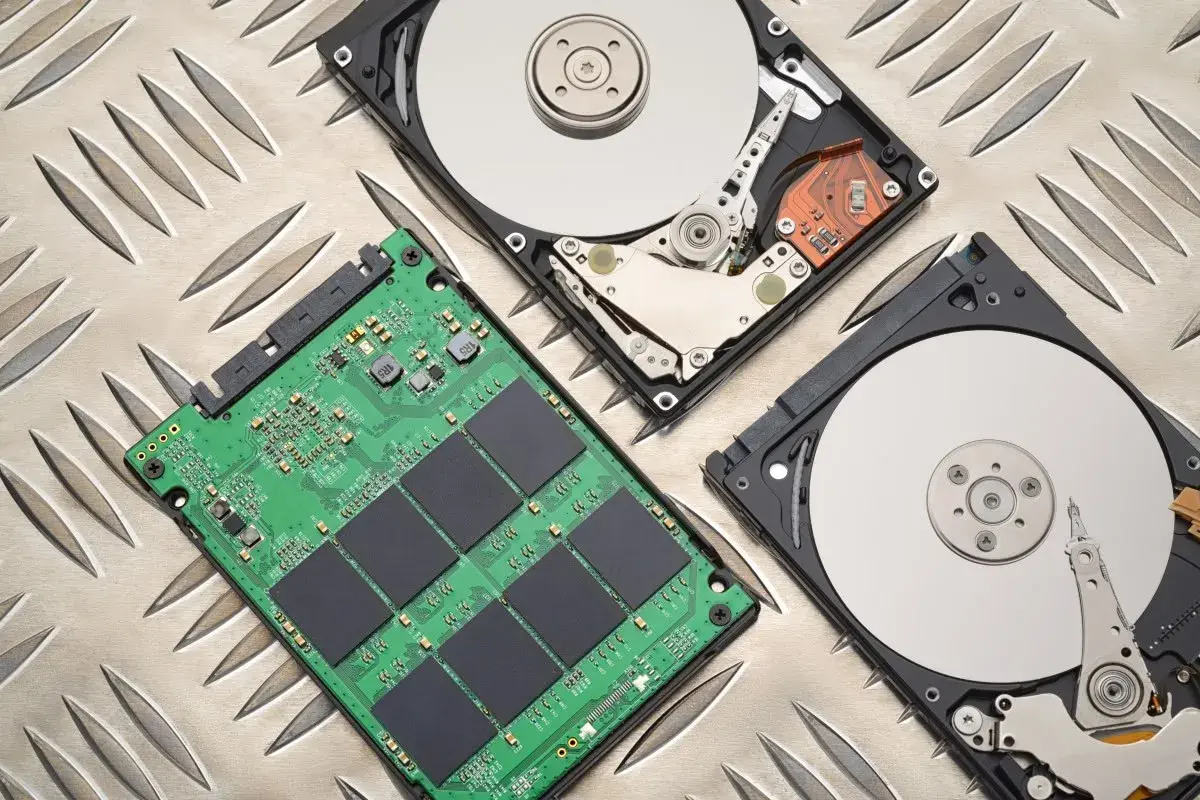
Ten artykuł to praktyczny przewodnik, który wyjaśni Ci, jak w prosty sposób sprawdzić stopień zużycia dysku SSD za pomocą parametru TBW. Dowiesz się, jakie narzędzia wykorzystać i jak interpretować uzyskane wyniki, aby świadomie zarządzać żywotnością swojego sprzętu.
Sprawdź zużycie dysku SSD za pomocą TBW klucz do długowieczności Twoich danych
- TBW (Total Bytes Written) to kluczowy parametr określający, ile danych można zapisać na dysku SSD, zanim komórki pamięci zaczną tracić niezawodność.
- Stan zużycia dysku SSD można sprawdzić za pomocą darmowych programów diagnostycznych, takich jak CrystalDiskInfo, HWiNFO czy dedykowane aplikacje producentów (np. Samsung Magician).
- Wartość TBW (często podawana jako "Całkowity zapis hosta") należy porównać ze specyfikacją producenta danego modelu dysku, aby ocenić procentowe zużycie.
- Dla przeciętnego użytkownika domowego osiągnięcie limitu TBW jest bardzo trudne i zajmuje wiele lat, a dyski często działają znacznie dłużej niż gwarantowana wartość.
- Proces sprawdzania zużycia jest identyczny dla dysków NVMe M.2 i SATA 2.5".
TBW dlaczego ten parametr jest tak ważny dla Twojego dysku SSD?
W dzisiejszych czasach dyski SSD stały się standardem w większości komputerów, oferując niezrównaną szybkość i responsywność. Jednak w przeciwieństwie do tradycyjnych dysków HDD, ich żywotność jest mierzona nieco inaczej. Nie chodzi tylko o wiek czy liczbę przepracowanych godzin, ale przede wszystkim o ilość zapisanych danych. I tu właśnie wkracza parametr TBW.
Co to jest TBW i dlaczego mówi więcej o dysku niż jego wiek?
TBW, czyli Total Bytes Written (lub Terabytes Written), to nic innego jak całkowita ilość danych, jaką można zapisać na dysku SSD w ciągu jego gwarantowanej żywotności. Wyrażana jest w terabajtach (TB). Dlaczego jest to tak ważne? Komórki pamięci NAND flash, z których zbudowane są dyski SSD, mają ograniczoną liczbę cykli zapisu i kasowania. Każde zapisanie danych na dysku zużywa te komórki. Dlatego też, moim zdaniem, TBW jest znacznie lepszym wskaźnikiem faktycznego zużycia dysku niż jego wiek. Dysk, który leży w szufladzie przez pięć lat, ale nie był używany, będzie miał praktycznie zerowe zużycie TBW, podczas gdy intensywnie eksploatowany dysk może osiągnąć swój limit znacznie szybciej, niezależnie od tego, czy ma rok, czy trzy lata.
Jak producenci określają żywotność dysków i co to dla Ciebie oznacza?
Producenci dysków SSD zawsze podają wartość TBW w specyfikacji technicznej danego modelu. Jest to swego rodzaju gwarancja minimalnej ilości danych, którą dysk powinien bezproblemowo przyjąć. Na przykład, popularny dysk SSD o pojemności 500 GB może mieć TBW na poziomie 300 TB. Oznacza to, że producent gwarantuje, iż na tym dysku można zapisać łącznie 300 terabajtów danych, zanim komórki pamięci zaczną tracić swoją niezawodność i mogą pojawić się problemy. To ważne, aby pamiętać, że jest to wartość gwarancyjna, a nie sztywna granica, po której dysk natychmiast przestanie działać.
Czy naprawdę musisz się martwić o przekroczenie limitu TBW w domowym komputerze?
Dla większości użytkowników domowych odpowiedź brzmi: raczej nie. Osiągnięcie limitu TBW określonego przez producenta jest niezwykle trudne i zazwyczaj zajmuje wiele, wiele lat intensywnego użytkowania. Weźmy nasz przykład dysku z TBW na poziomie 300 TB. Aby go "zużyć" w ciągu 5 lat, musiałbyś zapisywać na nim średnio około 164 GB danych każdego dnia! To ogromna ilość, którą generują głównie serwery, stacje robocze do edycji wideo czy baz danych, a nie typowy komputer domowy. Z mojego doświadczenia wynika, że dyski SSD często wytrzymują znacznie więcej, niż deklaruje producent. Limit TBW to wartość gwarancyjna, a nie granica awarii, co jest bardzo uspokajające.
Sprawdź zużycie dysku SSD: Proste metody i programy krok po kroku
Skoro już wiesz, czym jest TBW i dlaczego jest tak istotne, czas przejść do praktyki. Na szczęście, sprawdzenie tego parametru jest prostsze, niż mogłoby się wydawać, dzięki kilku darmowym i łatwym w obsłudze programom.
Metoda nr 1: Użycie darmowego programu CrystalDiskInfo
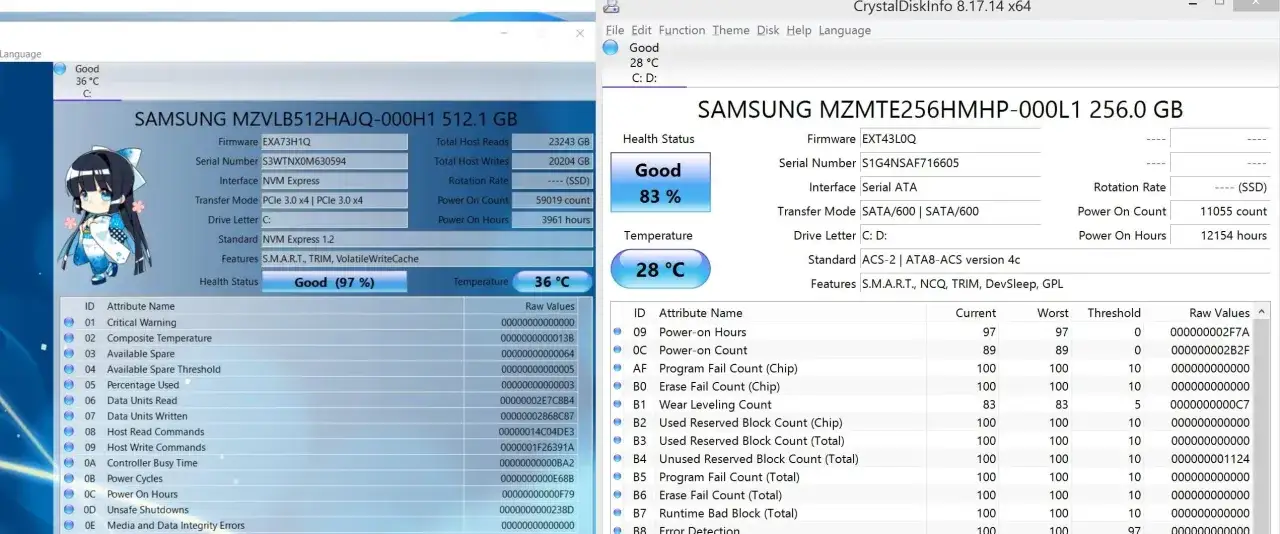
CrystalDiskInfo to absolutny klasyk i moje pierwsze narzędzie, które polecam każdemu, kto chce sprawdzić stan swojego dysku. Jest intuicyjny, darmowy i dostarcza kluczowych informacji o dysku SSD, w tym o parametrze TBW.
Skąd pobrać i jak bezpiecznie zainstalować narzędzie?
Aby bezpiecznie pobrać CrystalDiskInfo, zawsze kieruj się na oficjalną stronę projektu (np. crystalmark.info). Unikaj stron trzecich, które mogą oferować zmodyfikowane wersje z niechcianym oprogramowaniem. Po pobraniu instalatora, proces instalacji jest standardowy wystarczy postępować zgodnie z instrukcjami na ekranie.
Gdzie dokładnie znaleźć wartość "Całkowity zapis hosta" (Total Host Writes)?
Po uruchomieniu CrystalDiskInfo program automatycznie wykryje wszystkie podłączone dyski. Jeśli masz ich kilka, wybierz ten, który chcesz sprawdzić, klikając na jego nazwę w górnej części okna. W głównym widoku programu, w sekcji "S.M.A.R.T.", poszukaj wiersza oznaczonego jako "Całkowity zapis hosta" (lub "Total Host Writes" w wersji angielskiej). To właśnie ta wartość, podana zazwyczaj w Gigabajtach (GB), informuje Cię o sumie zapisanych danych.
Jak przeliczyć odczytaną wartość GB na TB, by porównać ją ze specyfikacją?
Wartość "Całkowity zapis hosta" często jest podawana w Gigabajtach, a specyfikacja TBW producenta w Terabajtach. Aby je porównać, musisz przeliczyć GB na TB. Jest to bardzo proste: podziel odczytaną wartość w GB przez 1024. Na przykład, jeśli CrystalDiskInfo pokazuje 50 000 GB, to oznacza to 50 000 / 1024 = około 48,8 TB. Teraz możesz łatwo porównać tę wartość z deklarowanym TBW producenta.
Metoda nr 2: Oprogramowanie dedykowane od producenta dysku
Wielu producentów dysków SSD oferuje własne, darmowe oprogramowanie do zarządzania i monitorowania swoich produktów. Są to często bardzo wygodne narzędzia, które prezentują dane w przystępny sposób, a czasem nawet od razu pokazują procentowe zużycie dysku. Do najpopularniejszych należą:
- Samsung Magician (dla dysków Samsung)
- Crucial Storage Executive (dla dysków Crucial)
- WD Digital Dashboard (dla dysków Western Digital)
- Kingston SSD Manager (dla dysków Kingston)
Zdecydowanie polecam skorzystanie z dedykowanego oprogramowania, jeśli jest dostępne dla Twojego dysku. Zazwyczaj od razu zobaczysz tam informację o "żywotności" dysku, często w procentach, co oszczędza Ci przeliczania.
Metoda nr 3: Zaawansowana analiza z programem HWiNFO
HWiNFO to potężne narzędzie do monitorowania całego systemu, które dostarcza niezwykle szczegółowych informacji o każdym komponencie sprzętowym, w tym o dyskach SSD. Jeśli potrzebujesz czegoś więcej niż tylko podstawowych danych o TBW, HWiNFO będzie świetnym wyborem.
Kiedy warto sięgnąć po bardziej rozbudowane narzędzie?
HWiNFO jest szczególnie przydatne dla zaawansowanych użytkowników, którzy chcą kompleksowo monitorować swój system, w tym temperatury, napięcia, prędkości wentylatorów i wiele innych parametrów. Jeśli oprócz TBW interesują Cię inne dane S.M.A.R.T. dysku, takie jak liczba błędów, czas pracy czy inne wskaźniki kondycji, HWiNFO dostarczy Ci je wszystkie w jednym miejscu.
Jak odnaleźć parametry S.M.A.R.T. Twojego dysku w HWiNFO?
Po uruchomieniu HWiNFO (w trybie "Sensors-only" lub pełnym) i krótkiej analizie systemu, otworzy się okno z mnóstwem danych. Przewiń w dół, aż znajdziesz sekcję dotyczącą Twojego dysku SSD (będzie oznaczona nazwą producenta i modelu). W tej sekcji poszukaj atrybutów S.M.A.R.T. związanych z zapisem danych. Zazwyczaj będzie to pozycja o nazwie podobnej do "Total Host Writes", "Data Units Written" lub "Total NAND Writes". Wartość ta będzie podana w jednostkach, które czasem trzeba przeliczyć (np. w blokach 512 KB, co wymaga dodatkowych obliczeń, ale często program sam podaje sumę w GB lub TB).
Interpretacja wyników TBW: Jak odczytać żywotność Twojego SSD?
Masz już odczytaną wartość TBW z programu diagnostycznego. Teraz najważniejsze jak ją zinterpretować i co oznacza dla żywotności Twojego dysku?
Krok 1: Znajdź specyfikację TBW dla Twojego modelu dysku SSD
Pierwszym krokiem jest odnalezienie oficjalnej wartości TBW, jaką producent deklaruje dla Twojego konkretnego modelu dysku SSD. Najlepszymi miejscami do szukania są:
- Strona internetowa producenta: Poszukaj specyfikacji technicznej swojego modelu dysku.
- Pudełko dysku: Często wartość TBW jest nadrukowana na opakowaniu.
- Instrukcja obsługi: Wersja elektroniczna lub papierowa.
Upewnij się, że sprawdzasz specyfikację dla dokładnie Twojego modelu i pojemności, ponieważ wartości TBW mogą się różnić nawet w ramach tej samej serii dysków, ale o różnych pojemnościach.
Krok 2: Porównaj odczytaną wartość z wartością gwarantowaną
Gdy masz już obie wartości odczytaną z programu (np. 48,8 TB) i gwarantowaną przez producenta (np. 300 TB) możesz łatwo obliczyć procentowe zużycie dysku. Użyj prostego wzoru:
(Odczytana wartość TBW / Gwarantowana wartość TBW) * 100%
Kontynuując nasz przykład: (48,8 TB / 300 TB) * 100% = około 16,27%. Oznacza to, że Twój dysk zużył około 16% swojego gwarantowanego limitu zapisu. Taki wynik, moim zdaniem, jest bardzo dobry i świadczy o tym, że dysk ma przed sobą jeszcze długie lata pracy.
Co oznacza, jeśli zużycie jest bliskie 100%? Czy to powód do paniki?
Jeśli Twój dysk zbliża się do 100% zużycia TBW, oznacza to, że osiągnął on gwarantowany przez producenta limit zapisu danych. Czy to powód do paniki? Absolutnie nie! Jak już wspomniałam, limit TBW to wartość gwarancyjna, a nie granica, po której dysk natychmiast przestanie działać. Wiele testów i doświadczeń użytkowników pokazuje, że dyski SSD często działają bezawaryjnie znacznie dłużej, niż sugeruje ich specyfikacja TBW. Niemniej jednak, gdy zużycie jest wysokie, warto zwiększyć częstotliwość tworzenia kopii zapasowych ważnych danych i regularnie monitorować stan dysku. To po prostu sygnał, że dysk jest już "dojrzały" i należy zachować ostrożność.
Zużycie dysku SSD w praktyce: Dodatkowe informacje i porady
Zrozumienie TBW to jedno, ale warto też poznać kilka praktycznych aspektów związanych z codziennym użytkowaniem dysków SSD.
Czy dyski NVMe M.2 i SATA 2,5" sprawdzamy w ten sam sposób?
Tak, proces sprawdzania parametrów zużycia dysku, w tym wartości TBW, jest identyczny zarówno dla dysków NVMe M.2, jak i tradycyjnych dysków SATA 2.5". Niezależnie od interfejsu, wszystkie nowoczesne dyski SSD raportują swoje dane S.M.A.R.T. w podobny sposób, a programy takie jak CrystalDiskInfo czy HWiNFO potrafią je odczytać i zaprezentować. Nie musisz się więc martwić o specjalne procedury dla szybszych dysków NVMe.
Jakie codzienne operacje najbardziej wpływają na wzrost parametru TBW?
Wzrost parametru TBW jest bezpośrednio związany z ilością zapisywanych danych. Niektóre operacje generują znacznie więcej zapisu niż inne. Oto lista tych, które mają największy wpływ:
- Częste kopiowanie i przenoszenie dużych plików (np. filmów, archiwów, obrazów systemów).
- Intensywna praca z programami do edycji wideo lub grafiki, które często zapisują tymczasowe pliki i projekty.
- Częste instalowanie i odinstalowywanie programów lub gier, co generuje dużą liczbę operacji zapisu i kasowania.
- Automatyczne aktualizacje systemu operacyjnego i aplikacji, które pobierają i instalują nowe pliki.
- Użycie dysku SSD jako dysku roboczego dla baz danych, maszyn wirtualnych lub innych aplikacji generujących ciągły zapis.
Zwykłe przeglądanie internetu, oglądanie filmów czy praca z dokumentami tekstowymi generują stosunkowo niewielki zapis danych, więc nie musisz się nimi martwić w kontekście TBW.
Przeczytaj również: Bartek Świderski - najlepsze miejsce dla fanów siatkówki
Czy przekroczenie limitu TBW oznacza natychmiastową awarię dysku?
To bardzo ważne, aby ponownie podkreślić: przekroczenie limitu TBW nie oznacza natychmiastowej awarii dysku. Jest to wartość gwarancyjna, a nie magiczna granica, po której dysk przestanie działać. Producenci zazwyczaj podają konserwatywne wartości, aby zapewnić sobie margines bezpieczeństwa. Wiele dysków SSD, nawet po przekroczeniu deklarowanego TBW, może działać bezproblemowo przez długi czas. Kluczem jest monitorowanie jego stanu i, co najważniejsze, regularne tworzenie kopii zapasowych. To najlepsza praktyka, niezależnie od stopnia zużycia dysku.
"Warto pamiętać, że limit TBW określony przez producenta to wartość gwarancyjna. Wiele testów i doświadczeń użytkowników pokazuje, że dyski SSD często działają bezawaryjnie znacznie dłużej, niż sugeruje ich specyfikacja TBW."
