
Głośno pracujące wentylatory w komputerze lub laptopie, zwłaszcza gdy urządzenie nie wykonuje żadnych wymagających zadań, potrafią być niezwykle irytujące i niepokojące. Jako Diana Mazur, wielokrotnie spotykałam się z tym problemem u moich klientów i wiem, że często wskazuje on na ukryte problemy, które warto jak najszybciej zdiagnozować i rozwiązać. Ten artykuł to praktyczny przewodnik, który pomoże Ci krok po kroku zidentyfikować przyczynę hałasu i przywrócić Twojemu sprzętowi upragnioną ciszę.
Ciche rozwiązanie problemu: Dlaczego wentylatory w komputerze hałasują bez obciążenia?
- Ukryte procesy w tle, takie jak aktualizacje czy skanowanie antywirusowe, często obciążają CPU, powodując wzrost obrotów wentylatorów.
- Nagromadzony kurz i wyschnięta pasta termoprzewodząca drastycznie obniżają wydajność chłodzenia, zmuszając wentylatory do intensywniejszej pracy.
- Nieprawidłowe ustawienia wentylatorów w BIOS/UEFI mogą skutkować zbyt agresywnym profilem pracy, aktywującym je nawet przy niskich temperaturach.
- Pierwsze kroki to sprawdzenie temperatur podzespołów za pomocą oprogramowania i identyfikacja procesów w Menedżerze Zadań.
- Regularne czyszczenie, optymalna cyrkulacja powietrza oraz prawidłowa konfiguracja systemu chłodzenia są kluczowe dla cichej pracy komputera.
Dlaczego wentylator w komputerze hałasuje bez powodu? Zacznij od diagnozy
Zacznijmy od podstaw: krótki, intensywny wzrost obrotów wentylatorów podczas uruchamiania komputera (tzw. POST Power-On Self-Test) jest zjawiskiem całkowicie normalnym. To sposób, w jaki system sprawdza, czy wszystkie komponenty chłodzące działają prawidłowo. Problem pojawia się, gdy wentylatory pracują głośno i na wysokich obrotach bez widocznego obciążenia, czyli np. podczas przeglądania internetu, pisania dokumentu czy po prostu na pulpicie. W takiej sytuacji musimy poszukać głębszej przyczyny.
Zanim zagłębimy się w szczegółowe rozwiązania, warto przeprowadzić szybką samodiagnozę. Pomoże to wstępnie ocenić, czy problem leży po stronie sprzętu, czy oprogramowania. Moje doświadczenie pokazuje, że często proste obserwacje prowadzą do trafnych wniosków.
- Obserwacja w BIOS/UEFI: Uruchom komputer i wejdź do ustawień BIOS/UEFI (zazwyczaj naciskając klawisz Del, F2, F10 lub F12 tuż po włączeniu). Jeśli wentylatory hałasują już w tym środowisku, zanim załaduje się system operacyjny, problem jest najprawdopodobniej sprzętowy (kurz, pasta, uszkodzony wentylator, czujnik).
- Hałas w systemie operacyjnym: Jeśli wentylatory zaczynają głośno pracować dopiero po załadowaniu systemu Windows (lub innego OS), to istnieje duże prawdopodobieństwo, że winowajcą jest oprogramowanie (procesy w tle, sterowniki, złośliwe oprogramowanie).
- Rodzaj hałasu: Czy wentylator wydaje tylko szum powietrza, czy może słychać też inne dźwięki, takie jak terkotanie, piszczenie lub chrobotanie? Dźwięki inne niż szum powietrza mogą wskazywać na mechaniczne uszkodzenie wentylatora (np. zużyte łożyska).
- Dotyk: Delikatnie dotknij obudowy laptopa lub komputera stacjonarnego. Czy jest wyraźnie ciepła, nawet w spoczynku? To może sugerować problemy z odprowadzaniem ciepła.
Aby skutecznie zdiagnozować problem, potrzebujemy precyzyjnych danych o temperaturach podzespołów. Na szczęście istnieje wiele darmowych i sprawdzonych narzędzi, które pozwolą nam monitorować temperaturę procesora (CPU) i karty graficznej (GPU). Zawsze polecam moim klientom, aby zaczęli od tego kroku to podstawa do dalszych działań.
- HWMonitor: To kompleksowe narzędzie, które wyświetla temperatury, napięcia, prędkości wentylatorów i obciążenie niemal wszystkich komponentów komputera. Jest bardzo szczegółowe i pozwala na szybkie zorientowanie się w sytuacji.
- Core Temp: Skupia się głównie na monitorowaniu temperatury procesora. Pokazuje temperaturę każdego rdzenia CPU, co jest bardzo przydatne do wykrywania nierównomiernego nagrzewania.
- MSI Afterburner: Choć kojarzone głównie z podkręcaniem kart graficznych, oferuje również doskonałe narzędzia do monitorowania temperatur GPU, CPU oraz innych parametrów w czasie rzeczywistym, często z możliwością wyświetlania nakładki w grach.
W spoczynku, czyli podczas wykonywania podstawowych zadań, temperatury CPU i GPU powinny oscylować w granicach 30-50°C. Jeśli widzisz wartości powyżej 60°C bez obciążenia, to z pewnością masz problem, który wymaga uwagi.
Ukryci winowajcy: Procesy w tle, które obciążają komputer
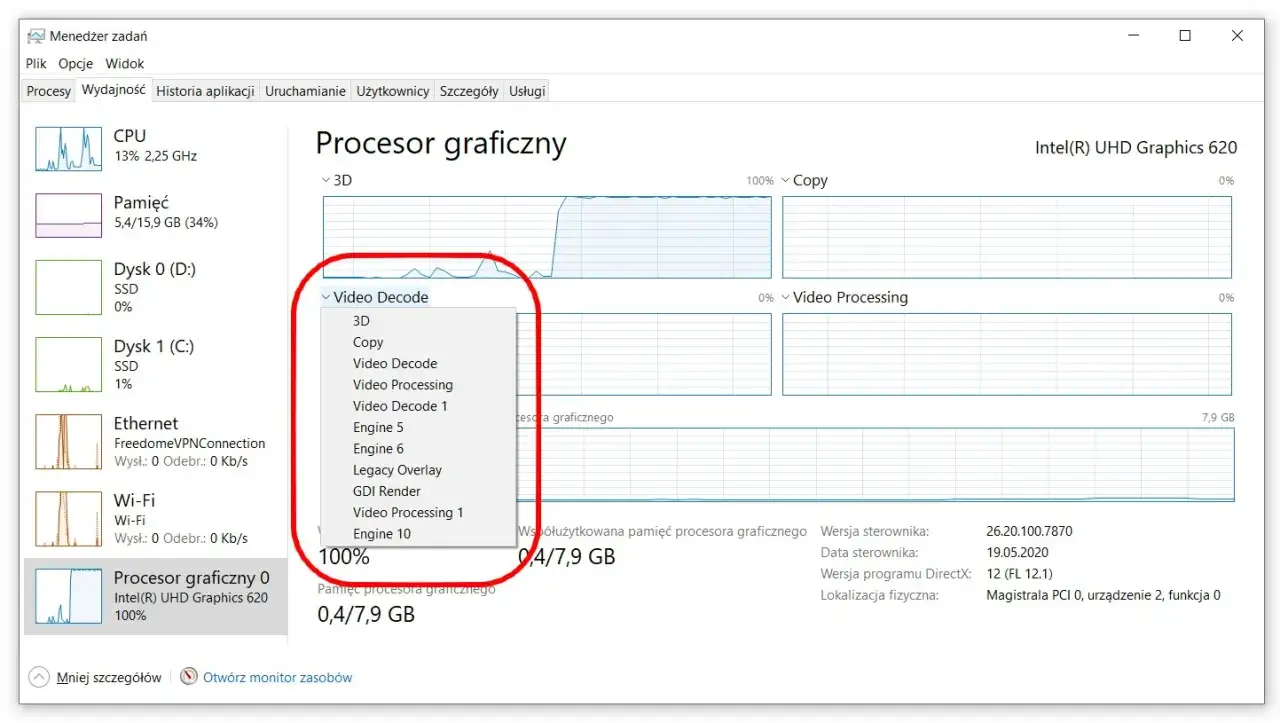
Jedną z najczęstszych przyczyn głośnej pracy wentylatorów bez widocznego obciążenia są procesy działające w tle. Mogą to być zarówno legalne, choć obciążające, operacje systemowe, jak i niechciane oprogramowanie. Menedżer Zadań to Twoje główne narzędzie do ich identyfikacji. Oto jak z niego skorzystać:
- Uruchom Menedżera Zadań: Naciśnij kombinację klawiszy Ctrl + Shift + Esc lub kliknij prawym przyciskiem myszy na pasek zadań i wybierz "Menedżer Zadań".
- Przejdź do zakładki "Procesy": Domyślnie Menedżer Zadań otwiera się na tej zakładce. Jeśli nie, wybierz ją.
- Sortuj według użycia CPU: Kliknij nagłówek kolumny "CPU" (lub "Procesor"), aby posortować procesy malejąco. Na górze listy znajdą się te, które aktualnie najbardziej obciążają Twój procesor.
-
Analizuj wyniki:
- Procesy systemowe: Szukaj procesów o nazwach takich jak "System", "SvcHost", "Windows Update", "Antimalware Service Executable" (Windows Defender). Jeśli któryś z nich stale obciąża CPU na poziomie powyżej 10-15% bez wyraźnego powodu, może to być problem.
- Aplikacje: Zwróć uwagę na otwarte aplikacje, których nie używasz, a które mimo to zużywają zasoby. Czasem przeglądarki internetowe z wieloma otwartymi kartami potrafią być zaskakująco zasobożerne.
- Nieznane procesy: Jeśli widzisz procesy o dziwnych nazwach, których nie rozpoznajesz, a które zużywają dużo CPU, może to być złośliwe oprogramowanie. Warto wtedy poszukać informacji o nich w internecie lub przeskanować komputer antywirusem.
- Zakończ niepotrzebne procesy: Jeśli zidentyfikujesz proces, który nie jest krytyczny dla systemu i obciąża CPU, możesz spróbować go zakończyć. Wybierz proces i kliknij "Zakończ zadanie". Zachowaj ostrożność! Nie kończ procesów systemowych, jeśli nie masz pewności, co robisz, ponieważ może to doprowadzić do niestabilności systemu.
Wiele usług systemowych i oprogramowania działa w tle, wykonując ważne, ale czasem zasobożerne zadania. Mam na myśli takie rzeczy jak automatyczne aktualizacje Windows, skanowanie antywirusowe (zwłaszcza pełne skanowanie dysku), indeksowanie plików do szybszego wyszukiwania (usługa "Windows Search") czy nawet usługi sieciowe, które synchronizują dane w chmurze. Te procesy, choć niezbędne, mogą tymczasowo obciążać procesor, prowadząc do wzrostu temperatur i aktywacji wentylatorów. Zazwyczaj ich aktywność jest krótkotrwała, ale jeśli utrzymuje się długo, warto sprawdzić logi aktywności tych usług, aby upewnić się, że nie ma tam żadnych błędów czy zapętleń.
Oprócz procesów działających w tle, często problemem są aplikacje, które uruchamiają się wraz z systemem, a wcale ich nie potrzebujesz od razu. Wyłączenie ich może znacząco odciążyć system i zmniejszyć obciążenie CPU. Pamiętaj też o ostrożności przy zarządzaniu usługami systemowymi.
-
Zarządzanie aplikacjami startowymi:
- Ponownie otwórz Menedżera Zadań (Ctrl + Shift + Esc).
- Przejdź do zakładki "Uruchamianie".
- Zobaczysz listę aplikacji, które startują wraz z systemem. Zwróć uwagę na kolumnę "Wpływ na uruchamianie".
- Jeśli widzisz aplikacje, których nie potrzebujesz od razu po starcie systemu (np. komunikatory, programy do pobierania plików, niektóre programy producentów sprzętu), kliknij na nie prawym przyciskiem myszy i wybierz "Wyłącz". Spowoduje to, że nie będą uruchamiać się automatycznie, ale nadal będziesz mógł je uruchomić ręcznie, gdy będą potrzebne.
Jeśli chodzi o usługi systemowe (services.msc), radziłabym zachować szczególną ostrożność. Wyłączenie krytycznych usług może spowodować niestabilność systemu, a nawet uniemożliwić jego uruchomienie. Jeśli nie masz pewności, co dana usługa robi, lepiej jej nie ruszać. Skup się najpierw na aplikacjach startowych to bezpieczniejszy i często wystarczający krok.
Wróg numer jeden: Kurz. Jak czyszczenie komputera może rozwiązać problem?
Z mojego doświadczenia wynika, że kurz jest absolutnym wrogiem numer jeden dla każdego systemu chłodzenia. Działa jak izolator, tworząc warstwę, która skutecznie blokuje przepływ powietrza i utrudnia oddawanie ciepła. Osadzając się na radiatorach, tworzy gęste "filce", które uniemożliwiają powietrzu dotarcie do finów radiatora. Na łopatkach wentylatorów kurz zwiększa ich masę i opór, co może prowadzić do głośniejszej pracy, a nawet do ich uszkodzenia. Niska efektywność chłodzenia oznacza, że podzespoły nagrzewają się szybciej, a wentylatory muszą pracować na wyższych obrotach, aby utrzymać akceptowalne temperatury stąd ten irytujący hałas.
Regularne czyszczenie komputera to podstawa. Niezależnie od tego, czy masz laptopa, czy komputer stacjonarny, kurz będzie się gromadził. Oto jak bezpiecznie i skutecznie wyczyścić swój sprzęt:
-
Przygotowanie (dla obu typów urządzeń):
- Odłącz zasilanie: Zawsze odłącz komputer od prądu. W przypadku laptopa wyjmij również baterię, jeśli jest wymienna.
- Uziemiaj się: Dotknij metalowej części obudowy lub kaloryfera, aby rozładować ewentualne ładunki elektrostatyczne, które mogłyby uszkodzić komponenty.
- Narzędzia: Przygotuj sprężone powietrze (w puszce, nie kompresor!), pędzelek antystatyczny (lub miękki pędzelek malarski), ewentualnie mały odkurzacz z końcówką do elektroniki (używaj ostrożnie i z dala od komponentów).
-
Czyszczenie laptopa:
- Otwory wentylacyjne: Skoncentruj się na otworach wentylacyjnych po bokach i na spodzie laptopa. Użyj sprężonego powietrza, aby wydmuchać kurz. Trzymaj puszkę pionowo i używaj krótkich, pulsacyjnych strumieni. Ważne: Przytrzymaj łopatki wentylatora, np. wykałaczką, aby się nie kręciły zbyt szybko może to uszkodzić łożyska.
- Klawiatura i ekran: Do klawiatury użyj sprężonego powietrza, do ekranu specjalnej ściereczki z mikrofibry.
- Wnętrze (jeśli czujesz się na siłach): Jeśli masz pewność, jak otworzyć laptopa (sprawdź instrukcję producenta!), możesz delikatnie zdjąć dolną pokrywę. Wtedy uzyskasz dostęp do wentylatorów i radiatorów. Użyj pędzelka do usunięcia kurzu z łopatek i radiatora, a następnie wydmuchaj resztki sprężonym powietrzem.
-
Czyszczenie komputera stacjonarnego:
- Otwórz obudowę: Zdejmij boczną ściankę obudowy.
- Wentylatory i radiatory: Skoncentruj się na wentylatorach procesora, karty graficznej, zasilacza i obudowy. Użyj sprężonego powietrza, aby wydmuchać kurz z radiatorów (żeberka metalowe) i łopatek wentylatorów. Ponownie, przytrzymaj łopatki wentylatorów, aby się nie kręciły.
- Pędzelek: Do usunięcia bardziej uporczywego kurzu z trudno dostępnych miejsc i z łopatek wentylatorów użyj pędzelka antystatycznego.
- Zasilacz: Delikatnie wydmuchaj kurz z zasilacza (zazwyczaj ma własny wentylator).
- Inne komponenty: Przejrzyj całą płytę główną i inne komponenty, usuwając kurz pędzelkiem lub sprężonym powietrzem.
Kiedy już wyczyścisz kurz, warto pomyśleć o paście termoprzewodzącej. Pasta termoprzewodząca to kluczowy element, który wypełnia mikroskopijne szczeliny między procesorem (CPU) lub układem graficznym (GPU) a radiatorem, zapewniając efektywny transfer ciepła. Z czasem, zazwyczaj po 3-5 latach, pasta traci swoje właściwości wysycha, kruszy się i staje się mniej efektywna. W rezultacie ciepło nie jest prawidłowo odprowadzane, a podzespoły nagrzewają się szybciej, wymuszając na wentylatorach intensywniejszą pracę. Wymiana pasty termoprzewodzącej, zwłaszcza w starszych komputerach, jest często tak samo ważna jak samo czyszczenie i może przynieść znaczną poprawę temperatur oraz ciszy.
Przejmij kontrolę nad chłodzeniem: Ustawienia wentylatorów w BIOS/UEFI
Jeśli czyszczenie i optymalizacja procesów nie przyniosły oczekiwanych rezultatów, czas zajrzeć do serca konfiguracji sprzętowej ustawień BIOS/UEFI. To tam możesz przejąć bezpośrednią kontrolę nad pracą wentylatorów. Aby wejść do BIOS/UEFI, musisz nacisnąć odpowiedni klawisz zaraz po włączeniu komputera, zanim załaduje się system operacyjny. Klawisz ten różni się w zależności od producenta płyty głównej lub laptopa:
- Dell: F2, F12
- HP: F10, F2, Esc
- Lenovo: F1, F2, Fn + F2 (w laptopach), Enter (następnie F1 lub F2)
- Acer: F2, Del
- Asus: Del, F2
- MSI: Del
- Gigabyte: Del
- Inne/Ogólne: Del, F2
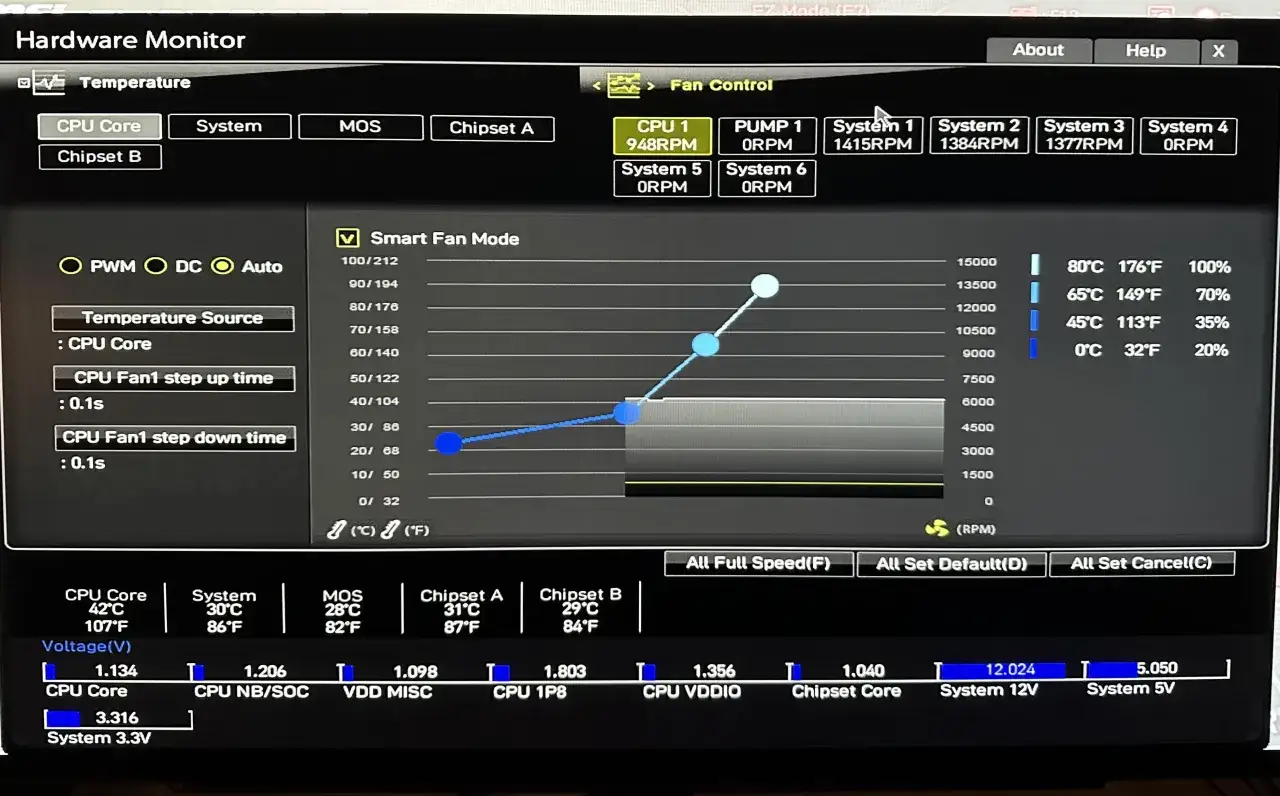
Krzywa wentylatorów (ang. Fan Curve) to nic innego jak graficzne przedstawienie zależności między temperaturą podzespołu (np. CPU) a prędkością obrotową wentylatora. Pozwala ona precyzyjnie określić, jak szybko wentylatory mają się kręcić przy danej temperaturze. Domyślne ustawienia często są zbyt agresywne lub zbyt pasywne, co prowadzi do niepotrzebnego hałasu lub przegrzewania. Mądre ustawienie krzywej to sztuka znalezienia złotego środka między ciszą a efektywnym chłodzeniem.
- Znajdź sekcję "Monitor" lub "Fan Control": W BIOS/UEFI poszukaj sekcji związanej z monitoringiem sprzętu, chłodzeniem lub kontrolą wentylatorów. Nazwy mogą się różnić (np. "Hardware Monitor", "Smart Fan Control", "Q-Fan Control").
- Ustaw punkty kontrolne: Krzywa wentylatorów zazwyczaj składa się z kilku punktów kontrolnych. Każdy punkt określa procentową prędkość obrotową wentylatora dla konkretnej temperatury.
- Stopniowe zwiększanie obrotów: Zamiast gwałtownego wzrostu, dąż do płynnego i stopniowego zwiększania obrotów. Na przykład, ustaw 0-50°C na 30% obrotów, 50-60°C na 50%, 60-70°C na 70%, a powyżej 70°C na 100%.
- Unikaj zbyt niskich obrotów początkowych: Nie ustawiaj zbyt niskich obrotów (np. 0% lub 10%) dla temperatur, przy których komputer pracuje w spoczynku. To może prowadzić do nagrzewania się podzespołów, zanim wentylatory w ogóle zareagują.
- Testuj i obserwuj: Po każdej zmianie zapisz ustawienia, uruchom system i monitoruj temperatury oraz hałas. Może być konieczne kilkukrotne dostosowanie krzywej, aby znaleźć optymalne wartości.
Większość płyt głównych i laptopów oferuje predefiniowane tryby pracy wentylatorów, które ułatwiają konfigurację, jeśli nie chcesz zagłębiać się w szczegóły krzywej. Najczęściej spotkasz się z trybami takimi jak "Silent" (cichy), "Standard" (standardowy), "Performance" (wydajność) i "Turbo" (maksymalna wydajność). Tryb "Silent" zazwyczaj utrzymuje wentylatory na niskich obrotach tak długo, jak to możliwe, kosztem nieco wyższych temperatur. "Standard" to kompromis, a "Performance" i "Turbo" stawiają na maksymalne chłodzenie, często kosztem hałasu. Dla użytkownika, który chce cichego komputera bez ryzyka przegrzewania, tryb "Standard" lub delikatnie zmodyfikowany "Silent" (z nieco wyższymi obrotami w wyższych temperaturach) jest zazwyczaj najlepszym wyborem. Zawsze warto sprawdzić, jak te tryby wpływają na temperatury w Twoim konkretnym przypadku.
Konfiguracja wentylatorów w BIOS/UEFI wymaga uwagi, aby nie popełnić błędów, które mogłyby pogorszyć sytuację. Oto najczęstsze z nich, których należy unikać:
- Ustawianie zbyt niskich minimalnych obrotów: Jeśli wentylatory startują zbyt późno lub na zbyt niskich obrotach, podzespoły mogą się przegrzewać, zanim system chłodzenia zareaguje.
- Zbyt agresywna krzywa: Ustawianie wentylatorów na bardzo wysokie obroty przy relatywnie niskich temperaturach (np. 60% obrotów przy 40°C) prowadzi do niepotrzebnego hałasu.
- Ignorowanie czujników: Niektóre płyty główne pozwalają na kontrolę wentylatorów na podstawie różnych czujników (CPU, PCH, VRM). Upewnij się, że wentylatory reagują na najważniejsze źródła ciepła.
- Brak testów: Nigdy nie zakładaj, że ustawienia są idealne od razu. Zawsze po zmianach monitoruj temperatury i hałas pod różnym obciążeniem.
Gdy podstawowe metody zawodzą: Zaawansowane rozwiązania
Jeśli po czyszczeniu, optymalizacji procesów i konfiguracji BIOS/UEFI wentylatory nadal hałasują, czas rozważyć bardziej zaawansowane kroki. Moje doświadczenie pokazuje, że aktualizacje oprogramowania układowego i sterowników mogą zdziałać cuda, a czasem problem leży w samym sprzęcie.
Aktualizacja sterowników chipsetu płyty głównej oraz samego BIOS-u/UEFI to często niedoceniany, ale kluczowy krok w rozwiązywaniu problemów z zarządzaniem energią i kontrolą wentylatorów. Producenci regularnie wydają nowe wersje, które poprawiają kompatybilność, optymalizują działanie czujników temperatury i algorytmy sterowania wentylatorami. Czasami to właśnie błąd w starszej wersji BIOS-u lub niekompatybilny sterownik chipsetu powoduje, że system nieprawidłowo odczytuje temperatury lub nie potrafi efektywnie zarządzać chłodzeniem. Zawsze szukaj aktualizacji na oficjalnych stronach producenta Twojej płyty głównej lub laptopa. Pamiętaj, że aktualizacja BIOS/UEFI to proces, który wymaga ostrożności i ścisłego przestrzegania instrukcji, aby uniknąć uszkodzenia sprzętu.Wadliwy czujnik temperatury to rzadsza, ale bardzo frustrująca przyczyna głośnej pracy wentylatorów. Objawy mogą być mylące: wentylatory pracują na maksymalnych obrotach, mimo że komputer jest zimny w dotyku, a oprogramowanie monitorujące pokazuje nienaturalnie wysokie (lub skaczące) temperatury, które nie odpowiadają rzeczywistości. System, otrzymując błędne dane o przegrzewaniu, uruchamia wentylatory w trybie awaryjnym. Aby zweryfikować odczyty, warto porównać je z innymi narzędziami monitorującymi (np. HWMonitor vs. Core Temp) lub, jeśli to możliwe, sprawdzić temperatury w BIOS/UEFI. Jeśli odczyty są spójnie zawyżone lub niestabilne we wszystkich źródłach, może to wskazywać na problem z czujnikiem, co niestety często wymaga serwisu lub wymiany płyty głównej.
Gdy opcje w BIOS/UEFI okazują się niewystarczające lub zbyt ograniczone, z pomocą przychodzi zaawansowane oprogramowanie do kontroli wentylatorów. Programy takie jak SpeedFan, FanControl czy Argus Monitor oferują znacznie bardziej precyzyjną kontrolę nad wentylatorami z poziomu systemu operacyjnego. Pozwalają na tworzenie niestandardowych profili, dynamiczne reagowanie na temperatury różnych podzespołów (nie tylko CPU), a nawet na sterowanie wentylatorami, które nie są widoczne w BIOS/UEFI. Warto rozważyć ich instalację, jeśli chcesz uzyskać maksymalną kontrolę nad systemem chłodzenia i znaleźć idealną równowagę między wydajnością a ciszą. Pamiętaj jednak, że wymagają one nieco większej wiedzy i ostrożności w konfiguracji.
Profilaktyka to podstawa: Jak zapobiegać głośnym wentylatorom?
Najlepszym sposobem na uniknięcie problemu głośnych wentylatorów jest regularna profilaktyka. Wiele problemów z chłodzeniem wynika z zaniedbań i złych nawyków. Zawsze powtarzam, że dbanie o odpowiednie warunki pracy dla Twojego sprzętu to inwestycja w jego długowieczność i komfort użytkowania.
-
Komputer stacjonarny:
- Otwarta przestrzeń: Upewnij się, że obudowa ma wystarczająco dużo miejsca wokół siebie, aby powietrze mogło swobodnie przepływać. Unikaj wciskania komputera w ciasne wnęki biurka.
- Z dala od źródeł ciepła: Nie stawiaj komputera blisko kaloryferów, okien nasłonecznionych czy innych urządzeń emitujących ciepło.
- Podwyższenie: Jeśli komputer stoi na dywanie, warto postawić go na podstawce lub nóżkach, aby zapewnić lepszy dopływ powietrza od spodu.
-
Laptop:
- Twarda, płaska powierzchnia: Zawsze używaj laptopa na twardej i płaskiej powierzchni (biurko, stół), która nie zasłania otworów wentylacyjnych.
- Podstawka chłodząca: Rozważ zakup podstawki chłodzącej, zwłaszcza jeśli często używasz laptopa do wymagających zadań. Zapewnia ona lepszy przepływ powietrza i dodatkowe wentylatory.
- Unikaj miękkich powierzchni: Absolutnie unikaj trzymania laptopa na kolanach, kocu, poduszce czy innych miękkich materiałach, które blokują otwory wentylacyjne.
Regularne czyszczenie komputera to absolutna podstawa. Z mojej praktyki wynika, że idealny harmonogram to co 3-6 miesięcy, w zależności od środowiska, w którym komputer pracuje (np. obecność zwierząt domowych, palenie papierosów w pomieszczeniu). Pamiętaj o narzędziach: sprężone powietrze to Twój najlepszy przyjaciel, a do tego miękki pędzelek antystatyczny, który pomoże usunąć kurz z trudno dostępnych miejsc. To prosta czynność, która znacząco wydłuży życie Twojego sprzętu i zapewni mu cichą pracę.
Praca na miękkich powierzchniach to jeden z najczęstszych grzechów popełnianych przez użytkowników laptopów. Koc, poduszka czy nawet Twoje ubranie skutecznie blokują otwory wentylacyjne, które zazwyczaj znajdują się na spodzie i po bokach urządzenia. Kiedy otwory są zasłonięte, laptop nie może pobierać chłodnego powietrza ani wydmuchiwać gorącego, co prowadzi do szybkiego wzrostu temperatury podzespołów. System chłodzenia reaguje na to natychmiast, zmuszając wentylatory do pracy na maksymalnych obrotach, aby spróbować schłodzić przegrzewające się komponenty. Zamiast tego, zawsze używaj laptopa na twardej, płaskiej powierzchni lub zainwestuj w podstawkę chłodzącą to prosta zmiana nawyków, która znacząco poprawi komfort pracy i wydłuży żywotność Twojego sprzętu.
