
Czy zdarzyło Ci się kiedyś, że podczas nocnej sesji grania w ciemnym pokoju, jasne światło przycisku Xbox na konsoli lub kontrolerze raziło Cię w oczy? To naprawdę potrafi irytować i rozpraszać, zwłaszcza gdy próbujesz się skupić na grze lub po prostu zrelaksować. Na szczęście, nie musisz już dłużej znosić tego problemu ten artykuł dostarczy Ci konkretne, krok po kroku instrukcje, jak przyciemnić lub całkowicie wyłączyć to podświetlenie, aby nic nie przeszkadzało w Twoim gamingowym azylu.
Przyciemnij lub wyłącz przycisk Xbox proste sposoby na światło konsoli i pada
- Główną metodą dla konsol Xbox Series X|S i Xbox One jest "Tryb nocny" dostępny w Ustawieniach systemowych (Ustawienia > Ułatwienia dostępu > Tryb nocny).
- W "Trybie nocnym" możesz niezależnie regulować jasność przycisku zasilania konsoli oraz jasność kontrolera, często z możliwością całkowitego wyłączenia podświetlenia.
- Możesz ustawić harmonogram automatycznego włączania i wyłączania "Trybu nocnego", np. o zachodzie i wschodzie słońca.
- Dla kontrolera Xbox Elite Series 2 istnieje dodatkowa opcja regulacji jasności w aplikacji "Akcesoria Xbox".
- Dla starszych konsol (np. Xbox 360) lub w celu uzyskania 100% ciemności, skutecznym rozwiązaniem jest fizyczne zakrycie przycisku, np. specjalnymi naklejkami wygaszającymi lub taśmą izolacyjną.
Świecący przycisk Xbox w nocy? Łatwo rozwiążesz ten problem!
Znam to uczucie doskonale późna noc, pokój pogrążony w ciemności, a jedynym źródłem światła jest ekran telewizora... i ten rażąco jasny przycisk Xbox na konsoli lub kontrolerze. Niezależnie od tego, czy próbujesz zanurzyć się w fabule nowej gry, czy po prostu chcesz zrelaksować się przy ulubionym tytule przed snem, takie podświetlenie potrafi skutecznie zepsuć całą atmosferę, a nawet przeszkadzać w zasypianiu.
Na szczęście, nie jesteś skazany na wieczną walkę z tym małym, ale uciążliwym światełkiem. Istnieją skuteczne metody, zarówno te wbudowane w system konsoli, jak i sprytne rozwiązania "zrób to sam", które pozwolą Ci odzyskać kontrolę nad jasnością. Pokażę Ci, jak to zrobić, niezależnie od tego, jaką konsolę i kontroler posiadasz.
Xbox Series X|S i One: Opanuj moc trybu nocnego
Dla posiadaczy konsol Xbox Series X|S oraz Xbox One, Microsoft przygotował fantastyczne narzędzie, które rozwiązuje problem zbyt jasnego światła w nocy mowa o "Trybie nocnym". To kompleksowe rozwiązanie pozwala na precyzyjną kontrolę nad wieloma aspektami wizualnymi konsoli, w tym oczywiście nad podświetleniem przycisku zasilania konsoli i kontrolera. To jest Twoja pierwsza i najlepsza opcja, jeśli masz jedną z tych konsol.
Oto jak krok po kroku włączyć i skonfigurować Tryb nocny:
-
Krok 1: Przejdź do Ustawień systemowych.
Naciśnij przycisk Xbox na kontrolerze, aby otworzyć menu przewodnika. Następnie przewiń w prawo do zakładki "Profil i system" (ikona Twojego profilu) i wybierz opcję "Ustawienia".
-
Krok 2: Odszukaj menu "Ułatwienia dostępu".
W menu "Ustawienia" znajdziesz wiele kategorii. Musisz wybrać "Ułatwienia dostępu" to właśnie tutaj Microsoft umieścił funkcje, które ułatwiają korzystanie z konsoli osobom z różnymi potrzebami, a także tym, którzy po prostu chcą dostosować doświadczenie do swoich preferencji.
-
Krok 3: Wejdź w "Tryb nocny" i odkryj jego możliwości.
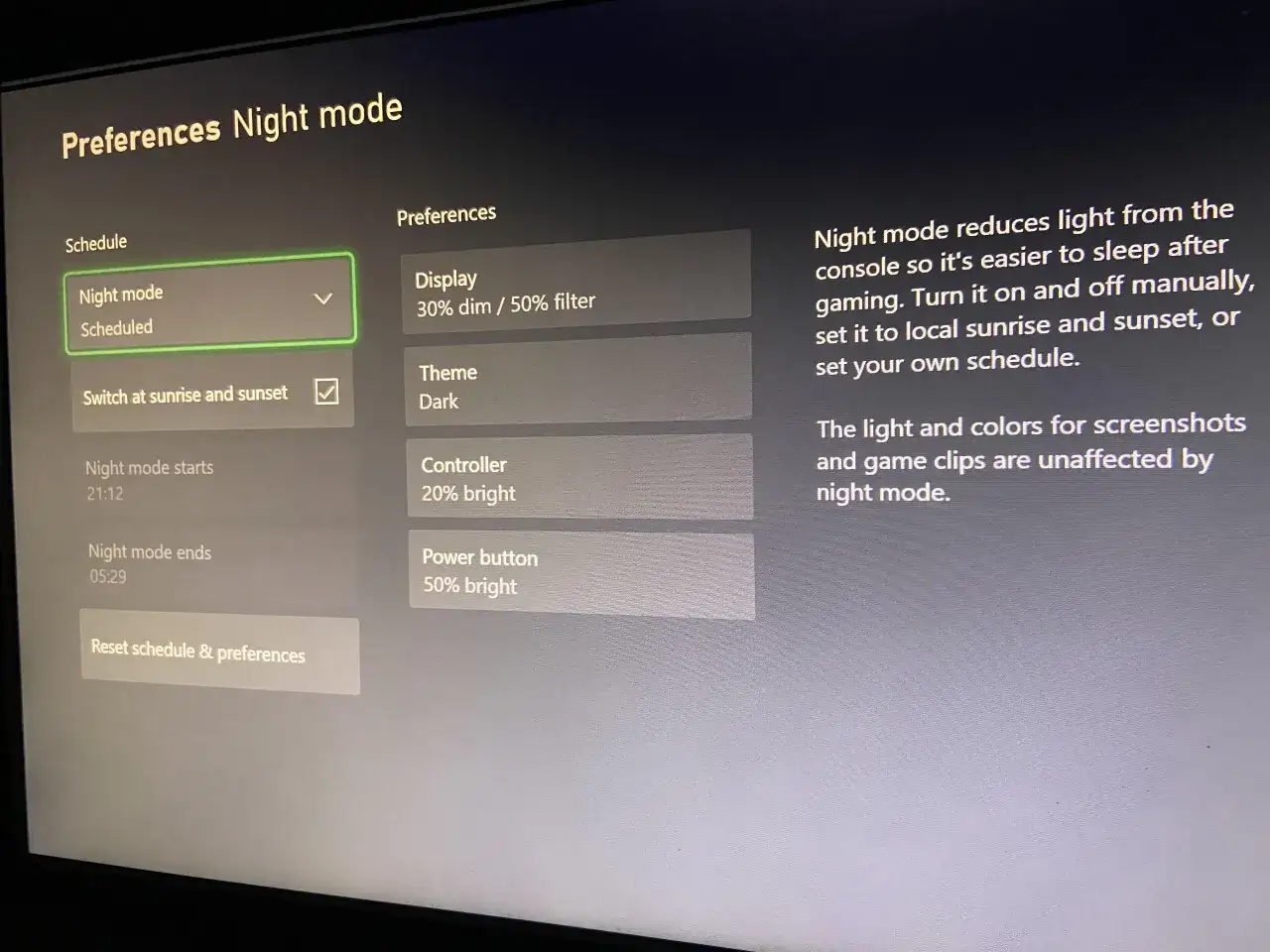
W sekcji "Ułatwienia dostępu" znajdziesz opcję "Tryb nocny". Wejdź w nią, a otworzy się przed Tobą centrum dowodzenia nocnymi ustawieniami konsoli. To tutaj możesz dostosować jasność ekranu, filtr światła niebieskiego, a co najważniejsze podświetlenie przycisków.
W "Trybie nocnym" dostępne są dwie kluczowe opcje, które pozwolą Ci na precyzyjną kontrolę podświetlenia konsoli i kontrolera. Możesz je regulować niezależnie, co jest naprawdę wygodne.
Pierwsza z nich to "Jasność przycisku zasilania konsoli". Za pomocą tego suwaka możesz przyciemnić, a nawet całkowicie wyłączyć podświetlenie logo Xbox na obudowie Twojej konsoli. To idealne rozwiązanie, jeśli konsola stoi w sypialni i nie chcesz, aby jej światło zakłócało Twój sen.
Druga opcja to "Jasność kontrolera". Dzięki niej możesz dostosować intensywność świecenia przycisku Xbox na Twoim padzie. Podobnie jak w przypadku konsoli, możesz go przyciemnić do bardzo niskiego poziomu lub całkowicie wyłączyć, co jest zbawienne podczas nocnych sesji, gdy każdy promień światła jest na wagę złota.
Co więcej, "Tryb nocny" oferuje funkcję harmonogramu. Możesz ustawić, aby tryb włączał się i wyłączał automatycznie o określonych godzinach (np. od 22:00 do 7:00) lub nawet na podstawie wschodu i zachodu słońca w Twojej lokalizacji. To oznacza, że nie musisz pamiętać o ręcznym włączaniu i wyłączaniu trybu konsola zrobi to za Ciebie, zapewniając komfortowe warunki o każdej porze.
Pad Xbox Elite Series 2? Masz dodatkową kontrolę!
Jeśli jesteś szczęśliwym posiadaczem kontrolera Xbox Elite Series 2, mam dla Ciebie dobrą wiadomość masz jeszcze jedną, niezależną opcję regulacji jasności przycisku Xbox. Możesz to zrobić za pomocą aplikacji "Akcesoria Xbox", którą znajdziesz na swojej konsoli. Wystarczy podłączyć kontroler, uruchomić aplikację i w profilu kontrolera poszukać ustawień dotyczących podświetlenia.Warto wiedzieć, że ustawienia jasności z aplikacji "Akcesoria Xbox" działają niezależnie od systemowego "Trybu nocnego". Oznacza to, że możesz precyzyjnie dostosować jasność swojego Elite pada, nawet jeśli "Tryb nocny" jest wyłączony lub ma inne ustawienia dla pozostałych kontrolerów. To daje Ci maksymalną elastyczność w zarządzaniu podświetleniem.
Starsza konsola lub 100% ciemności? Alternatywne metody
Niestety, na starszych konsolach, takich jak Xbox 360, nie znajdziesz wbudowanych opcji programowych do kontroli podświetlenia przycisku Xbox. W tamtych czasach nikt nie przewidział, że to może być problemem dla graczy. Ale nie martw się, nawet w takiej sytuacji istnieją skuteczne rozwiązania!
Dla wszystkich generacji konsol, a zwłaszcza gdy dążysz do 100% ciemności lub posiadasz starszy model bez "Trybu nocnego", najprostszym i najbardziej niezawodnym rozwiązaniem jest fizyczne zakrycie przycisku. To metoda "zrób to sam", która zawsze działa i jest niezwykle skuteczna.
Czego możesz użyć do zakrycia światła?
- Specjalne naklejki wygaszające (light dimming stickers): To małe, półprzezroczyste naklejki, które redukują jasność światła LED bez całkowitego blokowania go. Są dyskretne i estetyczne, a jednocześnie bardzo skuteczne.
- Czarna taśma izolacyjna: Klasyczne, tanie i łatwo dostępne rozwiązanie. Wystarczy mały kawałek, aby całkowicie zablokować światło. Pamiętaj, aby użyć taśmy, która nie pozostawia kleju po usunięciu.
- Inne nieprzezroczyste materiały: Możesz użyć kawałka czarnego papieru, kartonu, a nawet małego kawałka plastiku. Ważne, aby materiał był nieprzezroczysty i łatwy do przymocowania.
Pamiętaj, aby stosować fizyczne rozwiązania z rozwagą. Upewnij się, że zakrywasz tylko sam przycisk i nie blokujesz żadnych otworów wentylacyjnych konsoli, aby uniknąć przegrzewania. Wybieraj materiały, które łatwo usunąć bez pozostawiania śladów kleju lub uszkodzenia powierzchni konsoli czy kontrolera. Moje doświadczenie podpowiada, że specjalne naklejki są najlepszym kompromisem między estetyką a funkcjonalnością.
Przeczytaj również: Najlepsze gry kooperacyjne na Xbox - współpraca bez frustracji
Podsumowanie: Wybierz najlepszą metodę dla siebie
Jak widzisz, masz kilka skutecznych opcji, aby rozwiązać problem zbyt jasnego przycisku Xbox. Wybór najlepszej metody zależy od Twojej konsoli i preferencji:
| Metoda | Dla kogo/Kiedy |
|---|---|
| Tryb nocny (Ustawienia > Ułatwienia dostępu) | Posiadacze Xbox Series X|S i Xbox One. Idealny do automatycznej regulacji jasności konsoli i kontrolera, z harmonogramem. |
| Aplikacja "Akcesoria Xbox" | Posiadacze kontrolera Xbox Elite Series 2. Dodatkowa, niezależna kontrola jasności tylko dla tego pada. |
| Fizyczne zakrycie (naklejki, taśma) | Wszyscy, zwłaszcza posiadacze starszych konsol (np. Xbox 360) lub gdy potrzebujesz 100% ciemności. Proste, tanie i zawsze skuteczne. |
