

Wielu graczy spotkało się z frustrującym problemem: próba nagrania epickich momentów z rozgrywki na konsoli kończy się po zaledwie minucie, gdy pendrive USB odmawia posłuszeństwa. Jeśli to brzmi znajomo, to dobrze trafiłeś! Ten artykuł to Twój przewodnik po tym, jak raz na zawsze pozbyć się tego irytującego limitu i cieszyć się długimi, nieprzerwanymi nagraniami swoich najlepszych akcji. Przygotuj się na konkretne rozwiązania, które pozwolą Ci nagrywać bez ograniczeń.
Nagrywanie rozgrywki bez limitu 1 minuty kluczem format exFAT i szybki pendrive
- Główną przyczyną limitu nagrywania do 1 minuty na konsolach (PS4, PS5, Xbox) jest nieprawidłowy system plików pendrive'a, najczęściej FAT32.
- Rozwiązaniem problemu jest sformatowanie pendrive'a do systemu plików exFAT, który nie posiada ograniczeń wielkości pojedynczego pliku.
- Do płynnego nagrywania w wysokiej jakości niezbędny jest pendrive w standardzie USB 3.0 (lub nowszym) o odpowiedniej prędkości zapisu.
- Należy również zmienić ustawienia długości klipu wideo w menu konsoli (np. na PS4/PS5 w `Ustawienia > Udostępnianie i transmisje`).
- Dla profesjonalistów i streamerów najlepszym rozwiązaniem jest karta przechwytująca, która eliminuje wszelkie limity konsoli.
Dlaczego konsola nagrywa tylko minutę? Poznaj prawdziwą przyczynę
Zapewne zastanawiasz się, dlaczego Twoja konsola, czy to PlayStation 4, PlayStation 5, czy Xbox, uparcie przerywa nagrywanie rozgrywki po zaledwie 60 sekundach, gdy używasz pendrive'a. Wbrew pozorom, nie jest to wina samej konsoli ani jej wewnętrznych ograniczeń sprzętowych. Prawdziwy winowajca to nieprawidłowy format plików na podłączonym nośniku USB. Najczęściej spotykanym problemem jest używanie pendrive'a sformatowanego w systemie plików FAT32. Ten starszy standard, choć powszechny, ma jedno kluczowe ograniczenie: maksymalny rozmiar pojedynczego pliku to zaledwie 4 GB. Nagrania w wysokiej rozdzielczości, zwłaszcza te dłuższe, bardzo szybko przekraczają ten limit, co skutkuje automatycznym przerwaniem zapisu przez konsolę. To jest właśnie ta irytująca "jednominutowa" bariera, która blokuje Twoje gamingowe arcydzieła.
FAT32 vs exFAT: kluczowa różnica, która blokuje twoje nagrania
Aby zrozumieć, dlaczego nagrania się przerywają, musimy przyjrzeć się dwóm systemom plików: FAT32 i exFAT. Jak już wspomniałam, FAT32, choć kompatybilny z wieloma urządzeniami, ma poważne ograniczenie nie pozwala na zapisanie pojedynczego pliku większego niż 4 GB. Wyobraź sobie, że nagrywasz dynamiczną akcję w 1080p lub 4K; plik wideo rośnie w zastraszającym tempie. Kiedy tylko osiągnie magiczną barierę 4 GB, nagrywanie zostaje przerwane, a Ty zostajesz z krótkim, urwanym klipem. Z drugiej strony mamy exFAT. Ten nowocześniejszy system plików został zaprojektowany z myślą o większych pojemnościach i, co najważniejsze dla nas, nie ma praktycznie żadnych restrykcji co do wielkości pojedynczego pliku. Dzięki temu możesz nagrywać wielogigabajtowe klipy wideo bez obaw o nagłe przerwanie. Co więcej, exFAT to standardowy wymóg dla zewnętrznych nośników używanych z konsolami PlayStation 4, PlayStation 5 oraz Xbox, jeśli chcesz w pełni wykorzystać ich możliwości nagrywania.
Przygotuj pendrive do nagrywania bez limitów czasowych
Teraz, gdy już wiesz, dlaczego Twoje nagrania się przerywają, czas na konkretne działanie. Sformatowanie pendrive'a do systemu plików exFAT na komputerze z systemem Windows jest proste i szybkie. Oto jak to zrobić krok po kroku:
- Podłącz pendrive: Włóż pendrive do wolnego portu USB w komputerze.
- Otwórz "Ten komputer" (lub "Mój komputer"): Kliknij prawym przyciskiem myszy na ikonę pendrive'a, którą znajdziesz w sekcji "Urządzenia i dyski".
- Wybierz "Formatuj...": Z menu kontekstowego wybierz opcję "Formatuj...".
- Wybierz system plików exFAT: W oknie formatowania, w sekcji "System plików", rozwiń listę i wybierz "exFAT".
- Ustaw rozmiar jednostki alokacji: Zazwyczaj domyślna wartość jest odpowiednia, ale jeśli masz wątpliwości, możesz wybrać "Domyślny rozmiar alokacji".
- Wpisz etykietę woluminu (opcjonalnie): Możesz nadać swojemu pendrive'owi nazwę, np. "PS5_NAGRANIA" lub "XBOX_VIDEO".
- Rozpocznij formatowanie: Upewnij się, że opcja "Szybkie formatowanie" jest zaznaczona (przyspieszy to proces), a następnie kliknij przycisk "Start".
- Potwierdź operację: System zapyta Cię o potwierdzenie, ponieważ formatowanie usunie wszystkie dane. Kliknij "OK".
Po zakończeniu procesu Twój pendrive będzie gotowy do nagrywania dłuższych klipów!
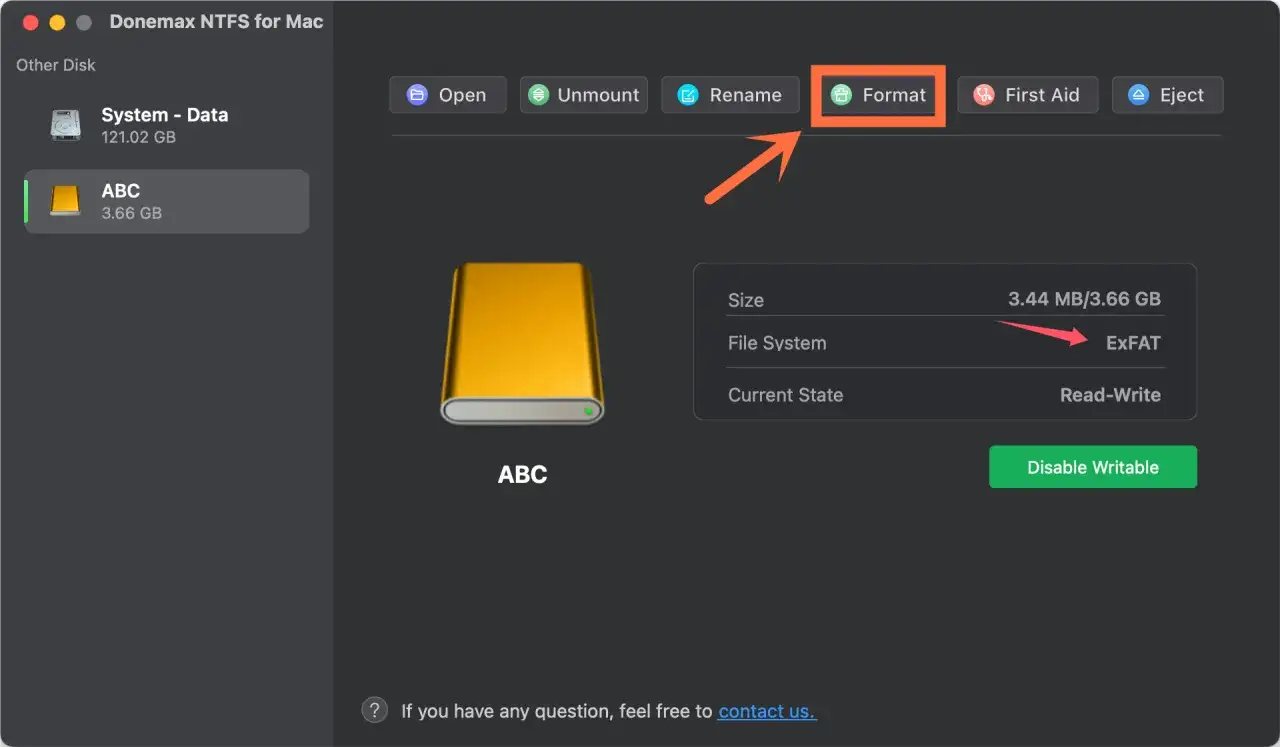
Instrukcja formatowania pendrive'a do exFAT na komputerze Mac
Użytkownicy komputerów Mac również mogą łatwo przygotować swój pendrive do nagrywania bez limitów. Proces jest nieco inny niż na Windowsie, ale równie intuicyjny:
- Podłącz pendrive: Włóż pendrive do wolnego portu USB w komputerze Mac.
- Otwórz "Narzędzie dyskowe": Możesz to zrobić, wchodząc w "Finder" > "Aplikacje" > "Narzędzia" > "Narzędzie dyskowe", lub wyszukując "Narzędzie dyskowe" za pomocą Spotlight (Cmd + Spacja).
- Wybierz pendrive: W lewym panelu "Narzędzia dyskowego" znajdź i wybierz swój pendrive. Upewnij się, że wybierasz cały nośnik, a nie tylko partycję.
- Kliknij "Wymaż": Na górze okna "Narzędzia dyskowego" znajdź i kliknij przycisk "Wymaż".
-
Wpisz nazwę i wybierz format:
- Nazwa: Wpisz nazwę dla swojego pendrive'a (np. "NAGRANIA_KONSOLA").
- Format: Z rozwijanej listy wybierz "ExFAT".
- Schemat: Dla większości przypadków "Mapa partycji GUID" będzie odpowiednia.
- Potwierdź operację: Kliknij przycisk "Wymaż". System zapyta o potwierdzenie, ponieważ wszystkie dane zostaną usunięte.
Po kilku chwilach Twój pendrive będzie sformatowany w systemie exFAT i gotowy do użycia z konsolą.
Ważna uwaga: Jak zrobić kopię zapasową danych przed formatowaniem?
Zanim przystąpisz do formatowania pendrive'a, muszę to podkreślić: proces formatowania nieodwracalnie usuwa wszystkie dane znajdujące się na nośniku. To bardzo ważne! Jeśli na Twoim pendrivie są jakieś pliki, zdjęcia, dokumenty czy inne cenne dane, które chcesz zachować, koniecznie wykonaj ich kopię zapasową. Przenieś je na komputer, inny dysk zewnętrzny lub do chmury. Lepiej poświęcić kilka minut na zabezpieczenie danych niż później żałować utraty ważnych wspomnień czy dokumentów.Jaki pendrive wybrać do nagrywania gameplayu?
Format exFAT to podstawa, ale to nie wszystko. Aby nagrania były płynne, bez zacięć i utraty klatek, kluczowa jest również szybkość samego pendrive'a. Z mojego doświadczenia wynika, że standard USB 3.0 (lub nowszy, np. 3.1, 3.2) jest absolutnym minimum dla pendrive'a przeznaczonego do nagrywania rozgrywki z konsoli. Dlaczego to takie ważne? Nagrywanie wideo w wysokiej rozdzielczości, zwłaszcza w 60 klatkach na sekundę, generuje ogromny strumień danych, który musi być zapisany na nośniku w czasie rzeczywistym. Wolniejsze pendrive'y, takie jak te w standardzie USB 2.0, po prostu nie są w stanie nadążyć z zapisem. Skutkuje to nie tylko przerwami w nagrywaniu, ale także utratą klatek, co objawia się "szarpaniem" obrazu w gotowym klipie. Inwestycja w szybki pendrive to gwarancja satysfakcjonujących i profesjonalnie wyglądających nagrań.
Prędkość zapisu cichy bohater długich i płynnych nagrań
Kiedy mówimy o "szybkim pendrivie", mamy na myśli przede wszystkim jego prędkość zapisu. To ona decyduje o tym, jak efektywnie dane z konsoli są przenoszone na nośnik. Wysoka prędkość zapisu jest absolutnie kluczowa dla braku przerw i utraty klatek podczas nagrywania długich klipów w wysokiej rozdzielczości. Jeśli prędkość zapisu jest zbyt niska, bufor konsoli szybko się zapełnia, a system jest zmuszony do przerwania nagrywania lub obniżenia jakości, aby nadążyć. Wiele konsol, w tym PlayStation i Xbox, potrafi wykryć zbyt wolny nośnik i wyświetlić odpowiednie ostrzeżenie, np. "Nośnik USB jest zbyt wolny". Jeśli widzisz taki komunikat, to jasny sygnał, że Twój pendrive nie nadaje się do nagrywania wideo i powinieneś rozważyć zakup szybszego modelu, najlepiej z wyraźnie zaznaczoną specyfikacją prędkości zapisu (np. 100 MB/s lub więcej).
Jak ustawić konsolę, aby nagrywała dłużej niż 60 sekund?
Sformatowany pendrive to połowa sukcesu. Teraz musimy poinformować konsolę, że chcemy nagrywać dłuższe klipy. Na konsolach PlayStation 4 i PlayStation 5 ścieżka do zmiany ustawień długości klipu wideo jest bardzo podobna. Musisz przejść do: Ustawienia > Udostępnianie i transmisje > Długość klipu wideo. Tam znajdziesz opcje pozwalające na wybór maksymalnej długości nagrania, która zazwyczaj wynosi 60 minut. Wybierz najwyższą dostępną wartość, aby cieszyć się nieprzerwanymi, długimi nagraniami.
Xbox Series X|S i Xbox One: konfiguracja zewnętrznego nośnika i ustawień przechwytywania
Konsolach Xbox Series X|S i Xbox One również oferują możliwość zmiany ustawień długości klipów wideo oraz konfiguracji zewnętrznego nośnika. Aby to zrobić, przejdź do: Ustawienia > Preferencje > Przechwytywanie i udostępnianie > Długość klipu z gry. W tym menu możesz wybrać preferowaną rozdzielczość nagrywania (np. 1080p lub 4K, jeśli konsola i nośnik to obsługują) oraz ustawić maksymalną długość klipu. Upewnij się, że masz podłączony sformatowany w exFAT pendrive USB 3.0, aby konsola mogła zapisać na nim dłuższe nagrania w wybranej jakości.
Nagrywanie bez ograniczeń i w najwyższej jakości
Jeśli jesteś profesjonalnym streamerem, twórcą treści na YouTube, czy po prostu entuzjastą, który chce nagrywać rozgrywkę bez żadnych kompromisów, bez limitów czasowych i w najwyższej możliwej jakości, to rozwiązaniem dla Ciebie będzie zewnętrzna karta przechwytująca (capture card). Urządzenia takich marek jak Elgato czy AverMedia to standard w branży i pozwalają na pełną kontrolę nad procesem nagrywania, omijając wszelkie ograniczenia konsoli.
Jak działa karta przechwytująca i dlaczego omija limity konsoli?
Karta przechwytująca działa jako pośrednik między Twoją konsolą a telewizorem/monitorem. Podłączasz ją kablem HDMI do konsoli (wyjście) i do telewizora (wejście), a następnie łączysz ją z komputerem PC za pomocą kabla USB. Sygnał wideo z konsoli przechodzi przez kartę przechwytującą, która jednocześnie przesyła go do telewizora i do komputera. Na komputerze, za pomocą dedykowanego oprogramowania (np. OBS Studio, oprogramowanie Elgato), możesz zarządzać procesem nagrywania. To właśnie tutaj tkwi klucz do ominięcia limitów konsoli nagrywanie jest zarządzane z poziomu komputera, który zazwyczaj ma znacznie większą moc obliczeniową i pojemność dyskową. Dzięki temu masz pełną kontrolę nad formatem, jakością, kodekami i, co najważniejsze, długością zapisu. Możesz nagrywać godzinami, a jedynym ograniczeniem staje się pojemność dysku twardego Twojego komputera.
Najczęstsze błędy i problemy: jak sobie z nimi poradzić?
Mimo zastosowania wszystkich powyższych wskazówek, czasami możesz natknąć się na dodatkowe problemy. Jednym z najczęstszych komunikatów, z którym spotykają się gracze, jest "Nośnik USB jest zbyt wolny". Jak już wspomniałam, ten komunikat to jasny sygnał, że Twój pendrive ma niewystarczającą prędkość zapisu, aby sprostać wymaganiom nagrywania wideo w wysokiej rozdzielczości. Nawet jeśli jest to pendrive USB 3.0, może mieć niską prędkość zapisu, ponieważ standard USB 3.0 określa tylko maksymalną przepustowość, a nie gwarantowaną prędkość. Jedynym skutecznym rozwiązaniem tego problemu jest wymiana pendrive'a na szybszy model, najlepiej renomowanej marki, która podaje specyfikację prędkości zapisu (np. minimum 80-100 MB/s). Czasem warto również sprawdzić, czy pendrive nie jest uszkodzony.
Przeczytaj również: Czy gry z Xbox 360 działają na Xbox One? Sprawdź, co musisz wiedzieć
Nagranie wciąż się zatrzymuje? Sprawdź te 3 dodatkowe rzeczy
Jeśli pomimo sformatowania pendrive'a do exFAT, użycia szybkiego nośnika USB 3.0 i ustawienia odpowiedniej długości klipu w konsoli, nagrania wciąż się zatrzymują, sprawdź te trzy dodatkowe rzeczy:
- Sprawdzenie wolnego miejsca na pendrivie: Upewnij się, że na pendrivie jest wystarczająco dużo wolnego miejsca. Nagrania w wysokiej jakości zajmują sporo gigabajtów, a pełny nośnik oczywiście uniemożliwi dalszy zapis. Regularnie usuwaj niepotrzebne klipy lub przenoś je na komputer.
- Aktualizacja oprogramowania konsoli: Upewnij się, że oprogramowanie systemowe Twojej konsoli jest w pełni zaktualizowane. Producenci konsol często wydają aktualizacje, które poprawiają stabilność nagrywania i kompatybilność z różnymi nośnikami USB.
- Wypróbowanie innego portu USB na konsoli: Czasami problemem może być konkretny port USB w konsoli. Spróbuj podłączyć pendrive do innego dostępnego portu. Może się zdarzyć, że jeden z portów jest uszkodzony lub ma słabszą przepustowość.
