
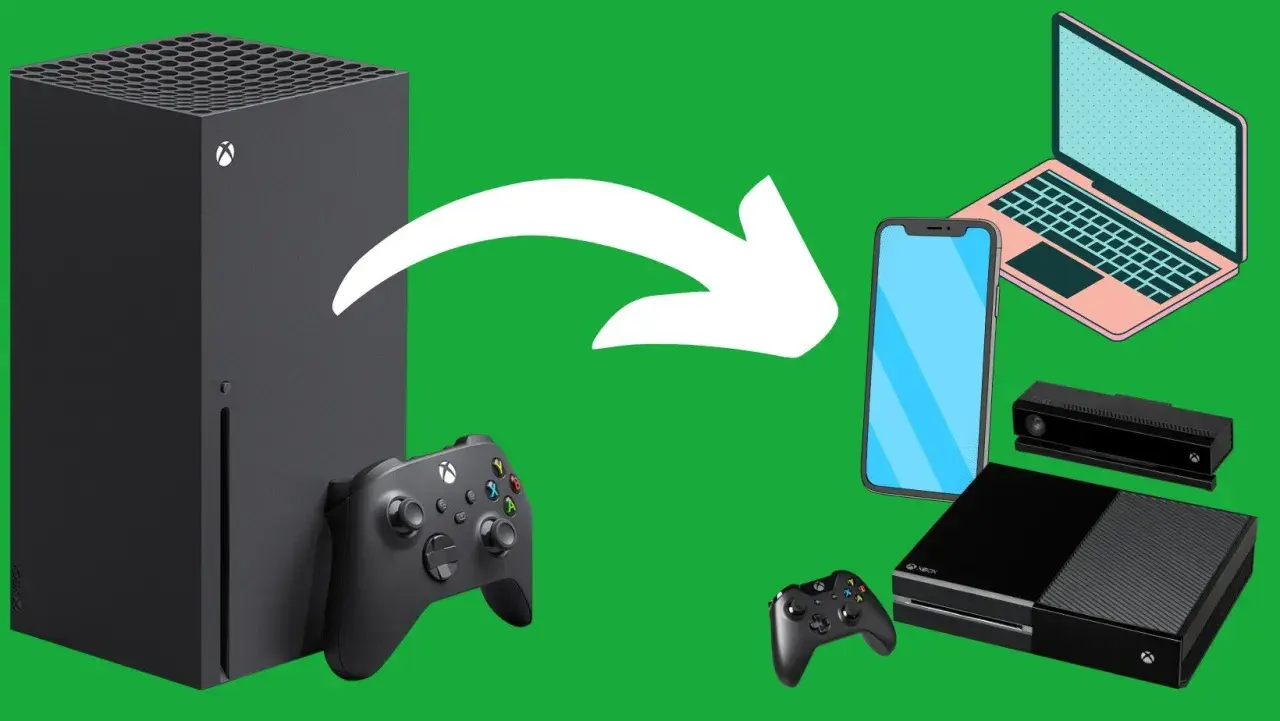
Czy marzysz o graniu w najnowsze tytuły z biblioteki Xbox, ale nie posiadasz konsoli? Mam dla Ciebie świetną wiadomość! Ten kompleksowy poradnik krok po kroku wyjaśni, jak uzyskać dostęp do świata gier Xbox na swoim komputerze PC, wykorzystując innowacyjną usługę Xbox Cloud Gaming. Przeczytanie go dostarczy Ci wszystkich niezbędnych informacji o wymaganiach, subskrypcji i całym procesie, dzięki czemu szybko zanurzysz się w wirtualnej rozrywce.
Graj w gry Xbox na PC bez konsoli poznaj Xbox Cloud Gaming i Game Pass Ultimate
- Granie w chmurze (Xbox Cloud Gaming) to główna metoda dostępu do gier Xbox na PC bez konsoli.
- Niezbędna jest subskrypcja Xbox Game Pass Ultimate, która jako jedyna oferuje Cloud Gaming.
- Gry są streamowane z serwerów Microsoftu, a na Twój PC przesyłany jest tylko obraz i dźwięk.
- Dostęp do usługi możliwy jest przez przeglądarkę internetową lub dedykowaną aplikację Xbox na Windows.
- Do większości gier wymagany jest kompatybilny kontroler (pad) podłączony do komputera.
- Kluczowe dla płynnej rozgrywki jest stabilne połączenie internetowe o prędkości co najmniej 10-20 Mb/s.
Granie w chmurze: Twój PC jako konsola Xbox
Technologia Xbox Cloud Gaming, znana również jako xCloud, to prawdziwa rewolucja w dostępie do gier. Zamiast uruchamiać grę bezpośrednio na Twoim komputerze, jest ona przetwarzana na potężnych, zdalnych serwerach Microsoftu. Możesz wyobrazić sobie te serwery jako wirtualne konsole Xbox, które wykonują całą ciężką pracę. Na Twój komputer przesyłany jest jedynie obraz i dźwięk, a Ty wysyłasz z powrotem sygnały sterujące. Dzięki temu możesz grać w wymagające tytuły bez konieczności instalacji i posiadania mocnego sprzętu gamingowego.
Mogę z całą pewnością potwierdzić, że granie w gry Xbox na PC bez fizycznej konsoli jest w pełni możliwe. Co więcej, Xbox Cloud Gaming jest jedynym oficjalnym i wspieranym sposobem na osiągnięcie tego celu, co gwarantuje najlepsze wrażenia i dostęp do stale aktualizowanej biblioteki.
Korzyści płynące z tej technologii są naprawdę znaczące:
- Natychmiastowy dostęp do setek gier bez konieczności ich pobierania i instalowania.
- Oszczędność miejsca na dysku twardym Twojego komputera.
- Możliwość grania w tytuły, które normalnie wymagałyby potężnej karty graficznej i procesora, na niemal każdym, nawet starszym PC.
- Elastyczność możesz grać na różnych urządzeniach, gdziekolwiek masz dostęp do internetu.
Warto jednak pamiętać, że choć biblioteka gier dostępnych w chmurze jest obszerna i stale się powiększa, nie w 100% pokrywa się z pełną biblioteką Game Pass dostępną do lokalnej instalacji na konsoli czy PC. Zawsze zalecam sprawdzenie aktualnej listy dostępnych tytułów.
Subskrypcja Game Pass Ultimate: Twój klucz do świata gier Xbox na PC
Kluczową kwestią, którą musisz zrozumieć, jest różnica między planami subskrypcji Xbox Game Pass. Mamy PC Game Pass i Xbox Game Pass Ultimate. Choć oba oferują dostęp do obszernej biblioteki gier, tylko plan Ultimate zapewnia dostęp do Xbox Cloud Gaming. PC Game Pass pozwala jedynie na instalowanie gier lokalnie na komputerze, co wymaga odpowiedniej specyfikacji sprzętowej i miejsca na dysku. Jeśli zależy Ci na graniu w chmurze bez konsoli, Ultimate jest Twoim jedynym wyborem.Pakiet Xbox Game Pass Ultimate to naprawdę kompleksowa oferta. Oto, co dokładnie wchodzi w jego skład:- Biblioteka gier na PC i konsole: Dostęp do setek wysokiej jakości gier, w tym premierowych tytułów od Xbox Game Studios, już w dniu ich premiery.
- Rozgrywka online na konsolach: Jeśli kiedyś zdecydujesz się na konsolę, Ultimate zapewnia dostęp do trybu multiplayer online.
- Subskrypcja EA Play: Otrzymujesz również dostęp do kolekcji gier Electronic Arts.
- Xbox Cloud Gaming: I najważniejsze w naszym kontekście możliwość streamowania gier z chmury na Twoje urządzenia, w tym na PC.
Usługa grania w chmurze jest w tym kontekście absolutnie niezbędnym elementem, ponieważ to ona umożliwia Ci granie w gry Xbox bez fizycznej konsoli. Bez niej, nawet z Game Pass, musiałbyś instalować gry lokalnie, co nie jest celem tego poradnika.
Aby rozpocząć swoją przygodę z Xbox Cloud Gaming, musisz wykonać kilka prostych kroków:
- Załóż konto Microsoft (jeśli jeszcze go nie masz): Przejdź na stronę account.microsoft.com i utwórz darmowe konto. Będzie ono Twoim identyfikatorem w ekosystemie Xbox.
-
Aktywuj subskrypcję Xbox Game Pass Ultimate:
- Odwiedź oficjalną stronę Xbox Game Pass (xbox.com/gamepass).
- Wybierz plan "Ultimate" i postępuj zgodnie z instrukcjami, aby dokonać płatności.
- Ceny usługi w Polsce są regularnie aktualizowane, ale Microsoft często oferuje atrakcyjne promocje dla nowych użytkowników (np. pierwszy miesiąc za symboliczną kwotę). Zawsze warto sprawdzić aktualne oferty.
- Zaloguj się na swoje konto Microsoft: Upewnij się, że jesteś zalogowany na to samo konto Microsoft, na którym aktywowałeś subskrypcję Ultimate, zarówno w przeglądarce, jak i w aplikacji Xbox na PC.
Przygotuj swoje stanowisko: Niezbędne wymagania techniczne
Jakość Twojego doświadczenia z Xbox Cloud Gaming będzie w dużej mierze zależała od połączenia internetowego. Potrzebujesz stabilnego, szerokopasmowego połączenia. Microsoft rekomenduje minimalną prędkość na poziomie 10 Mb/s, ale dla najlepszej jakości i minimalizacji opóźnień, ja osobiście zalecam co najmniej 20 Mb/s. Aby uniknąć frustracji związanej z lagami, najlepiej korzystać z sieci Wi-Fi 5 GHz lub, co jeszcze lepsze, z połączenia przewodowego (Ethernet). Zminimalizuje to opóźnienia i zapewni płynniejszą rozgrywkę.
Jeśli chodzi o sam komputer, wymagania są zaskakująco niskie. Wystarczy, że masz system operacyjny Windows 10 lub Windows 11. Ze względu na to, że gra jest streamowana, a nie uruchamiana lokalnie, specyfikacja procesora, karty graficznej czy ilości pamięci RAM ma znacznie mniejsze znaczenie niż w przypadku gier instalowanych bezpośrednio na dysku.
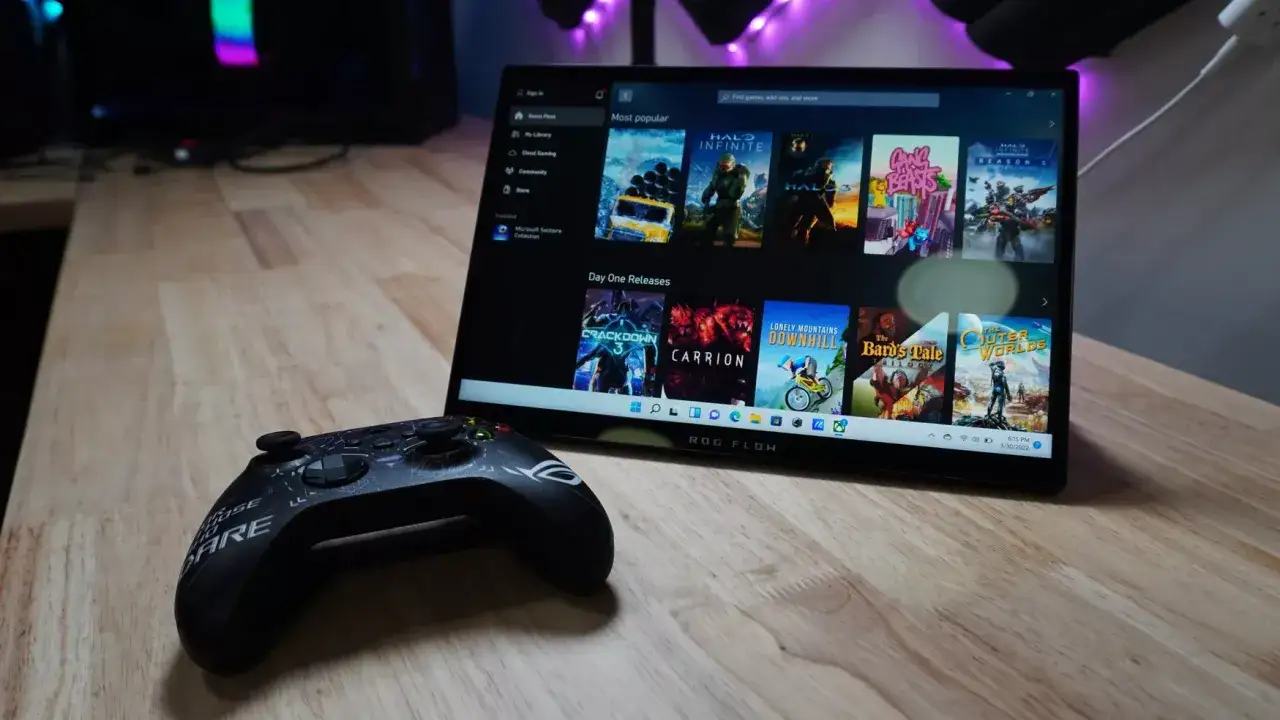
Jednym z kluczowych elementów Twojego gamingowego stanowiska będzie kompatybilny kontroler (pad). Jest on praktycznie niezbędny do większości gier w chmurze, ponieważ interfejsy wielu tytułów są zaprojektowane pod kontrolery. Możesz podłączyć go do komputera na dwa sposoby: bezprzewodowo przez Bluetooth lub za pomocą kabla USB.
- Kontrolery Xbox: Oficjalne kontrolery Xbox (Xbox Series X|S, Xbox One) są w pełni wspierane i zapewniają najlepsze wrażenia.
- Kontrolery PlayStation: DualShock 4 (PS4) i DualSense (PS5) są również obsługiwane.
- Inne kontrolery: Wiele innych kontrolerów Bluetooth lub USB, które są zgodne ze standardem XInput, również powinno działać.
Muszę jasno zaznaczyć, że wsparcie dla klawiatury i myszy w Xbox Cloud Gaming jest bardzo ograniczone i dostępne tylko w wybranych tytułach. Oznacza to, że pad jest praktycznie obowiązkowy, jeśli chcesz cieszyć się pełnią biblioteki gier.
Zaczynamy grać: Dwa sposoby na uruchomienie gier z chmury
Masz już subskrypcję i przygotowane stanowisko? Świetnie! Teraz pokażę Ci, jak uruchomić gry Xbox Cloud Gaming na dwa główne sposoby.
Granie przez przeglądarkę internetową
To najprostszy i najbardziej uniwersalny sposób, który działa na większości systemów operacyjnych, nie tylko na Windowsie:
- Otwórz preferowaną przeglądarkę: Użyj Microsoft Edge, Google Chrome lub Safari. Upewnij się, że jest ona zaktualizowana do najnowszej wersji.
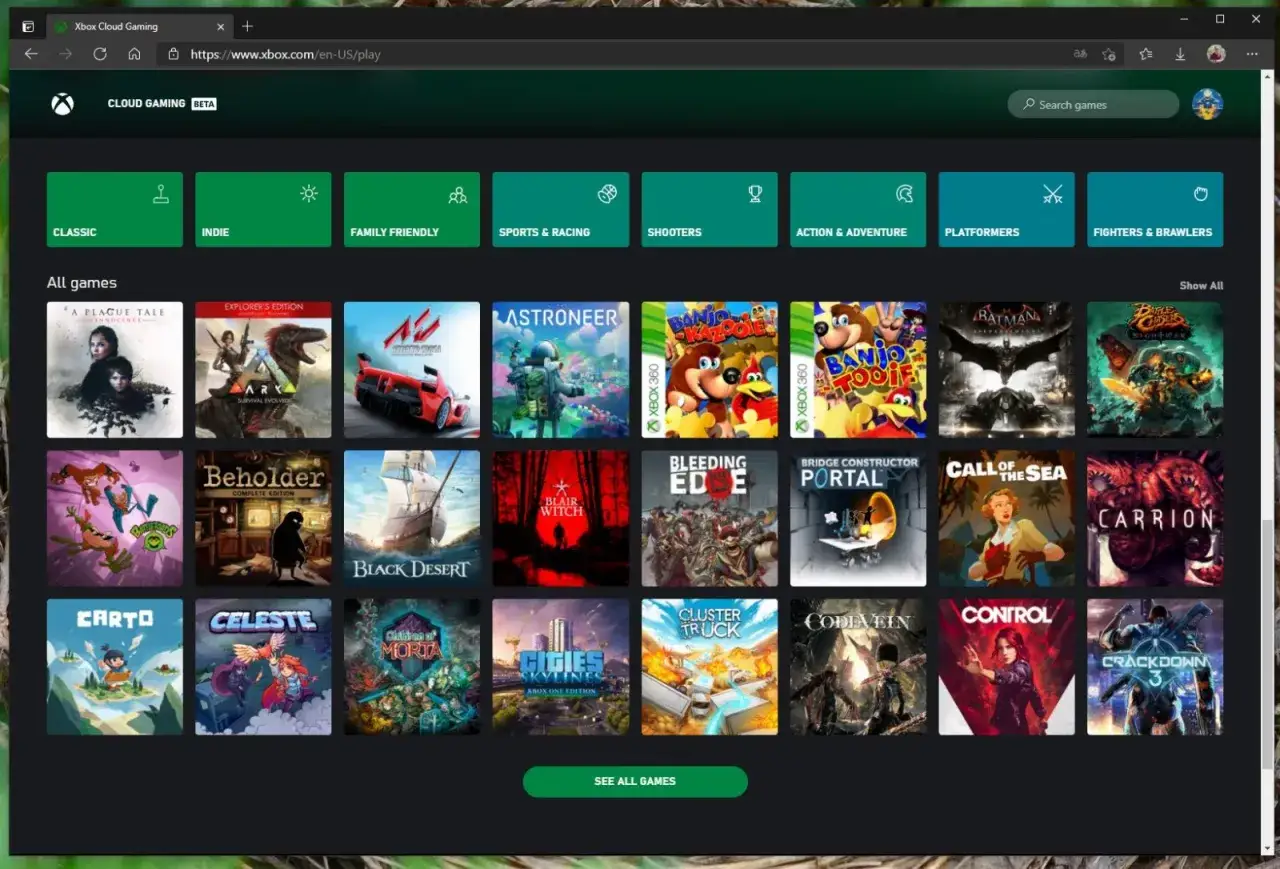
- Przejdź na stronę Xbox Cloud Gaming: W pasku adresu wpisz xbox.com/play i naciśnij Enter.
- Zaloguj się na swoje konto Microsoft: Jeśli nie jesteś jeszcze zalogowany, zostaniesz poproszony o podanie danych konta, na którym masz aktywną subskrypcję Game Pass Ultimate.
- Podłącz kontroler: Upewnij się, że Twój kontroler jest podłączony do komputera i rozpoznany przez system.
- Wybierz grę: Przejrzyj dostępną bibliotekę gier i wybierz tytuł, w który chcesz zagrać.
- Rozpocznij grę: Kliknij przycisk "Graj" (lub podobny) i poczekaj, aż gra załaduje się z chmury.
Granie przez dedykowaną aplikację Xbox na Windows
Dla użytkowników Windows 10/11, aplikacja Xbox oferuje często nieco lepszą integrację i wydajność:
- Pobierz i zainstaluj aplikację Xbox: Jeśli nie masz jej jeszcze na komputerze, możesz ją pobrać ze sklepu Microsoft Store lub bezpośrednio ze strony Xbox.com.
- Uruchom aplikację Xbox: Po instalacji znajdziesz ją w menu Start.
- Zaloguj się na swoje konto Microsoft: Upewnij się, że jesteś zalogowany na to samo konto, na którym masz Game Pass Ultimate.
- Przejdź do sekcji Cloud Gaming: W aplikacji poszukaj zakładki lub sekcji dedykowanej "Cloud Gaming" lub "Gry w chmurze".
- Podłącz kontroler: Tak jak w przypadku przeglądarki, upewnij się, że kontroler jest podłączony i działa.
- Wybierz i uruchom grę: Wybierz tytuł z biblioteki Cloud Gaming i kliknij "Graj".
Przeczytaj również: PS czy Xbox – która konsola spełni Twoje oczekiwania i potrzeby?
Jak znaleźć i uruchomić swoją pierwszą grę
Niezależnie od tego, czy korzystasz z przeglądarki, czy aplikacji, proces jest intuicyjny:
- Przeglądaj bibliotekę: Na stronie xbox.com/play lub w aplikacji Xbox, zobaczysz listę dostępnych gier. Często są one podzielone na kategorie, takie jak "Nowe w chmurze", "Gry z Xbox Game Studios" czy "Najpopularniejsze".
- Skorzystaj z wyszukiwarki: Jeśli szukasz konkretnego tytułu, użyj funkcji wyszukiwania.
- Sprawdź wymagania kontrolera: Przy każdej grze zazwyczaj znajdziesz ikonę informującą, czy wymaga ona kontrolera (co jest normą), czy obsługuje również klawiaturę i mysz (rzadziej).
- Kliknij "Graj": Po wybraniu gry, po prostu kliknij przycisk "Graj". System połączy Cię z serwerem, a po krótkiej chwili zobaczysz ekran startowy gry.
Co jeszcze musisz wiedzieć, aby w pełni wykorzystać potencjał usługi?
Jak już wspomniałam, biblioteka gier dostępnych w chmurze jest obszerna, ale nie identyczna z pełną biblioteką Game Pass. Zawiera jednak wiele flagowych tytułów od Xbox Game Studios, takich jak Halo Infinite, Forza Horizon 5 czy Starfield. Zawsze zalecam regularne sprawdzanie aktualnej listy dostępnych gier na stronie xbox.com/play, ponieważ oferta jest dynamicznie rozwijana i nowe tytuły pojawiają się tam bardzo często.
Jedną z moich ulubionych funkcji jest synchronizacja zapisów w chmurze (cloud saves). Oznacza to, że Twoje postępy w grach są automatycznie zapisywane na serwerach Microsoftu. Dzięki temu możesz rozpocząć grę na PC za pośrednictwem Cloud Gaming, a następnie kontynuować ją na konsoli Xbox (jeśli ją posiadasz) lub na innym urządzeniu mobilnym, zachowując wszystkie swoje osiągnięcia i postępy. To ogromna wygoda i dowód na świetną integrację ekosystemu Xbox.
Nawet przy najlepszym połączeniu internetowym, mogą pojawić się pewne problemy. Oto najczęstsze z nich i ich rozwiązania:
-
Opóźnienia (lag) lub niska jakość obrazu:
- Sprawdź prędkość internetu: Użyj speedtest.net, aby upewnić się, że Twoje połączenie spełnia minimalne wymagania (10-20 Mb/s).
- Przejdź na połączenie przewodowe (Ethernet): Jeśli korzystasz z Wi-Fi, spróbuj podłączyć komputer kablem do routera. To często eliminuje niestabilności.
- Użyj Wi-Fi 5 GHz: Jeśli musisz korzystać z Wi-Fi, upewnij się, że łączysz się z siecią 5 GHz, a nie 2.4 GHz, ponieważ 5 GHz oferuje większą przepustowość i mniejsze zakłócenia.
- Ogranicz obciążenie sieci: Zamknij inne aplikacje, które mogą zużywać dużo pasma (np. pobieranie plików, streaming wideo w 4K na innym urządzeniu).
- Zrestartuj router: Czasami proste ponowne uruchomienie routera może rozwiązać problemy z siecią.
-
Problemy z kontrolerem:
- Sprawdź baterie: Upewnij się, że kontroler ma naładowane baterie.
- Ponownie sparuj kontroler: Jeśli korzystasz z Bluetooth, spróbuj usunąć kontroler z listy urządzeń Bluetooth i sparować go ponownie.
- Zaktualizuj sterowniki: Upewnij się, że sterowniki Bluetooth lub USB w Twoim komputerze są aktualne.
Podsumowanie: Czy granie w gry Xbox na PC bez konsoli jest dla Ciebie?
Granie w chmurze za pośrednictwem Xbox Game Pass Ultimate to naprawdę fantastyczna opcja dla wielu graczy. Oto główne zalety, które warto wziąć pod uwagę:
- Brak konieczności posiadania konsoli: To oczywista i największa zaleta, która otwiera świat Xboxa dla użytkowników PC.
- Oszczędność miejsca na dysku PC: Gry są streamowane, więc nie musisz ich instalować, co jest zbawienne dla dysków SSD o mniejszej pojemności.
- Natychmiastowy dostęp do dużej biblioteki gier: Możesz przeskakiwać między tytułami w mgnieniu oka, bez długiego czekania na pobieranie i instalację.
Jednak, jak każde rozwiązanie, ma ono swoje potencjalne wady:
- Silna zależność od stabilnego i szybkiego połączenia internetowego: Bez dobrego internetu, doświadczenie może być frustrujące.
- Konieczność posiadania kompatybilnego kontrolera (pada) do większości tytułów: Jeśli jesteś purystą klawiatury i myszy, może to być dla Ciebie przeszkodą.
Podsumowując, Xbox Game Pass Ultimate i Xbox Cloud Gaming są najlepszym rozwiązaniem dla graczy PC, którzy nie posiadają konsoli Xbox, ale chcą wypróbować ekskluzywne tytuły Microsoftu i szeroką bibliotekę Game Pass. To idealna opcja dla użytkowników z dobrym, stabilnym połączeniem internetowym, którzy cenią sobie elastyczność i natychmiastowy dostęp do rozrywki bez konieczności inwestowania w drogi sprzęt gamingowy. W mojej ocenie, to przyszłość gamingu, która jest dostępna już dziś!
