
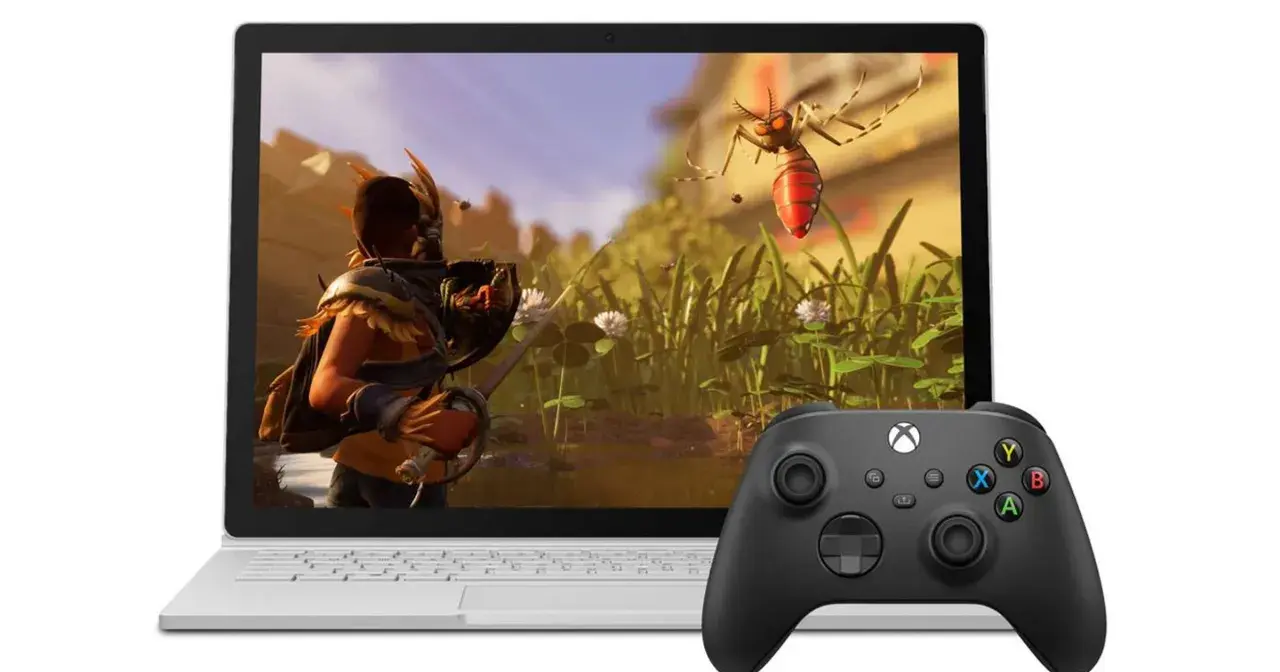
Xbox Cloud Gaming na starym laptopie: czy to w ogóle możliwe i co jest kluczowe?
- Xbox Cloud Gaming nie wymaga mocnego laptopa, a jedynie sprawnego dekodowania wideo i stabilnego połączenia internetowego.
- Minimalne wymagania systemowe są bardzo niskie: Windows 10/11, 4 GB RAM, procesor zdolny do dekodowania wideo.
- Najważniejszy jest internet: stabilne łącze o prędkości co najmniej 20 Mb/s, z niskim pingiem i brakiem utraty pakietów.
- Połączenie przewodowe (Ethernet) jest znacznie lepsze niż Wi-Fi; jeśli Wi-Fi, to koniecznie pasmo 5 GHz.
- Dedykowana aplikacja Xbox dla Windows oferuje lepszą optymalizację i funkcję Clarity Boost w porównaniu do przeglądarki.
- Główne problemy to input lag, pikseloza i zacinanie, które najczęściej wynikają z niestabilnej sieci.
Idea grania w chmurze: jak to w ogóle działa i dlaczego Twój procesor nie ma znaczenia?
Granie w chmurze, w tym Xbox Cloud Gaming, to nic innego jak strumieniowanie wideo. Wyobraź sobie, że oglądasz film na Netflixie, ale interaktywny. Cała moc obliczeniowa, czyli renderowanie grafiki, przetwarzanie fizyki gry i obsługa sztucznej inteligencji, odbywa się na potężnych serwerach Microsoftu, zlokalizowanych w centrach danych Azure. Twój laptop nie musi niczego liczyć; jego zadaniem jest jedynie odebranie skompresowanego strumienia wideo z gry i wyświetlenie go na ekranie, a następnie przesłanie Twoich ruchów kontrolerem z powrotem na serwer.
Dlatego właśnie moc Twojego procesora, karty graficznej czy ilość pamięci RAM w kontekście grania w chmurze ma drugorzędne znaczenie. Kluczowe jest, aby laptop był w stanie płynnie dekodować strumień wideo (co potrafi większość współczesnych, nawet starszych układów) i, co najważniejsze, aby miał stabilne i szybkie połączenie internetowe. Jeśli masz wrażenie, że Twój laptop ledwo radzi sobie z odtwarzaniem filmów w 1080p na YouTube, to może być to sygnał ostrzegawczy. W większości przypadków jednak, nawet kilkuletni sprzęt poradzi sobie z tym zadaniem.
Kto jest głównym odbiorcą xCloud? Sprawdź, czy jesteś w tej grupie
Xbox Cloud Gaming to idealne rozwiązanie dla specyficznej grupy użytkowników, którzy chcą cieszyć się nowymi grami bez konieczności inwestowania w drogi sprzęt. Jeśli Twój laptop ma już swoje lata, nie masz konsoli, a perspektywa wydawania tysięcy złotych na nowy komputer gamingowy jest dla Ciebie odległa, to xCloud może być odpowiedzią na Twoje potrzeby. To także świetna opcja dla osób, które chcą przetestować wiele tytułów z biblioteki Game Pass, zanim zdecydują się na zakup konkretnej gry czy konsoli.Jesteś idealnym odbiorcą, jeśli:
- Posiadasz stary, słaby laptop, który nie uruchomiłby współczesnych gier.
- Nie masz konsoli Xbox, ale chcesz grać w tytuły z tej platformy.
- Grasz okazjonalnie i nie potrzebujesz topowej wydajności.
- Chcesz wypróbować wiele gier z Game Pass Ultimate bez pobierania ich na dysk.
- Cenisz sobie wygodę i dostępność gier na różnych urządzeniach.
Różnica między graniem w chmurze a tradycyjnym: klucz do zrozumienia wymagań
Aby w pełni zrozumieć, dlaczego wymagania dla Xbox Cloud Gaming są tak odmienne od tradycyjnego grania, warto zestawić te dwa podejścia obok siebie. Różnice są fundamentalne i to właśnie one definiują, co jest kluczowe dla komfortowej rozgrywki.
| Granie w chmurze | Granie tradycyjne (lokalne) |
|---|---|
| Wymagania sprzętowe: Niskie (dekodowanie wideo, stabilny system). | Wymagania sprzętowe: Wysokie (mocny procesor, karta graficzna, RAM). |
| Zależność od sieci: Krytyczna (szybkość, stabilność, niski ping). | Zależność od sieci: Niska (tylko do pobierania gier, aktualizacji, trybu multiplayer). |
| Opóźnienia (Input Lag): Zawsze obecne, zależne od sieci i odległości od serwera. | Opóźnienia (Input Lag): Minimalne, zależne od sprzętu i monitora. |
| Jakość grafiki: Zależna od przepustowości sieci i kompresji strumienia. | Jakość grafiki: Zależna od mocy sprzętu i ustawień gry. |
| Pobieranie gier: Brak, gry są uruchamiane zdalnie. | Pobieranie gier: Konieczne, zajmują dużo miejsca na dysku. |
Oficjalne wymagania a rzeczywistość: co naprawdę jest potrzebne do płynnej gry?
Minimalne specyfikacje według Microsoftu: dekoder, a nie potwór wydajności
Microsoft jest bardzo elastyczny, jeśli chodzi o minimalne wymagania sprzętowe dla Xbox Cloud Gaming, co tylko potwierdza moją tezę, że klucz leży gdzie indziej. Oficjalnie potrzebujesz jedynie systemu Windows 10 (wersja z października 2020 lub nowsza) lub Windows 11, przeglądarki internetowej (Edge lub Chrome) lub dedykowanej aplikacji Xbox, oraz procesora, który jest w stanie płynnie dekodować strumień wideo. W praktyce oznacza to, że nawet kilkuletnie laptopy z procesorami Intel Core i3/i5/i7 (nawet starszych generacji) czy odpowiednikami AMD, z 4 GB RAM, powinny sobie poradzić. Kluczowe jest, aby system operacyjny działał stabilnie i nie był obciążony zbędnymi procesami w tle.
Podsumowując, minimalne wymagania to:
- System operacyjny: Windows 10 (wersja 20H2 lub nowsza) lub Windows 11.
- Pamięć RAM: 4 GB (choć 8 GB to komfortowe minimum dla samego systemu).
- Procesor: Dowolny procesor zdolny do płynnego dekodowania wideo 1080p (większość procesorów z ostatnich 10 lat).
- Przeglądarka: Microsoft Edge lub Google Chrome (z włączoną akceleracją sprzętową) lub dedykowana aplikacja Xbox.
Internet: prawdziwe serce Xbox Cloud Gaming. Jakie łącze jest absolutnym minimum?
Jeśli miałabym wskazać jeden, najważniejszy czynnik decydujący o jakości Xbox Cloud Gaming, to byłoby to połączenie internetowe. Microsoft zaleca minimum 20 Mb/s dla strumienia 1080p przy 60 klatkach na sekundę, ale sama prędkość to tylko część równania. Równie, a może nawet ważniejsze, są niski ping (opóźnienie) i stabilność połączenia. Wysoki ping (powyżej 30-40 ms do serwerów Microsoftu) będzie skutkował zauważalnym input lagiem, czyli opóźnieniem między Twoim ruchem kontrolerem a reakcją gry. Niestabilne łącze, z częstymi wahaniami prędkości lub utratą pakietów danych, będzie prowadziło do pikselozy, zacinania się obrazu, a nawet rozłączania z usługą. Pamiętaj, że nawet najszybsze łącze 1 Gb/s nie pomoże, jeśli jest niestabilne lub ma wysoki ping.
Przeglądarka czy dedykowana aplikacja Xbox? Porównanie, które rozwieje wątpliwości
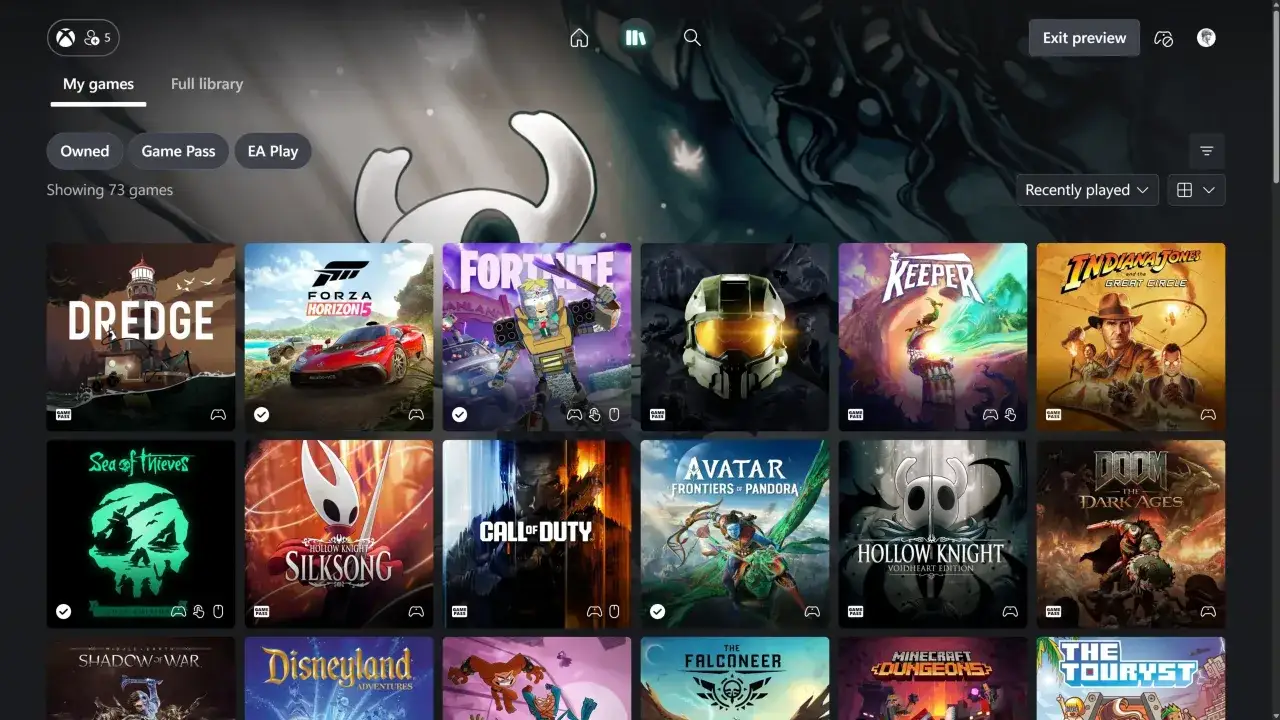
Chociaż Xbox Cloud Gaming jest dostępny przez przeglądarkę internetową (najlepiej Edge lub Chrome), z mojego doświadczenia wynika, że dedykowana aplikacja Xbox dla Windows oferuje znacznie lepsze wrażenia, zwłaszcza na starszych laptopach. Aplikacja jest zazwyczaj lepiej zoptymalizowana pod kątem strumieniowania gier, co przekłada się na płynniejszą rozgrywkę i potencjalnie niższe opóźnienia. Co więcej, to właśnie w aplikacji (oraz w przeglądarce Edge) dostępna jest funkcja Clarity Boost, która w znaczący sposób poprawia ostrość i jakość obrazu, niwelując efekt "rozmycia" wynikający z kompresji wideo. To naprawdę robi różnicę!
Zalety aplikacji Xbox:
- Lepsza optymalizacja pod kątem strumieniowania gier.
- Dostęp do funkcji Clarity Boost (również w Edge), znacząco poprawiającej ostrość obrazu.
- Wygodniejszy interfejs użytkownika, zintegrowany z ekosystemem Xbox.
- Potencjalnie niższe opóźnienia i bardziej stabilne połączenie.
Niezbędny sprzęt peryferyjny: jaki kontroler będzie działał bez problemów?
Do grania w Xbox Cloud Gaming niezbędny jest kontroler. Choć niektóre gry oferują sterowanie dotykowe, jest ono praktyczne tylko na tabletach czy laptopach z ekranem dotykowym i to w specyficznych, mniej dynamicznych tytułach. Na klasycznym laptopie bez ekranu dotykowego jest to po prostu niewygodne. Najlepszym wyborem będzie oryginalny kontroler Xbox (Xbox One, Xbox Series X|S), który bezproblemowo łączy się z Windowsem zarówno przez Bluetooth, jak i kabel USB. Inne kontrolery kompatybilne z XInput (np. niektóre pady od PlayStation, kontrolery firm trzecich) również powinny działać, ale zawsze warto sprawdzić ich kompatybilność. Upewnij się, że Twój laptop ma sprawny moduł Bluetooth lub wolny port USB.
Wrogowie płynnej rozgrywki na starym sprzęcie: diagnoza i rozwiązania
Input lag, czyli opóźnienie, które zabija przyjemność: jak z nim walczyć?
Input lag to największy wróg w grach strumieniowanych. To opóźnienie między momentem, gdy naciśniesz przycisk na kontrolerze, a reakcją postaci na ekranie. W grach akcji, strzelankach czy wyścigach potrafi całkowicie zepsuć wrażenia z gry. Jego głównymi przyczynami są: słabe lub niestabilne łącze internetowe, duża odległość od serwerów Microsoftu (choć serwery w Europie Zachodniej zazwyczaj zapewniają akceptowalny ping dla Polski) oraz problemy z siecią lokalną (np. słabe Wi-Fi, zakłócenia). Aby z nim walczyć, w pierwszej kolejności zainwestuj w połączenie przewodowe (Ethernet), sprawdź swój ping do serwerów Microsoftu (możesz to zrobić, używając narzędzi diagnostycznych w internecie) i upewnij się, że Twój router nie jest przeciążony.
Pikseloza i artefakty graficzne: dlaczego obraz wygląda gorzej niż na YouTube?
Pikseloza, rozmycie obrazu, czy pojawiające się artefakty graficzne to typowe objawy, gdy Twoje połączenie internetowe nie nadąża za strumieniem wideo. Usługa Xbox Cloud Gaming dynamicznie dostosowuje jakość obrazu do dostępnej przepustowości. Jeśli sieć jest niestabilna lub zbyt wolna, system musi agresywnie kompresować wideo, aby utrzymać płynność, co skutkuje drastycznym spadkiem jakości obrazu. To trochę jak oglądanie filmu w niskiej rozdzielczości na YouTube, ale z dodatkowymi "krzaczkami" i rozmazaniem. Kluczem do rozwiązania tego problemu jest poprawa stabilności i prędkości połączenia internetowego, a także skorzystanie z funkcji Clarity Boost w aplikacji Xbox lub przeglądarce Edge.
Zacinanie i "stuttering": kiedy winić internet, a kiedy laptopa?
Zacinanie się gry, czyli tzw. "stuttering", może mieć dwie główne przyczyny, które warto rozróżnić. Po pierwsze, najczęściej winowajcą jest niestabilne połączenie internetowe. Jeśli strumień danych jest przerywany lub drastycznie spada jego przepustowość, gra będzie się zacinać, próbując nadrobić zaległości. Po drugie, problem może leżeć po stronie laptopa, ale rzadziej. Może to być spowodowane niewystarczającą wydajnością do dekodowania strumienia wideo (choć to rzadkie, chyba że masz naprawdę antyczny sprzęt lub mnóstwo procesów w tle), lub po prostu przeciążeniem systemu przez inne aplikacje działające w tle. Diagnostyka polega na monitorowaniu zużycia sieci i procesora podczas gry. Jeśli sieć jest stabilna, a gra nadal się zacina, sprawdź Menedżer Zadań.
Problemy z kontrolerem: co zrobić, gdy pad przerywa połączenie?
Problemy z kontrolerem, takie jak przerywanie połączenia, opóźnienia lub brak reakcji, mogą być frustrujące. Na starszych laptopach często winowajcą jest starszy moduł Bluetooth, który może mieć problemy ze stabilnym utrzymaniem połączenia z padem Xbox. Innym powodem mogą być problemy z portami USB, jeśli używasz kontrolera przewodowego, lub po prostu przestarzałe sterowniki. Moje rady to: upewnij się, że masz aktualne sterowniki Bluetooth (lub chipsetu USB), spróbuj podłączyć kontroler do innego portu USB, a jeśli używasz Bluetooth, upewnij się, że w pobliżu nie ma innych urządzeń generujących zakłócenia (np. inne urządzenia Bluetooth, router Wi-Fi tuż obok pada). W ostateczności, podłączenie kontrolera kablem USB często rozwiązuje większość problemów ze stabilnością.
Krok po kroku: jak przygotować stary laptop do Xbox Cloud Gaming?
Kabel Ethernet zamiast Wi-Fi: dlaczego to najważniejsza zmiana, jaką możesz zrobić?
Jeśli masz możliwość, podłącz swój laptop do routera kablem Ethernet. To jest absolutnie najważniejsza zmiana, jaką możesz wprowadzić, aby znacząco poprawić jakość grania w chmurze. Połączenie przewodowe jest z natury znacznie stabilniejsze, ma niższe opóźnienia i jest odporne na zakłócenia, które często występują w sieciach Wi-Fi (np. od innych urządzeń, ścian, innych sieci sąsiadów). W przypadku strumieniowania gier, gdzie każda milisekunda i każdy pakiet danych ma znaczenie, stabilność połączenia Ethernet jest bezcenna. To często jedyny sposób, aby wyeliminować input lag i pikselozę, które psują zabawę.
Optymalizacja sieci Wi-Fi: wybór pasma 5 GHz jako konieczność
Jeśli połączenie przewodowe nie wchodzi w grę, musisz maksymalnie zoptymalizować swoje Wi-Fi. Kluczowe jest korzystanie z pasma 5 GHz zamiast starszego 2.4 GHz. Pasmo 5 GHz oferuje większą przepustowość i jest mniej podatne na zakłócenia, ponieważ jest mniej zatłoczone. Większość nowoczesnych routerów i laptopów obsługuje 5 GHz. Sprawdź ustawienia swojego routera, aby upewnić się, że sieć 5 GHz jest aktywna i że Twój laptop jest do niej podłączony. Jeśli masz router dwuzakresowy, nadaj różnym pasmom różne nazwy (np. "MojaSiec_2.4GHz" i "MojaSiec_5GHz"), aby łatwo wybrać to właściwe. Zminimalizuj odległość od routera i usuń wszelkie przeszkody fizyczne.
Porządki w systemie Windows: wyłączanie zbędnych procesów i aktualizacja sterowników
Nawet na starym laptopie możesz poprawić wydajność systemu, co przełoży się na płynniejsze dekodowanie strumienia wideo. Oto kilka kroków:
- Zamknij zbędne aplikacje: Przed uruchomieniem gry w chmurze zamknij wszystkie programy działające w tle, takie jak przeglądarki z wieloma kartami, komunikatory, programy do edycji zdjęć czy wideo. Sprawdź Menedżer Zadań (Ctrl+Shift+Esc), aby upewnić się, że żadne procesy nie obciążają CPU lub RAM.
- Aktualizuj sterowniki: Upewnij się, że masz najnowsze sterowniki do karty graficznej i karty sieciowej. Producent laptopa lub producent chipsetu (Intel, AMD, NVIDIA) często udostępnia aktualizacje, które poprawiają stabilność i wydajność.
- Ustaw plan zasilania: W Panelu Sterowania (lub Ustawieniach Windows) zmień plan zasilania na "Wysoka wydajność" lub "Ultimate Performance" (jeśli dostępny). Zapobiegnie to dławieniu procesora w celu oszczędzania energii.
- Wyłącz powiadomienia: Powiadomienia z aplikacji mogą nagle obciążyć system i spowodować mikro-zacięcia. Wyłącz je na czas gry.
Ukryte ustawienia przeglądarki i aplikacji Xbox: funkcja Clarity Boost i akceleracja sprzętowa
Jak już wspomniałam, funkcja Clarity Boost w przeglądarce Edge i aplikacji Xbox to prawdziwy game changer dla jakości obrazu. Aby ją włączyć w Edge, podczas gry kliknij ikonę trzech kropek (menu) w prawym górnym rogu i wybierz "Włącz Clarity Boost". W aplikacji Xbox funkcja jest zazwyczaj domyślnie aktywna lub dostępna w ustawieniach strumieniowania. Ponadto, upewnij się, że w ustawieniach swojej przeglądarki (np. Chrome: Ustawienia > System > Użyj akceleracji sprzętowej, gdy jest dostępna) oraz w systemie Windows (Ustawienia > System > Ekran > Ustawienia grafiki) akceleracja sprzętowa jest włączona. To pozwala karcie graficznej (nawet zintegrowanej) przejąć część pracy związanej z dekodowaniem wideo, odciążając procesor i zapewniając płynniejszy strumień.
Werdykt: czy stary laptop faktycznie nadaje się do grania w chmurze?
Dla kogo ta usługa będzie strzałem w dziesiątkę?
Xbox Cloud Gaming na starym laptopie może być prawdziwym objawieniem i strzałem w dziesiątkę dla wielu osób, pod pewnymi warunkami. Będzie to idealne rozwiązanie, jeśli:
- Masz stabilne i szybkie łącze internetowe (minimum 20 Mb/s, niski ping, brak utraty pakietów).
- Możesz podłączyć laptopa kablem Ethernet lub masz bardzo dobre Wi-Fi 5 GHz.
- Jesteś graczem casualowym, który ceni sobie dostęp do szerokiej biblioteki gier bardziej niż absolutnie zerowy input lag.
- Chcesz przetestować wiele gier z Game Pass Ultimate bez konieczności ich pobierania i kupowania drogiego sprzętu.
- Twój laptop, mimo wieku, płynnie odtwarza filmy 1080p i nie jest przeciążony zbędnymi programami.
Kiedy lepiej odpuścić i nie tracić nerwów (i pieniędzy)?
Niestety, Xbox Cloud Gaming nie jest magicznym rozwiązaniem dla każdego. Są sytuacje, w których usługa prawdopodobnie nie spełni Twoich oczekiwań i lepiej z niej zrezygnować, aby nie tracić nerwów (i pieniędzy na subskrypcję Game Pass Ultimate). Odpuść sobie, jeśli:
- Masz bardzo słabe, niestabilne lub wolne łącze internetowe (np. poniżej 15 Mb/s, wysoki ping, częste rozłączenia).
- Nie masz możliwości podłączenia laptopa kablem Ethernet, a Twoje Wi-Fi jest słabe, tylko 2.4 GHz lub bardzo obciążone.
- Twój laptop jest tak stary, że ma problemy z płynnym odtwarzaniem filmów HD, a jego system operacyjny działa bardzo wolno.
- Jesteś graczem e-sportowym lub bardzo wrażliwym na input lag opóźnienia zawsze będą obecne w grach strumieniowanych.
- Nie masz kompatybilnego kontrolera lub masz z nim ciągłe problemy z połączeniem.
Przeczytaj również: Jak anulować Xbox Game Pass i uniknąć utraty dostępu do gier
Podsumowanie kluczowych czynników: Twoja osobista lista kontrolna przed subskrypcją
Zanim zdecydujesz się na subskrypcję Xbox Game Pass Ultimate, aby korzystać z Cloud Gaming na swoim starym laptopie, przejdź przez tę krótką listę kontrolną. Pomoże Ci ona ocenić Twoje szanse na satysfakcjonującą rozgrywkę:- Prędkość internetu: Czy masz stabilne łącze o prędkości co najmniej 20 Mb/s?
- Stabilność internetu: Czy Twój ping jest niski (poniżej 40 ms do serwerów w Europie Zachodniej) i czy nie masz utraty pakietów?
- Typ połączenia: Czy możesz podłączyć laptopa kablem Ethernet? Jeśli nie, czy masz Wi-Fi 5 GHz?
- Stan laptopa: Czy Twój system Windows 10/11 działa płynnie i czy laptop radzi sobie z odtwarzaniem wideo 1080p?
- Procesy w tle: Czy jesteś w stanie zamknąć większość zbędnych aplikacji przed grą?
- Sterowniki: Czy sterowniki karty graficznej i sieciowej są aktualne?
- Kontroler: Czy masz kompatybilny kontroler, który łączy się stabilnie z laptopem?
- Aplikacja Xbox: Czy zainstalowałeś dedykowaną aplikację Xbox i włączyłeś Clarity Boost?
