
Rozumiem frustrację, gdy kontroler Xbox Series X nagle przestaje współpracować z konsolą. Nic tak nie psuje wieczoru z grami, jak pad, który odmawia posłuszeństwa. Ten przewodnik krok po kroku został stworzony, aby pomóc Ci szybko zdiagnozować i rozwiązać najczęstsze problemy z połączeniem, dzięki czemu wrócisz do akcji w mgnieniu oka.
Szybkie rozwiązanie problemów z padem Xbox Series X poznaj kluczowe kroki
- Sprawdź baterie i ponownie zsynchronizuj kontroler z konsolą.
- Zaktualizuj oprogramowanie pada i konsoli, aby wyeliminować błędy.
- Wykonaj twardy reset konsoli, aby usunąć błędy systemowe.
- Zwróć uwagę na zakłócenia sygnału bezprzewodowego w otoczeniu.
- Upewnij się, że pad nie jest sparowany z innym urządzeniem Bluetooth.
- W ostateczności przetestuj połączenie kablem USB-C, aby wykluczyć uszkodzenie sprzętu.
Najczęstsze powody, dla których pad Xbox Series X nie działa
Kiedy Twój pad Xbox Series X nagle przestaje reagować lub nie chce się połączyć, pierwsze, co przychodzi do głowy, to panika. Spokojnie! Z mojego doświadczenia wiem, że większość problemów z łącznością kontrolerów Xbox Series X jest zaskakująco powszechna i na szczęście łatwa do rozwiązania. Zanim zaczniesz podejrzewać najgorsze, warto zrozumieć, co najczęściej stoi za takimi usterkami.
Najczęstszymi winowajcami są zazwyczaj rozładowane baterie lub utrata synchronizacji między padem a konsolą. Czasami problemem jest również nieaktualne oprogramowanie (firmware) kontrolera lub samej konsoli, które może prowadzić do niestabilnego połączenia. Nie można też zapominać o zakłóceniach sygnału bezprzewodowego w Twoim otoczeniu, błędach systemowych konsoli, a nawet konfliktach wynikających z próby sparowania pada z wieloma urządzeniami jednocześnie.
Warto podkreślić, że Microsoft regularnie wydaje aktualizacje, które poprawiają stabilność i funkcjonalność, więc zaniedbanie tego aspektu może być źródłem wielu frustracji. Pamiętaj, że w większości przypadków nie jest to poważna awaria sprzętu, a jedynie drobna usterka, którą możesz naprawić samodzielnie, postępując zgodnie z poniższymi wskazówkami.
Krok 1: Sprawdź absolutne podstawy, zanim zaczniesz panikować
Zawsze powtarzam, że najprostsze rozwiązania często okazują się najskuteczniejsze. Zanim zagłębisz się w bardziej skomplikowane kroki, zacznij od sprawdzenia stanu baterii w kontrolerze. To najbardziej banalna, ale jednocześnie najczęstsza przyczyna problemów z łącznością. Kontroler przy niskim stanie naładowania może mieć problemy z utrzymaniem stabilnego połączenia bezprzewodowego, a nawet całkowicie odmówić współpracy.
- Wymień baterie: Jeśli używasz baterii AA, wymień je na fabrycznie nowe. Upewnij się, że są prawidłowo włożone.
- Naładuj akumulator: Jeśli korzystasz z akumulatora (np. Play & Charge Kit), podłącz pada do konsoli kablem USB-C i upewnij się, że się ładuje. Daj mu chwilę, aby nabrał energii.
Krok 2: Czy pad i konsola na pewno "widzą się"? Proces ponownej synchronizacji
Po upewnieniu się, że baterie są w pełni sprawne, kolejnym kluczowym krokiem jest ponowna synchronizacja kontrolera z konsolą. Z różnych powodów, takich jak podłączenie pada do innego urządzenia lub chwilowy błąd oprogramowania, kontroler może utracić synchronizację z Twoim Xboxem.
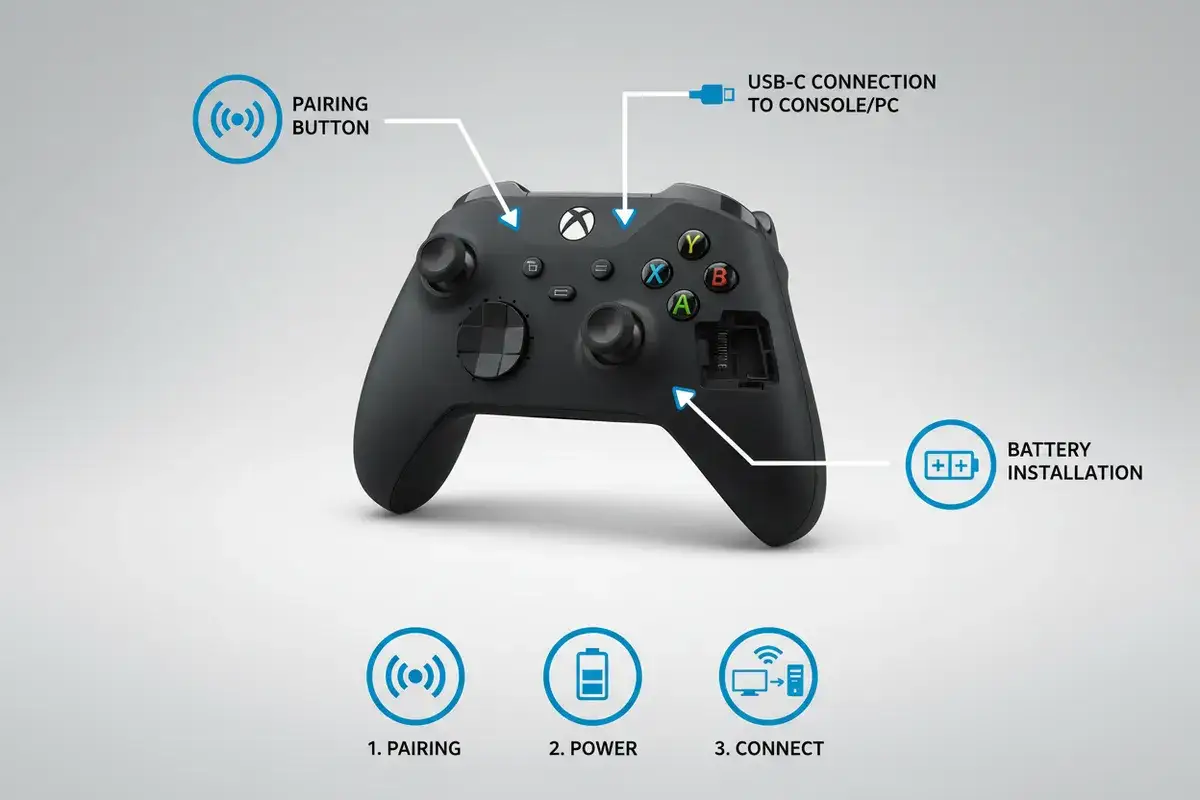
Prosta instrukcja parowania krok po kroku
Proces ponownego parowania jest szybki i prosty. Oto jak to zrobić:
- Włącz konsolę Xbox Series X: Upewnij się, że konsola jest włączona i gotowa do pracy.
- Zlokalizuj przycisk parowania na konsoli: Znajduje się on na przednim panelu konsoli, obok portu USB-A. To mała, okrągła ikona z trzema "promieniami" wychodzącymi na boki.
- Naciśnij i przytrzymaj przycisk parowania na konsoli: Przytrzymaj go przez około 3 sekundy. Przycisk zasilania na konsoli zacznie migać, sygnalizując tryb parowania.
- Zlokalizuj przycisk parowania na kontrolerze: Znajduje się on na górnej krawędzi pada, między bumperami (LB i RB), obok portu USB-C.
- Naciśnij i przytrzymaj przycisk parowania na kontrolerze: Przytrzymaj go przez około 3 sekundy. Przycisk Xbox na padzie zacznie szybko migać, co oznacza, że kontroler szuka konsoli.
- Poczekaj na połączenie: Gdy kontroler połączy się z konsolą, przycisk Xbox na padzie przestanie migać i zaświeci się stałym światłem. Gotowe!
Co zrobić, gdy przycisk Xbox na padzie tylko mruga i nic się nie dzieje?
Jeśli po wykonaniu powyższych kroków przycisk Xbox na padzie nadal tylko miga, oznacza to, że kontroler szuka połączenia, ale nie może go nawiązać. Może to być spowodowane kilkoma czynnikami:
- Brak synchronizacji: Powtórz proces synchronizacji, upewniając się, że przytrzymujesz oba przyciski parowania wystarczająco długo.
- Słabe baterie: Mimo wcześniejszego sprawdzenia, upewnij się, że baterie są na 100% sprawne. Czasami nawet "prawie" rozładowane baterie mogą powodować takie problemy.
- Zakłócenia: Spróbuj zbliżyć kontroler do konsoli. Czasami zakłócenia sygnału mogą uniemożliwić nawiązanie połączenia.
Aktualizacje oprogramowania: klucz do sprawnego działania pada
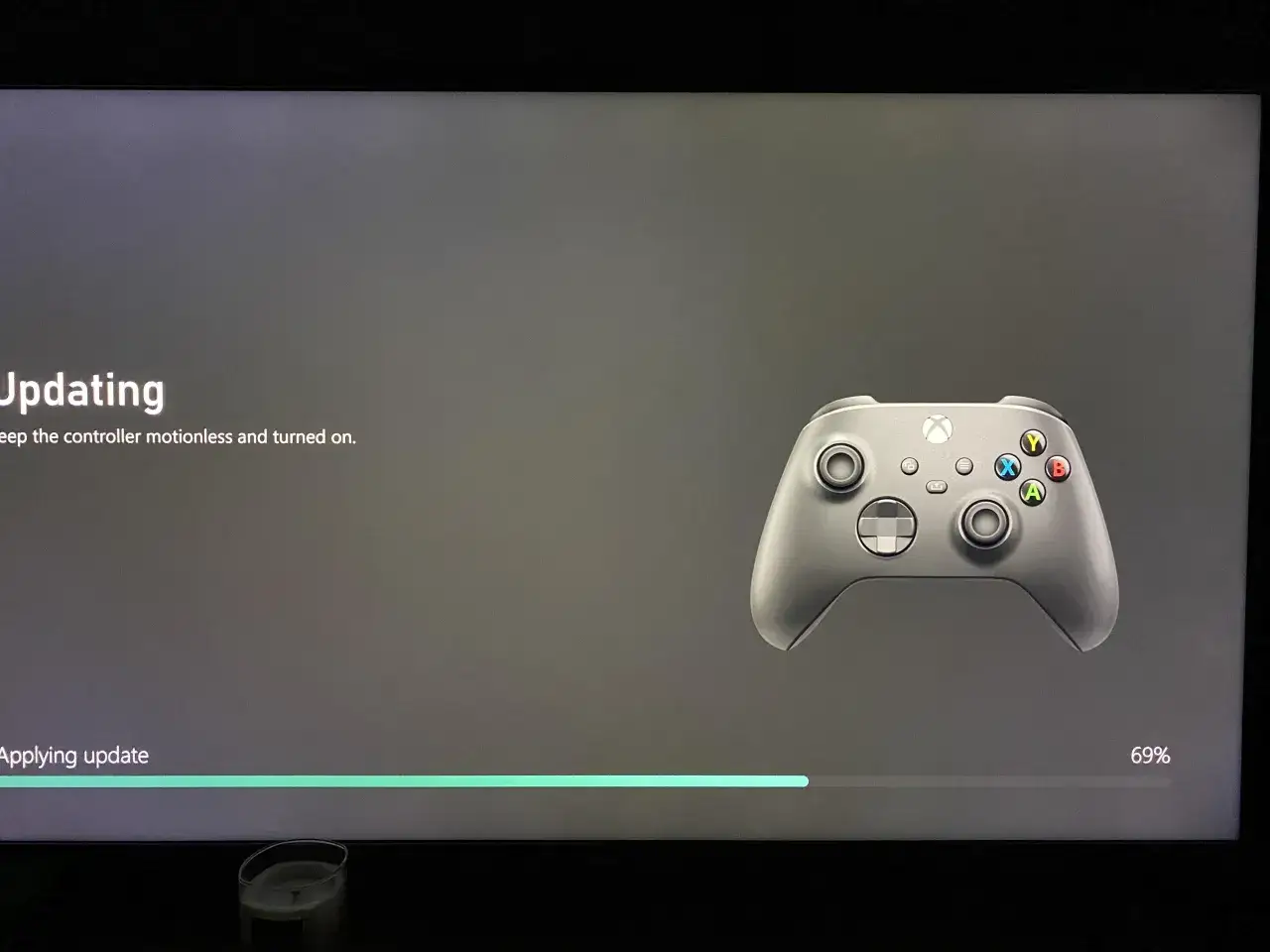
Wielokrotnie przekonałam się, że regularne aktualizacje oprogramowania (firmware) są absolutnie kluczowe dla sprawnego działania nie tylko konsoli, ale także kontrolera. Microsoft często wydaje łatki, które poprawiają stabilność połączenia, eliminują błędy i dodają nowe funkcje. Stary firmware pada jest bardzo częstą przyczyną problemów z łącznością i ogólną funkcjonalnością, dlatego zawsze rekomenduję utrzymywanie obu urządzeń w najnowszej wersji oprogramowania.
Aktualizacja bezprzewodowa najwygodniejsza metoda
Najprostszym sposobem na aktualizację kontrolera jest zrobienie tego bezprzewodowo, bezpośrednio z poziomu konsoli:
- Włącz konsolę Xbox Series X.
- Upewnij się, że kontroler jest włączony i połączony z konsolą (nawet jeśli działa niestabilnie).
- Przejdź do Ustawień konsoli.
- Wybierz Urządzenia i połączenia, a następnie Akcesoria.
- Wybierz swój kontroler z listy.
- Wybierz opcję Informacje o urządzeniu, a następnie Aktualizuj oprogramowanie układowe. Jeśli dostępna jest nowa wersja, konsola automatycznie rozpocznie proces aktualizacji.
Metoda "na kabel" niezawodny sposób, gdy łączność bezprzewodowa zawodzi
Jeśli masz problemy z połączeniem bezprzewodowym i nie możesz zaktualizować pada w ten sposób, zawsze możesz skorzystać z metody "na kabel". Podłącz kontroler kablem USB-C do konsoli. Często samo podłączenie wymusza proces aktualizacji, a jeśli nie, to po prostu przejdź do sekcji "Akcesoria" w ustawieniach konsoli, jak opisano powyżej. Połączenie przewodowe zapewnia stabilność i eliminuje wszelkie problemy z łącznością bezprzewodową podczas aktualizacji.Twardy reset konsoli: rozwiązanie problemów, gdy inne metody zawodzą
Kiedy wszystkie inne metody zawiodą, a pad nadal nie chce współpracować, często okazuje się, że problemem nie jest sam kontroler, lecz drobne błędy systemowe w konsoli. W takich sytuacjach twardy reset konsoli może zdziałać cuda. To jak restart komputera, który rozwiązuje wiele niewytłumaczalnych usterek.
Czym jest "twardy reset" i dlaczego często rozwiązuje problemy z akcesoriami?
Twardy reset konsoli Xbox Series X to nic innego jak pełne wyłączenie i ponowne uruchomienie systemu, które różni się od zwykłego trybu uśpienia. Polega on na przytrzymaniu przycisku zasilania na przednim panelu konsoli przez około 10 sekund, aż do jej całkowitego wyłączenia. Dlaczego to działa? Twardy reset czyści pamięć podręczną konsoli, usuwa nagromadzone, drobne błędy systemowe i odświeża wszystkie połączenia, w tym te z akcesoriami. To często wystarczy, aby rozwiązać problemy z łącznością, które nie są spowodowane uszkodzeniem sprzętu.
Jak bezpiecznie zresetować konsolę Xbox bez utraty danych?
Nie martw się, twardy reset jest całkowicie bezpieczny dla Twoich danych, gier i postępów. Oto jak go wykonać:
- Przytrzymaj przycisk zasilania: Naciśnij i przytrzymaj przycisk Xbox na przednim panelu konsoli przez około 10 sekund.
- Poczekaj na wyłączenie: Konsola wyłączy się całkowicie. Usłyszysz charakterystyczny dźwięk i światło na przycisku zasilania zgaśnie.
- Odczekaj chwilę: Odczekaj około 30 sekund do minuty, aby upewnić się, że cała pamięć podręczna została wyczyszczona.
- Włącz konsolę ponownie: Naciśnij przycisk Xbox na konsoli, aby ją ponownie uruchomić.
- Spróbuj ponownie sparować pad: Po uruchomieniu konsoli, spróbuj ponownie sparować kontroler, postępując zgodnie z instrukcjami z sekcji "Prosta instrukcja parowania krok po kroku".
Niewidzialni wrogowie: jak zakłócenia sygnału wpływają na połączenie pada
Czasami problem z łącznością pada Xbox Series X nie leży w samym sprzęcie ani oprogramowaniu, ale w otoczeniu. Sygnał bezprzewodowy, którym komunikuje się kontroler, jest podatny na zakłócenia. W dzisiejszych domach pełnych elektroniki, niewidzialne fale radiowe mogą skutecznie utrudnić stabilne połączenie, prowadząc do opóźnień, rozłączeń, a nawet całkowitego braku reakcji pada. To jak szum w radiu utrudnia odbiór czystego sygnału.Identyfikacja potencjalnych źródeł zakłóceń w Twoim domu
Wiele urządzeń domowych działa w tym samym paśmie częstotliwości (2.4 GHz) co kontroler Xbox Series X. Oto najczęstsze źródła zakłóceń, które warto sprawdzić:
- Routery Wi-Fi: Szczególnie te działające w paśmie 2.4 GHz, jeśli znajdują się bardzo blisko konsoli.
- Smartfony i tablety: Kiedy są aktywnie używane w pobliżu konsoli.
- Głośniki i słuchawki Bluetooth: Wszystkie urządzenia Bluetooth mogą generować zakłócenia.
- Kuchenki mikrofalowe: Podczas pracy emitują silne fale, które mogą zakłócać sygnał.
- Telefony bezprzewodowe: Starsze modele telefonów stacjonarnych.
- Inne kontrolery bezprzewodowe: Np. od innych konsol lub PC.
Minimalizowanie wpływu innych urządzeń na stabilność połączenia
Aby zminimalizować wpływ zakłóceń i zapewnić stabilne połączenie dla Twojego pada, wypróbuj następujące wskazówki:
- Oddal konsolę: Postaraj się umieścić konsolę Xbox Series X z dala od routerów Wi-Fi, kuchenek mikrofalowych i innych urządzeń emitujących fale radiowe.
- Zmień kanał Wi-Fi: Jeśli masz dostęp do ustawień routera, spróbuj zmienić kanał Wi-Fi z 2.4 GHz na mniej zatłoczony lub przełącz się na pasmo 5 GHz (jeśli konsola i inne urządzenia to obsługują).
- Wyłącz nieużywane urządzenia: Wyłącz tymczasowo inne urządzenia Bluetooth lub Wi-Fi w pobliżu konsoli, aby sprawdzić, czy to rozwiązuje problem.
- Użyj połączenia przewodowego: Jeśli masz inne urządzenia podłączone bezprzewodowo, które mogą działać na kablu (np. telewizor, soundbar), podłącz je przewodowo, aby zmniejszyć obciążenie pasma bezprzewodowego.
Jeden pad, wiele urządzeń: czy konflikt Bluetooth to Twój problem?
Kontrolery Xbox Series X|S są niezwykle wszechstronne. Mogą być sparowane jednocześnie z konsolą i jednym urządzeniem Bluetooth, takim jak komputer PC, smartfon czy tablet. Chociaż ta funkcja jest bardzo wygodna, może być również źródłem problemów z łącznością. Konflikty często wynikają z prób połączenia z wieloma urządzeniami jednocześnie lub błędów w przełączaniu się między nimi. Pad "nie wie", z którym urządzeniem ma się połączyć, co prowadzi do frustrującego migania i braku reakcji.
Jak sprawdzić, czy kontroler nie próbuje połączyć się z telefonem lub PC?
Jeśli używasz pada Xbox Series X z innymi urządzeniami, warto sprawdzić, czy nie jest on przypadkiem sparowany z innym sprzętem, który aktualnie jest włączony i próbuje nawiązać połączenie:
- Sprawdź ustawienia Bluetooth na innych urządzeniach: Wejdź w ustawienia Bluetooth na swoim telefonie, tablecie lub komputerze PC i sprawdź, czy kontroler Xbox jest tam widoczny jako sparowane urządzenie.
- Usuń parowanie: Jeśli kontroler jest sparowany z innym urządzeniem, usuń go z listy sparowanych urządzeń. To "uwolni" pada i pozwoli mu skupić się na konsoli.
- Wyłącz Bluetooth na innych urządzeniach: Aby mieć pewność, wyłącz Bluetooth na wszystkich innych urządzeniach w pobliżu konsoli, zanim spróbujesz ponownie sparować pada z Xboxem.
Prawidłowe przełączanie pada między konsolą a urządzeniem Bluetooth
Aby uniknąć konfliktów i płynnie przełączać kontroler między konsolą a innym urządzeniem Bluetooth, pamiętaj o kilku zasadach:
- Parowanie z konsolą: Użyj przycisku parowania na konsoli i padzie, aby połączyć się z Xboxem.
- Parowanie z Bluetooth: Aby połączyć się z urządzeniem Bluetooth (np. PC), przytrzymaj przycisk parowania na padzie przez około 5 sekund, aż przycisk Xbox zacznie szybko migać. Następnie wyszukaj kontroler w ustawieniach Bluetooth urządzenia.
- Powrót do konsoli: Aby wrócić do konsoli Xbox, po prostu naciśnij przycisk Xbox na padzie. Powinien on automatycznie połączyć się z ostatnio sparowaną konsolą. Jeśli nie, powtórz proces parowania z konsolą.
Przeczytaj również: Jak anulować Xbox Game Pass i uniknąć utraty dostępu do gier
Ostateczność: kiedy podejrzewać uszkodzenie sprzętu?
Gdy wypróbujesz wszystkie powyższe metody sprawdzisz baterie, zsynchronizujesz pada, zaktualizujesz oprogramowanie, wykonasz twardy reset konsoli i wyeliminujesz zakłócenia sygnału a kontroler nadal nie działa, niestety, może to wskazywać na uszkodzenie sprzętu. To ostateczna diagnoza, do której dochodzimy, gdy wszystkie inne rozwiązania zawiodły.
Test połączenia za pomocą kabla USB-C jako ostateczna diagnoza
Najlepszym sposobem na zdiagnozowanie, czy problem leży w module bezprzewodowym kontrolera, czy w samym padzie (np. uszkodzony port USB-C), jest podłączenie go kablem. Podłącz kontroler kablem USB-C bezpośrednio do portu USB w konsoli Xbox Series X. Co to nam powie?
- Jeśli pad działa na kablu: Oznacza to, że problem prawdopodobnie leży w module bezprzewodowym kontrolera lub w module bezprzewodowym konsoli. Przynajmniej wiesz, że sam pad jest sprawny i możesz grać przewodowo.
- Jeśli pad nie działa nawet na kablu: To silny sygnał, że problemem jest uszkodzenie samego kontrolera (np. wewnętrzne uszkodzenie, problem z zasilaniem, uszkodzony port USB-C). W takiej sytuacji kontroler prawdopodobnie wymaga naprawy lub wymiany.
Gdzie szukać pomocy i jak zgłosić problem w ramach gwarancji Microsoft?
Jeśli podejrzewasz uszkodzenie sprzętu, nie jesteś sam. Wiele osób szuka pomocy na forach internetowych, takich jak Reddit (szczególnie r/xbox) lub na oficjalnym forum wsparcia Microsoftu. Tam możesz znaleźć podobne przypadki i uzyskać porady od społeczności. Jeśli jednak Twój kontroler jest nadal objęty gwarancją, najlepszym rozwiązaniem jest skontaktowanie się bezpośrednio z pomocą techniczną Microsoftu. Na stronie wsparcia Xbox znajdziesz instrukcje, jak zgłosić problem i zainicjować proces naprawy lub wymiany urządzenia.
