
Jako graczka i entuzjastka technologii, wiem, jak frustrujące może być, gdy gra nie działa płynnie. Szybkie sprawdzenie licznika klatek na sekundę (FPS) to często pierwszy krok do zdiagnozowania problemu lub po prostu upewnienia się, że wszystko działa, jak należy. W tym artykule pokażę Ci, jak za pomocą prostych skrótów klawiszowych błyskawicznie wyświetlić licznik FPS, korzystając z wbudowanych narzędzi Windowsa, oprogramowania producentów kart graficznych oraz popularnych platform gamingowych.
Sprawdź płynność gry: Najszybsze metody wyświetlania licznika FPS za pomocą skrótów klawiszowych
- Windows Game Bar (`Win + G`): Uniwersalne narzędzie wbudowane w system Windows do aktywacji i konfiguracji licznika FPS.
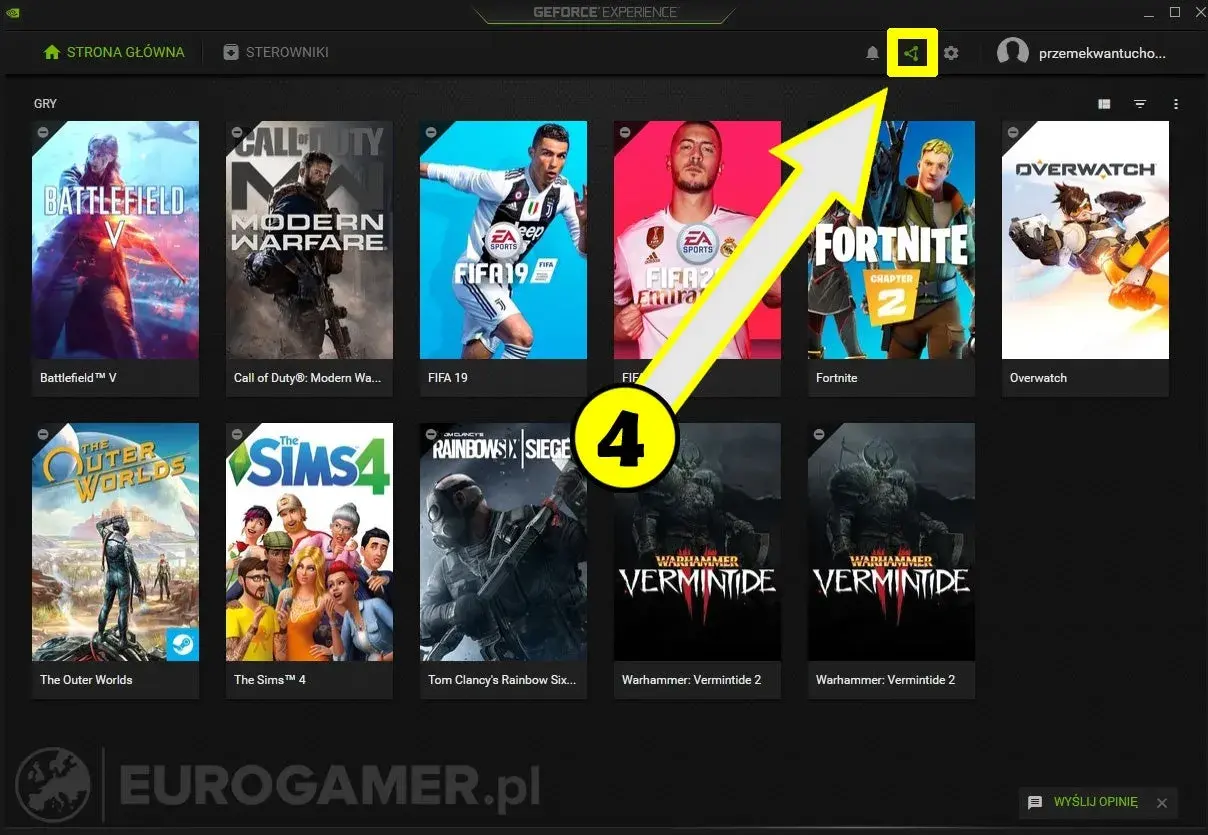
- NVIDIA GeForce Experience (`Alt + Z`): Dla posiadaczy kart NVIDIA, oferuje nakładkę z licznikiem FPS i innymi opcjami wydajności.
- AMD Radeon Software (`Alt + R` / `Ctrl + Shift + O`): Narzędzie dla użytkowników kart AMD do monitorowania płynności i innych metryk.
- Steam (Ustawienia w grze): Wbudowana funkcja platformy Steam do stałego wyświetlania licznika FPS bez dodatkowych programów.
- MSI Afterburner/RivaTuner: Zaawansowane narzędzia zewnętrzne z możliwością przypisania własnych skrótów do szczegółowego monitoringu.
Szybko i łatwo: Wbudowany licznik FPS w Windows
Zacznijmy od najprostszego i najbardziej uniwersalnego rozwiązania, dostępnego dla każdego użytkownika Windows 10 i 11. Mowa oczywiście o panelu Xbox Game Bar. To wbudowane narzędzie pozwala na szybkie monitorowanie wydajności bez instalowania dodatkowego oprogramowania. Osobiście uważam, że to świetny punkt wyjścia dla każdego, kto chce szybko sprawdzić, jak radzi sobie jego sprzęt.
- W trakcie gry naciśnij skrót klawiszowy
Win + G. Spowoduje to otwarcie nakładki Xbox Game Bar. - Poszukaj widgetu o nazwie "Wydajność" (Performance). Jeśli go nie widzisz, kliknij ikonę widgetów (trzy poziome kreski) na górnym pasku Game Bar i wybierz "Wydajność".
- Wewnątrz widgetu "Wydajność" znajdziesz sekcję "FPS". Kliknij przycisk "Poproś o dostęp", a następnie postępuj zgodnie z instrukcjami, aby zezwolić Game Barowi na zbieranie danych o FPS. Może być wymagane ponowne uruchomienie gry.
- Gdy dostęp zostanie przyznany, licznik FPS powinien się pojawić. Aby był zawsze widoczny podczas gry, kliknij ikonę "przypnij" (pinezka) w prawym górnym rogu widgetu "Wydajność".
Warto wspomnieć, że skrót Win + Alt + R również może wyświetlić licznik FPS, ale dzieje się to w kontekście nagrywania rozgrywki i nie daje takiej kontroli nad widżetem jak pełne wywołanie Game Bar za pomocą Win + G.
Dostosuj widok do siebie: Ustawienia i przypinanie okna wydajności
Panel Xbox Game Bar jest bardzo elastyczny. Po przypięciu widgetu "Wydajność" możesz go swobodnie przesuwać po ekranie, aby nie zasłaniał ważnych elementów interfejsu gry. Możesz również dostosować jego wygląd, aby był bardziej lub mniej dyskretny.
- Zmiana pozycji: Po prostu przeciągnij przypięty widget w dowolne miejsce na ekranie.
- Dostosowanie przezroczystości: W ustawieniach Game Bar (ikona koła zębatego) możesz znaleźć opcje dotyczące przezroczystości nakładki.
- Wyświetlane dane: W widżecie "Wydajność" możesz wybrać, czy chcesz widzieć tylko FPS, czy również inne metryki, takie jak użycie CPU, GPU czy RAM.
Gdy skrót `Win + G` nie działa: Rozwiązania najczęstszych problemów
Zdarza się, że pomimo wykonania wszystkich kroków, panel Xbox Game Bar nie chce się uruchomić. Nie martw się, to dość częste i zazwyczaj łatwe do naprawienia. Oto najczęstsze przyczyny i ich rozwiązania:
- Game Bar jest wyłączony w ustawieniach Windows: Przejdź do Ustawienia > Gry > Xbox Game Bar i upewnij się, że opcja "Włącz Xbox Game Bar" jest aktywna.
- Konflikty z innymi programami: Niektóre programy do nakładek (np. Discord, Steam) mogą kolidować z Game Bar. Spróbuj tymczasowo wyłączyć inne nakładki i sprawdź, czy to rozwiąże problem.
- Zastarzałe sterowniki karty graficznej: Upewnij się, że masz zainstalowane najnowsze sterowniki do swojej karty graficznej. Często rozwiązuje to wiele problemów z wydajnością i kompatybilnością.
-
Błędy systemowe: Czasami proste ponowne uruchomienie komputera może zdziałać cuda. W bardziej skrajnych przypadkach warto sprawdzić integralność plików systemowych za pomocą narzędzia SFC (
sfc /scannoww wierszu poleceń uruchomionym jako administrator).
Masz kartę NVIDIA? Użyj GeForce Experience do monitorowania płynności
Jeśli jesteś posiadaczem karty graficznej NVIDIA, to GeForce Experience jest Twoim najlepszym przyjacielem w kwestii monitorowania wydajności. To oprogramowanie nie tylko optymalizuje ustawienia gier, ale także oferuje wygodną nakładkę z licznikiem FPS. Dla mnie to podstawowe narzędzie, które zawsze mam włączone.
- Upewnij się, że masz zainstalowane oprogramowanie NVIDIA GeForce Experience. Jeśli nie, pobierz je ze strony NVIDIA.
- W trakcie gry naciśnij skrót klawiszowy
Alt + Z. Spowoduje to otwarcie nakładki "W grze" (In-Game Overlay). - W nakładce kliknij ikonę "Ustawienia" (koło zębate).
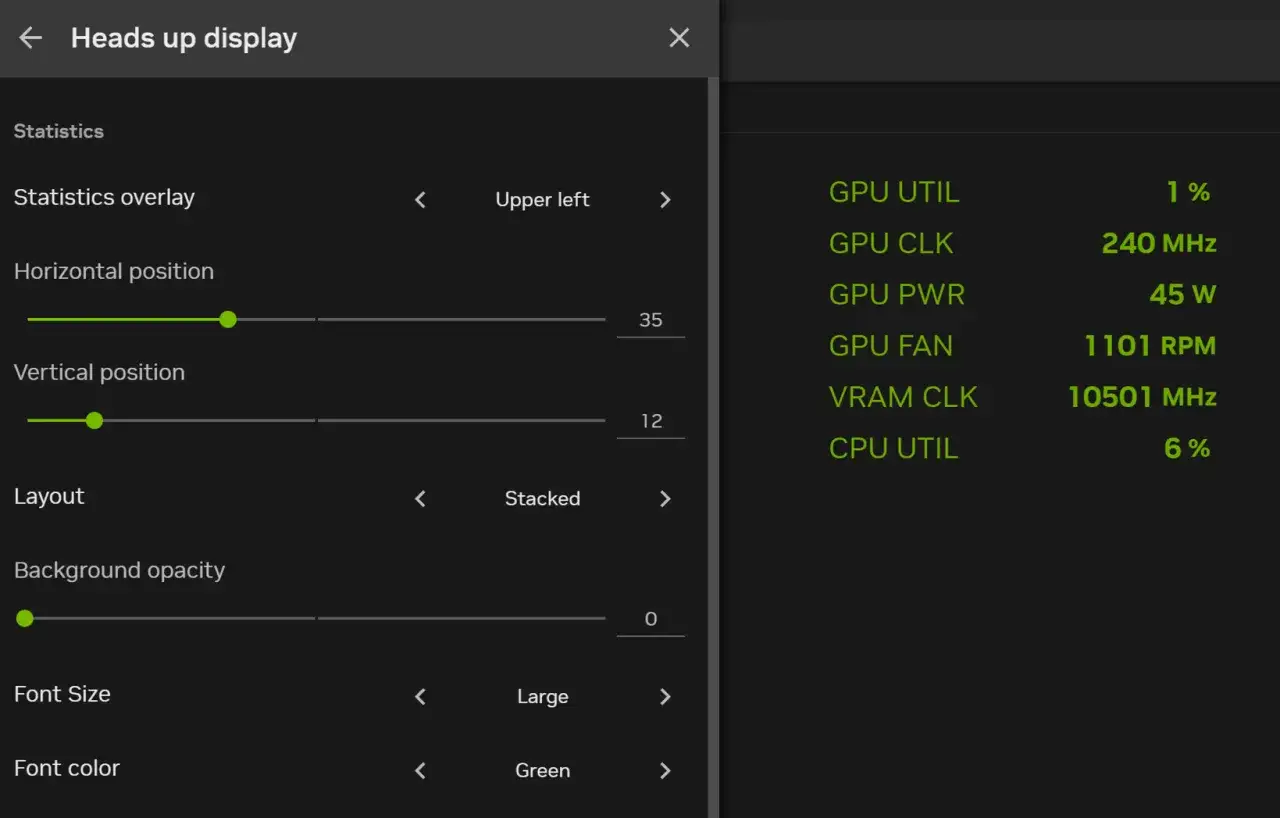
- W menu ustawień poszukaj opcji "Układ HUD" (HUD Layout) i kliknij ją.
- W sekcji "Licznik klatek na sekundę" (FPS Counter) wybierz róg ekranu, w którym chcesz wyświetlać licznik (np. Górny lewy, Górny prawy).
- Zamknij ustawienia i nakładkę. Licznik FPS powinien być teraz widoczny w wybranym miejscu.
Po wcześniejszej konfiguracji, możesz również użyć skrótu Alt + R do szybkiego przełączania widoczności licznika FPS bez otwierania pełnej nakładki.
Rozwiązanie dla "czerwonych": Sprawdź FPS z oprogramowaniem AMD Radeon
Użytkownicy kart graficznych AMD również mają swoje dedykowane narzędzie do monitorowania wydajności AMD Radeon Software. Jest ono równie intuicyjne i oferuje podobne funkcje, co rozwiązanie NVIDII. Jako osoba, która często testuje różne konfiguracje sprzętowe, doceniam, że producenci kart graficznych oferują tak kompleksowe pakiety.
- Upewnij się, że masz zainstalowane oprogramowanie AMD Radeon Software.
- W trakcie gry naciśnij skrót klawiszowy
Alt + R. Spowoduje to otwarcie nakładki Radeon Software. - W nakładce przejdź do zakładki "Wydajność" (Performance).
- Następnie wybierz sekcję "Metryki" (Metrics).
- W tej sekcji możesz włączyć pokazywanie różnych parametrów, w tym "Licznik klatek na sekundę" (FPS). Zaznacz odpowiednie opcje, aby licznik pojawił się na ekranie.
Domyślnym skrótem do szybkiego przełączania widoczności metryk wydajności (w tym FPS) jest Ctrl + Shift + O. To bardzo przydatne, gdy chcesz szybko włączyć lub wyłączyć podgląd bez wchodzenia w pełne menu.
Graczu Steam, to prostsze niż myślisz! Wbudowana funkcja platformy
Dla wielu graczy Steam to centrum ich gamingowego świata. Co ważne, platforma Valve ma wbudowaną, bardzo prostą funkcję wyświetlania licznika FPS, która działa dla wszystkich gier uruchamianych przez Steam. To idealne rozwiązanie, jeśli nie chcesz instalować żadnych dodatkowych programów, a zależy Ci na stałym podglądzie płynności. Sama często z niej korzystam, gdy gram w gry z mojej biblioteki Steam.
Aby włączyć licznik FPS w Steam, wykonaj następujące kroki:
- Otwórz klienta Steam.
- W lewym górnym rogu kliknij "Steam", a następnie wybierz "Ustawienia".
- W oknie ustawień przejdź do zakładki "W grze".
- Znajdź opcję "Licznik klatek na sekundę w grze" i wybierz z rozwijanej listy, w którym rogu ekranu ma się pojawiać.
Warto pamiętać, że Steam nie oferuje dedykowanego skrótu klawiszowego do włączania/wyłączania licznika FPS w locie. Po prostu jest on albo włączony na stałe, albo wyłączony, zgodnie z Twoimi ustawieniami.
Wybierz idealne miejsce: Konfiguracja pozycji i kontrastu licznika
Steam, choć prosty, daje Ci pewną kontrolę nad wyglądem licznika FPS. Możesz wybrać jeden z czterech rogów ekranu, aby licznik nie zasłaniał ważnych elementów interfejsu gry. Dodatkowo, Steam oferuje opcję "Wysoki kontrast", która sprawia, że licznik jest bardziej widoczny na tle gry, co jest szczególnie przydatne w dynamicznych scenach.
Gdy potrzebujesz więcej danych: Zewnętrzne programy i ich skróty
Jeśli jesteś bardziej zaawansowanym użytkownikiem lub po prostu potrzebujesz monitorować nie tylko FPS, ale także temperatury, użycie CPU, GPU i inne szczegółowe dane, to MSI Afterburner w połączeniu z RivaTuner Statistics Server (RTSS) to narzędzia, które musisz znać. To moje ulubione połączenie do dogłębnej analizy wydajności, zwłaszcza podczas overclockingu czy testowania nowego sprzętu.
MSI Afterburner pozwala na pełną kontrolę nad Twoją kartą graficzną, a RTSS jest odpowiedzialny za wyświetlanie tzw. OSD (On-Screen Display) w grze. W przeciwieństwie do wbudowanych rozwiązań, tutaj musisz samodzielnie przypisać własne skróty klawiszowe do pokazywania i ukrywania OSD. Odbywa się to w ustawieniach RivaTuner Statistics Server, w sekcji "Monitoring", gdzie możesz wybrać, które metryki mają być wyświetlane i pod jakimi skrótami.
- Kompleksowy monitoring: Poza FPS, możesz śledzić temperatury GPU/CPU, użycie pamięci VRAM/RAM, taktowania zegarów i wiele innych.
- Pełna personalizacja: Możesz dostosować wygląd, rozmiar, kolor i pozycję każdego elementu OSD.
- Nagrywanie i benchmarkowanie: Afterburner oferuje również funkcje nagrywania wideo i tworzenia własnych benchmarków.
Przeczytaj również: Gra Kociaki Łobuziaki - świetna zabawa dla kotów i ich właścicieli
Inne popularne narzędzia: Kiedy warto sięgnąć po alternatywy?
Warto pamiętać, że wiele platform gamingowych, poza Steamem, również ma swoje wbudowane nakładki z opcją wyświetlania FPS. Na przykład, w Ubisoft Connect (dawniej Uplay) często możesz aktywować nakładkę skrótem Shift + F2 i w jej ustawieniach znaleźć opcję licznika FPS. Podobnie w EA App (dawniej Origin), nakładka zazwyczaj uruchamia się skrótem Shift + F1, gdzie również znajdziesz odpowiednie ustawienia. Zawsze warto sprawdzić opcje wbudowane w klienta gry, zanim sięgniesz po zewnętrzne rozwiązania.
